Conectar Google Chat con Marcomm
Recibe alertas inmediatas, solicitudes de aprobación y el resumen en un espacio de Google Chat, incluido un espacio privado en el que solo estés tú.
- 1En Google Chat, abre el espacio que recibirá los mensajes. Para tu propio chat privado, crea un espacio y deja el acceso en Private, sin otros miembros.
- 2Selecciona el nombre del espacio en la parte superior, luego Apps & integrations, después Webhooks y selecciona Add webhooks.
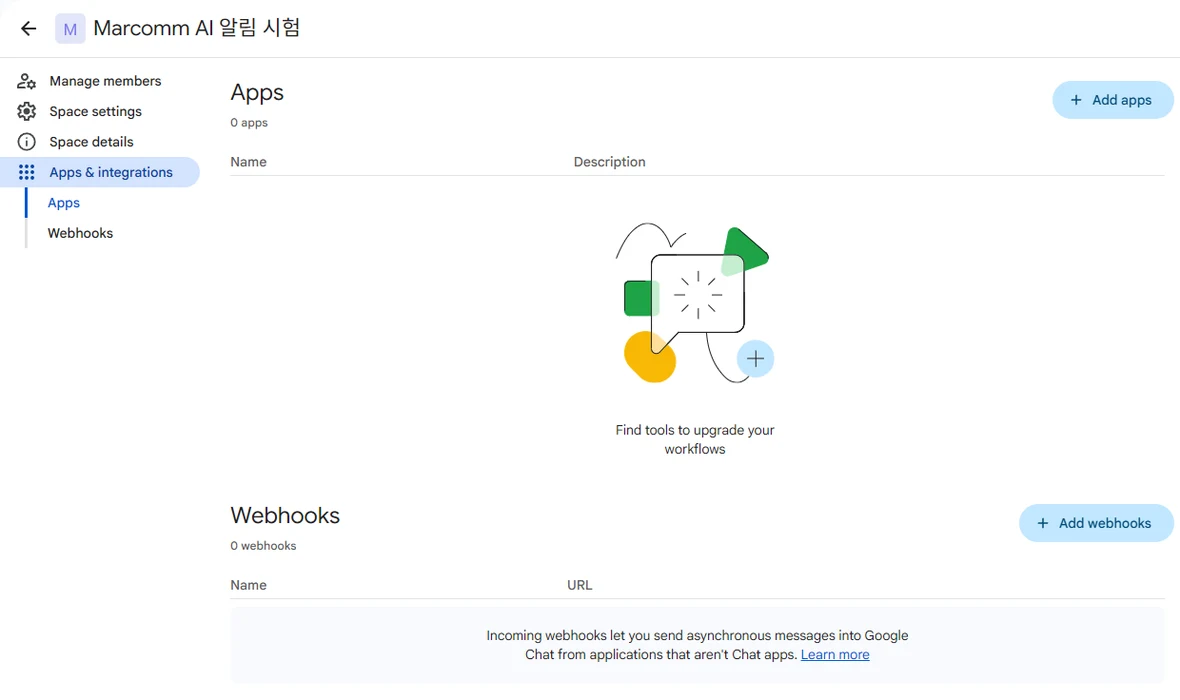
Nombre del espacio → Apps & integrations → Webhooks. - 3Escribe un nombre como Marcomm AI y selecciona Guardar. Copia la URL del webhook que aparece a su lado.
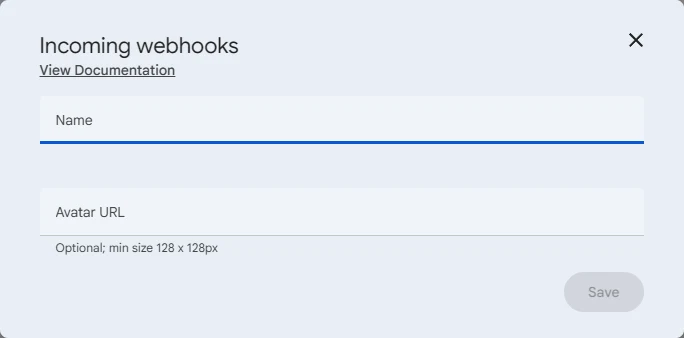
Ponle nombre al webhook y guárdalo. - 4En Marcomm, ve a Configuración → API → Webhooks, elige Google Chat como tipo, escribe un nombre, pega la URL en URL del webhook y selecciona Añadir.
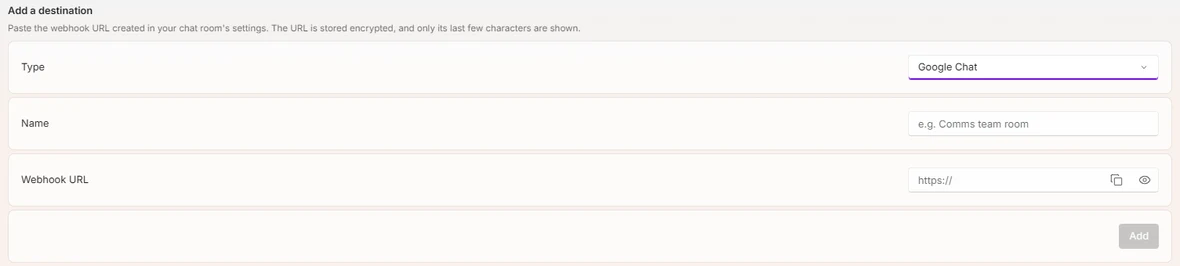
Configuración → API → Webhooks. - 5Selecciona Enviar un mensaje de prueba. Llega al espacio desde el webhook que creaste.
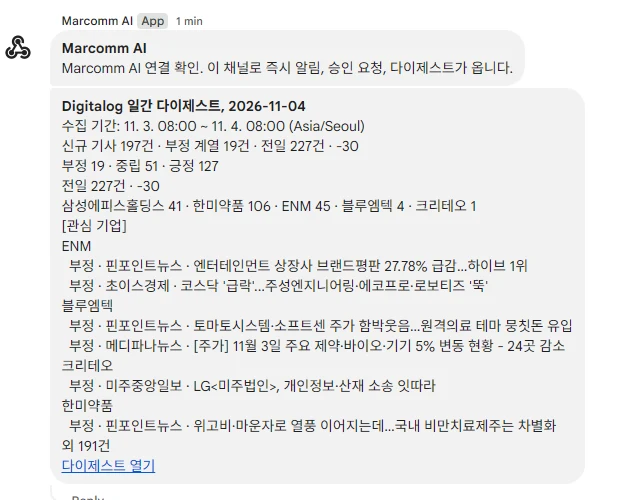
El mensaje llega al espacio. - 6Para recibir mensajes en un espacio compartido y en tu espacio privado, crea un webhook en cada uno y añade ambos como destinos.
Cualquiera que tenga la URL del webhook puede publicar en ese espacio, así que pégala solo en Marcomm.
Marcomm guarda la URL del webhook cifrada y muestra solo sus últimos caracteres. Se elimina cuando quitas el destino o borras el espacio de trabajo.
Google Chat recibe solo lo que muestra el mensaje, como el titular de un artículo, el título de una nota de prensa o los datos de una solicitud de aprobación. Las solicitudes de aprobación enlazan de vuelta a Marcomm, donde se toma la decisión.
Preguntas frecuentes
- ¿Puedo recibir los mensajes por mensaje directo?
- Los webhooks de Google Chat solo funcionan en espacios. Para un chat privado, crea un espacio en el que estés solo tú y añade su webhook.
- No veo Apps & integrations ni Webhooks.
- Puede que el administrador de Google Workspace haya desactivado los webhooks. Pídele que permita los webhooks entrantes para tu organización.