Conectar NAVER WORKS con Marcomm
Recibe alertas inmediatas, solicitudes de aprobación y el resumen desde un bot de NAVER WORKS, en un chat 1:1 o en una sala de chat.
- 1En la Developer Console de NAVER WORKS, abre API → ClientApp y añade una aplicación con los scopes bot y user.read.
- 2Copia el Client ID y el Client Secret. En Service Account, emite una cuenta, selecciona Issue / Reissue junto a Private Key y descarga el archivo .key.
- 3Abre Bot, registra un bot para la aplicación y anota su Bot ID, un número. Haz que el bot esté disponible para las personas que deben recibir los mensajes.
- 4En la consola de administración de NAVER WORKS, añade el bot que registraste para que los miembros puedan usarlo. Un bot registrado solo en la Developer Console no está disponible para los miembros.
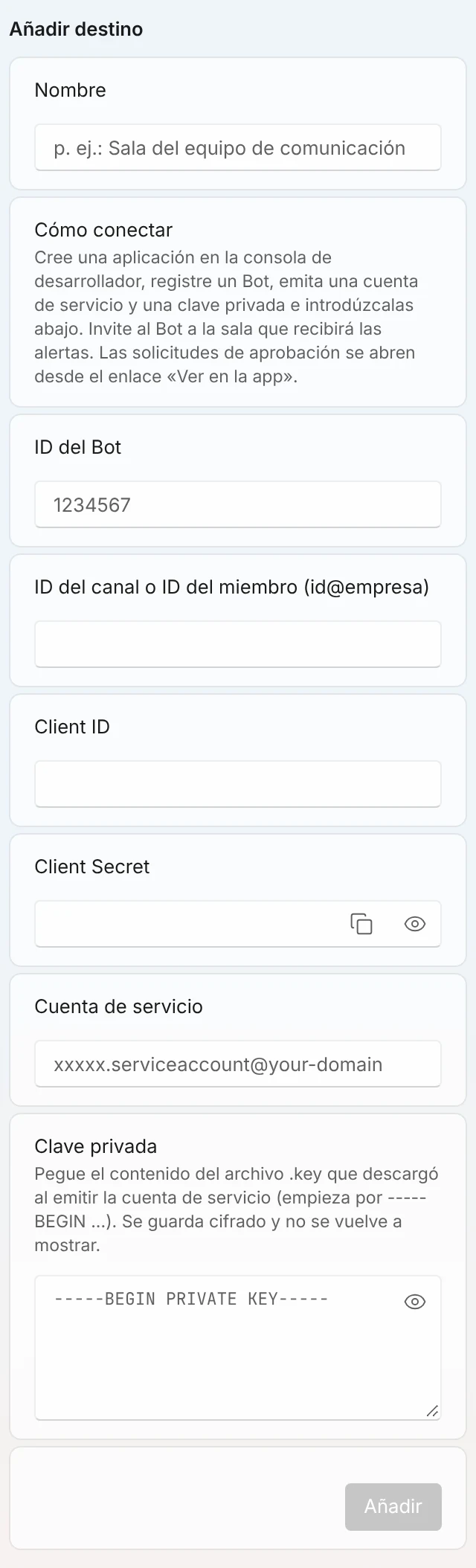
Configuración → Integraciones → NAVER WORKS. - 5En Marcomm, ve a Configuración → Integraciones → NAVER WORKS, escribe un nombre, el Bot ID y el destinatario, después el Client ID, el Client Secret, el Service Account y el contenido del archivo .key, y selecciona Añadir. El destinatario es un ID de miembro (id@company) para un chat 1:1, o el ID del canal de una sala de chat a la que se ha unido el bot.
- 6Selecciona Enviar mensaje de prueba. Llega desde el bot a ese chat.
- 7Para recibir tanto en un chat 1:1 como en una sala, añade cada uno como un destino aparte con las mismas credenciales.
El ID de miembro es el que aparece en la consola de administración de NAVER WORKS (id@company), no el correo con el que se inicia sesión.
LINE WORKS y NAVER WORKS funcionan sobre el mismo servicio por dentro, así que un espacio de trabajo solo puede conectar uno de los dos. Conecta el que use tu empresa.
Marcomm guarda el Client Secret y la clave privada cifrados y no vuelve a mostrarlos. Se eliminan cuando quitas el destino o eliminas el espacio de trabajo.
NAVER WORKS recibe solo lo que muestra un mensaje, como el titular de un artículo, el título de una nota de prensa o los detalles de una solicitud de aprobación. Las solicitudes de aprobación enlazan de vuelta a Marcomm, donde se toma la decisión.
El bot conectado al espacio de trabajo también envía un mensaje directo al correo de inicio de sesión de Marcomm de cada destinatario. Marcomm busca tu cuenta con el correo de inicio de sesión de Marcomm. Si ese correo no coincide con un ID de NAVER WORKS, también prueba con el correo personal de tu perfil de NAVER WORKS (requiere el scope user.read). Si no se encuentra ninguna cuenta, no se envía el mensaje directo, y el chat que definiste como destino sigue recibiendo la notificación. Cada persona activa la columna Mensajería de la tabla en Cuenta → Notificaciones. En la página de esta integración en Marcomm, la sección Mensajes directos muestra tu correo de inicio de sesión para que puedas compararlo.
Para añadir la programación de tu espacio de trabajo a tu calendario de NAVER WORKS, activa el interruptor Calendario de WORKS en Cuenta → Notificaciones. Los comunicados de prensa, entradas de blog y eventos de prensa programados aparecen entonces en tu calendario predeterminado de NAVER WORKS pocos segundos después de guardar. La app también necesita los scopes calendar y user.read en la Developer Console. Marcomm no elimina eventos cuando se quita un elemento de la programación.
Preguntas frecuentes
Marcomm envía alertas inmediatas, solicitudes de aprobación, resultados de aprobación y el resumen a la conversación de NAVER WORKS que conectas. El bot del espacio de trabajo también puede enviar mensajes 1:1 y, para eso, tu correo de inicio de sesión de Marcomm debe coincidir con el correo de tu cuenta de NAVER WORKS. La aprobación y el rechazo se hacen en la pantalla de Marcomm que abre el enlace del mensaje.
Sí. Añade un destino con un ID de miembro para el chat 1:1 y otro con el ID del canal para la sala.
En la consola de administración de NAVER WORKS, en los detalles del miembro. Tiene el aspecto id@company y no es el correo de inicio de sesión.
Sí. Cuando este bot está conectado al espacio de trabajo, quienes activan la columna Mensajería de la tabla en Cuenta → Notificaciones reciben un mensaje directo en su correo de inicio de sesión de Marcomm. El correo de inicio de sesión de Marcomm y el correo de la cuenta de NAVER WORKS deben ser idénticos. La aplicación necesita el scope user.read.