Importar imágenes de Box a Marcomm
Conecta tu cuenta de Box y, mientras escribes un comunicado de prensa o una entrada de blog, explora tus carpetas y copia una imagen a la biblioteca de medios.
- 1En Marcomm, ve a Configuración → Integraciones → Box y selecciona Conectar.
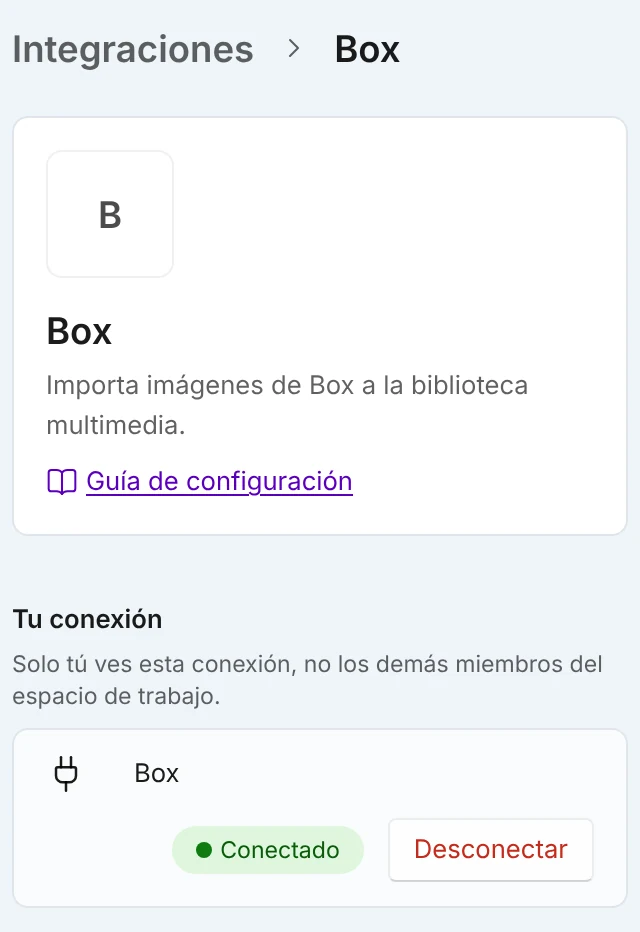
Una vez conectado, la fila muestra Conectado y el botón Desconectar. Solo tú ves esta conexión. - 2Inicia sesión en Box y selecciona Grant Access to Box (Conceder acceso a Box).
Box pide acceso de lectura a tus archivos y carpetas. Selecciona Grant Access to Box (Conceder acceso a Box). - 3En el editor de un comunicado de prensa o de una entrada de blog, abre el selector de imágenes. En Elegir una imagen, selecciona la pestaña Nube.
- 4En Almacenamiento desde el que importar, elige Box, abre una carpeta y selecciona una imagen.
- 5Marcomm copia la imagen a la biblioteca de medios y la usa donde estabas trabajando.
Si Box aún no está conectado, la pestaña Nube muestra Conectar en Integraciones, que abre esta página.
Marcomm AI solo pide acceso de lectura a tus archivos y carpetas de Box. Marcomm AI nunca sube, cambia ni elimina nada en Box.
Solo se muestran carpetas e imágenes, y cada carpeta muestra sus primeros 100 elementos. Cada imagen puede pesar hasta 10 MB, y la copia cuenta para el almacenamiento del espacio de trabajo como cualquier subida. Box muestra los nombres de archivo sin vista previa.
Cada persona conecta su propia cuenta y solo ella ve la conexión. Para dejar de usarla, selecciona Desconectar en la misma página. Las imágenes ya copiadas se quedan en la biblioteca de medios.
Preguntas frecuentes
No. Solo se copia una vez la imagen que eliges. Los cambios posteriores en Box no llegan a la copia de la biblioteca de medios.
En cualquier lugar donde Marcomm abra Elegir una imagen, por ejemplo en el editor de comunicados de prensa y entradas de blog.