Conectar Power Automate con un conector personalizado
Importa el conector de Marcomm AI en tu entorno de Power Automate desde el archivo OpenAPI y ejecuta acciones de Marcomm AI en tus flujos con una clave de API personal.
- 1En Marcomm, ve a Configuración → Integraciones → Power Automate para ver el estado y los valores que necesitas.
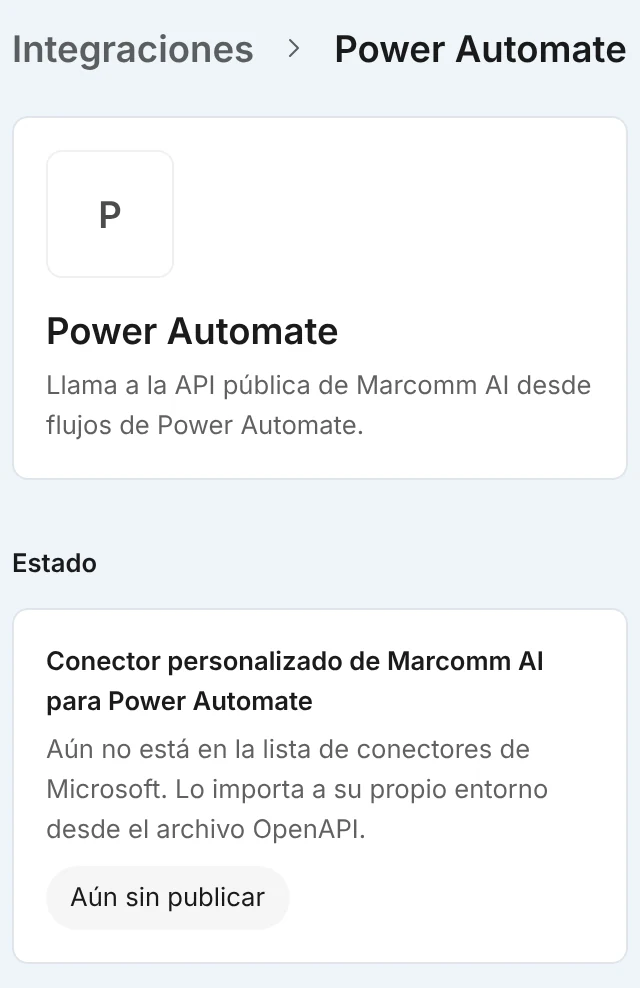
La página de Power Automate muestra el estado actual, los pasos, los valores que copiar y si el acceso a la API está aprobado para este espacio de trabajo. - 2Abre Configuración → API. Si el espacio de trabajo aún no tiene acceso a la API, un propietario o administrador rellena Solicitar acceso a la API y selecciona Enviar solicitud.
- 3Tras la aprobación, abre Crear una clave, elige Clave personal, marca los Ámbitos que necesitas y selecciona Crear clave. Copia la clave en ese momento, porque solo se muestra una vez.
- 4En Power Automate, abre Custom connectors, elige New custom connector, luego Import an OpenAPI from URL, y escribe
https://marcomm.works/api/v1/openapi.json. - 5En el paso Security (Seguridad), elige API Key, pon
Authorizationcomo nombre del parámetro y Header (encabezado) como ubicación, y crea el conector. - 6Cuando un flujo pida una conexión, escribe
Bearer, un espacio y tu clave.
Prueba primero los pasos de publicar y enviar con un borrador, porque no se pueden deshacer.
El conector no está en la lista de conectores de Microsoft. Lo importas en tu propio entorno desde el archivo OpenAPI, así que sus acciones siguen la API: leer noticias y aprobaciones, crear y actualizar notas de prensa, entradas de blog, eventos de prensa e invitaciones RSVP, solicitar aprobación, aprobar o rechazar, y publicar y enviar. Solo tiene acciones, no desencadenadores.
Los ámbitos deciden lo que puede hacer una clave. Contenido (content) lee notas de prensa, entradas de blog y eventos de prensa, Escribir contenido (content:write) crea y edita borradores, Publicar y enviar (distribution) publica y envía por correo, y Aprobaciones (approvals) cubre los pasos de aprobación. Los tres últimos solo funcionan con una Clave personal, porque la acción queda registrada a nombre de quien creó la clave. Una Clave del espacio de trabajo solo puede leer, y cada clave actúa con el rol y los permisos de quien la creó.
Publicar y enviar no se puede deshacer. La API solo lo ejecuta cuando la solicitud lleva confirm: true o un encabezado Idempotency-Key, y no publica nada y responde 409 mientras falte una aprobación o el contenido esté programado o bajo embargo. Un reintento con el mismo Idempotency-Key y la misma solicitud devuelve el primer resultado durante 24 horas en lugar de ejecutarse otra vez. En el conector, estas acciones tienen un campo confirm y un campo Idempotency-Key.
La API está disponible en el plan Team y superiores. El equipo de Marcomm AI revisa cada solicitud, y las claves solo funcionan tras la aprobación. Una clave solo puede usar los ámbitos aprobados para el espacio de trabajo, y cada persona puede tener hasta 10 claves. Por defecto, un espacio de trabajo puede hacer 60 solicitudes por minuto y 10.000 al día; por encima, la API responde 429 con un encabezado Retry-After. Para subir los límites, usa ¿Necesitas límites más altos? en Configuración → API. Para desconectar Power Automate, selecciona Revocar junto a la clave; los sistemas que la usan pierden el acceso al momento.
Preguntas frecuentes
Llama a
GET https://marcomm.works/api/v1/mecon el encabezadoAuthorization: Bearerseguido de tu clave. Funciona con cualquier clave aprobada, tenga los ámbitos que tenga, y devuelve el espacio de trabajo, el nombre de la clave y sus ámbitos.Una clave no registra qué servicio la usa, así que Marcomm no marca la tarjeta de Power Automate como conectada. En Configuración → API ves cuándo se usó cada clave por última vez.
Con este conector no, porque solo tiene acciones. Inicia el flujo con otro desencadenador, como una programación, y lee los elementos más recientes con una acción de lista.