Conecta JANDI con Marcomm
Recibe alertas inmediatas, solicitudes de aprobación y el resumen de la mañana en un tema de JANDI o en tu propio chat 1:1.
- 1En JANDI, abre el tema que debe recibir los mensajes, selecciona el icono Conectar (el enchufe) arriba a la derecha y después Conectar.
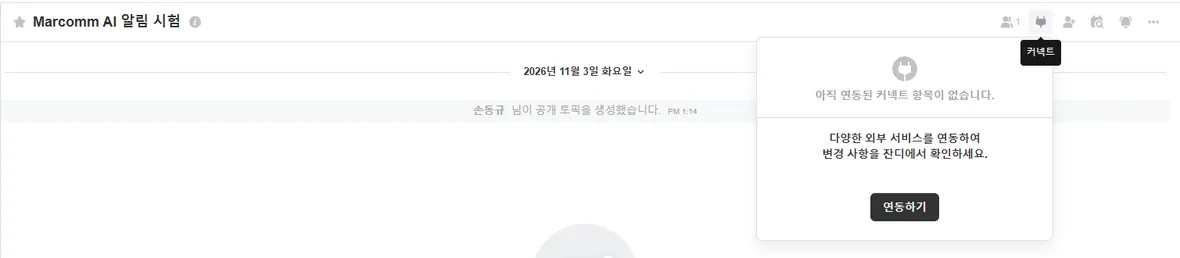
Abre Conectar desde el tema. - 2Abre Recepción de webhook (Incoming Webhook) y ve a la pestaña Conectar.
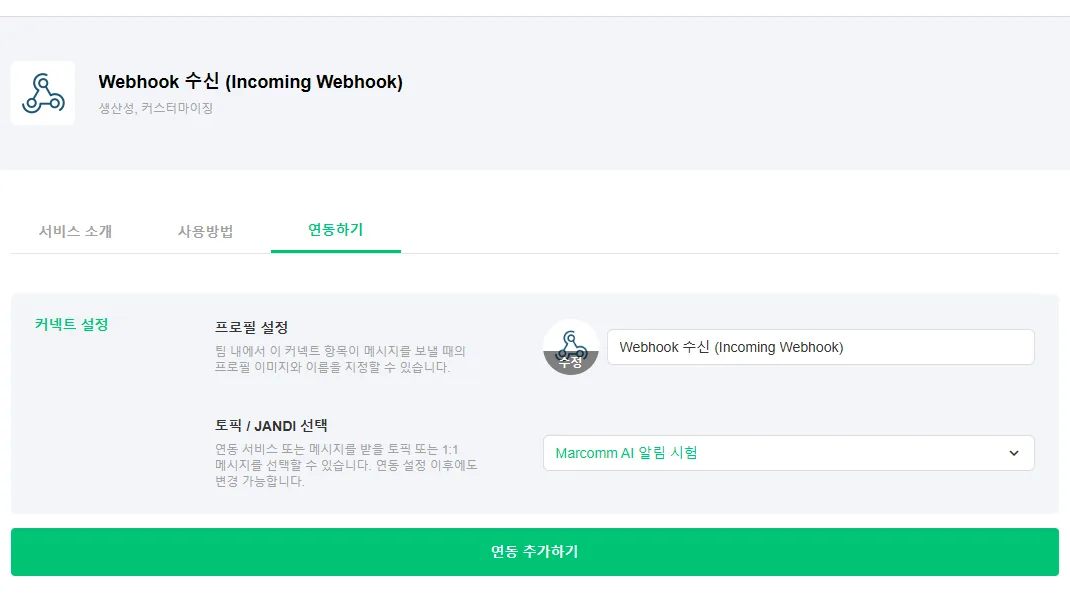
Incoming Webhook, pestaña Conectar. - 3En Tema / JANDI, elige adónde van los mensajes: a un tema para tu equipo o a JANDI dentro de Chat para tu propio chat 1:1. Después selecciona Añadir conexión.
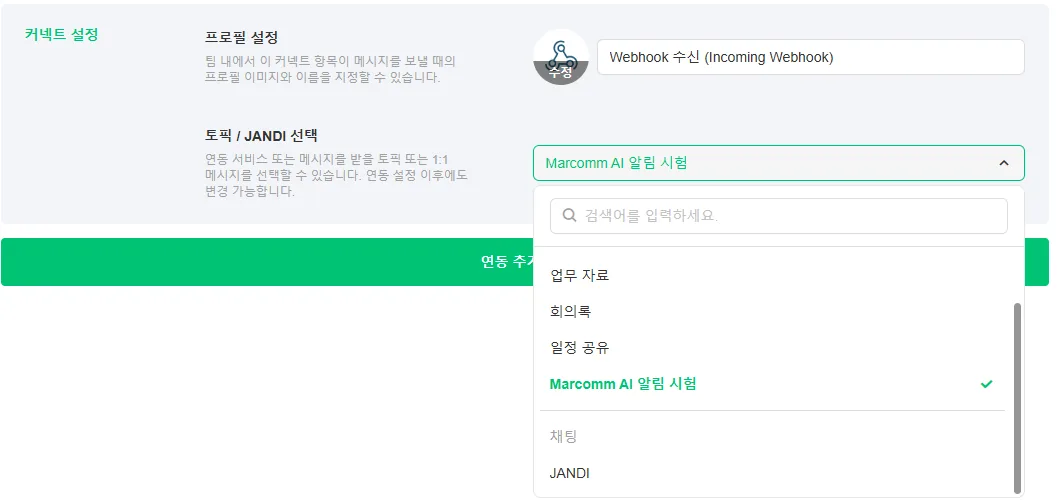
Elige un tema, o JANDI en Chat para tu chat 1:1. - 4Copia la URL del webhook que aparece.
- 5En Marcomm, ve a Configuración → Integraciones → JANDI, escribe un nombre, pega la URL en URL del webhook y selecciona Añadir.
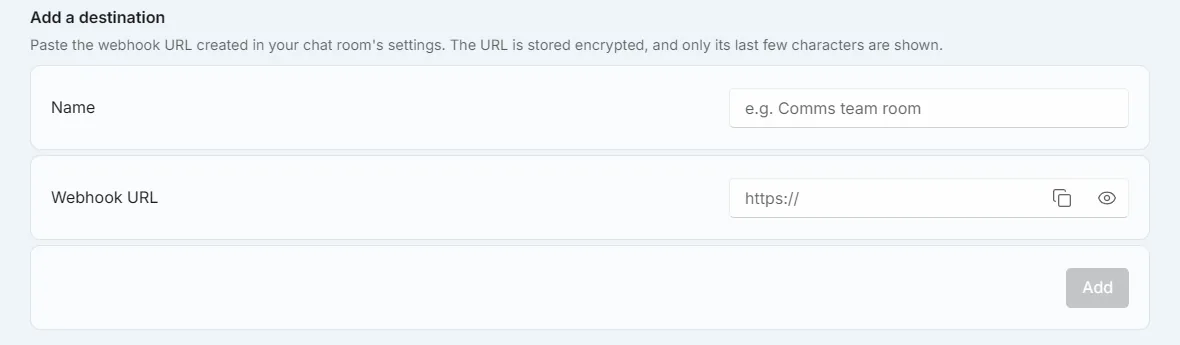
Configuración → Integraciones → JANDI. - 6Selecciona Enviar mensaje de prueba. Llega al tema o al chat que elegiste.
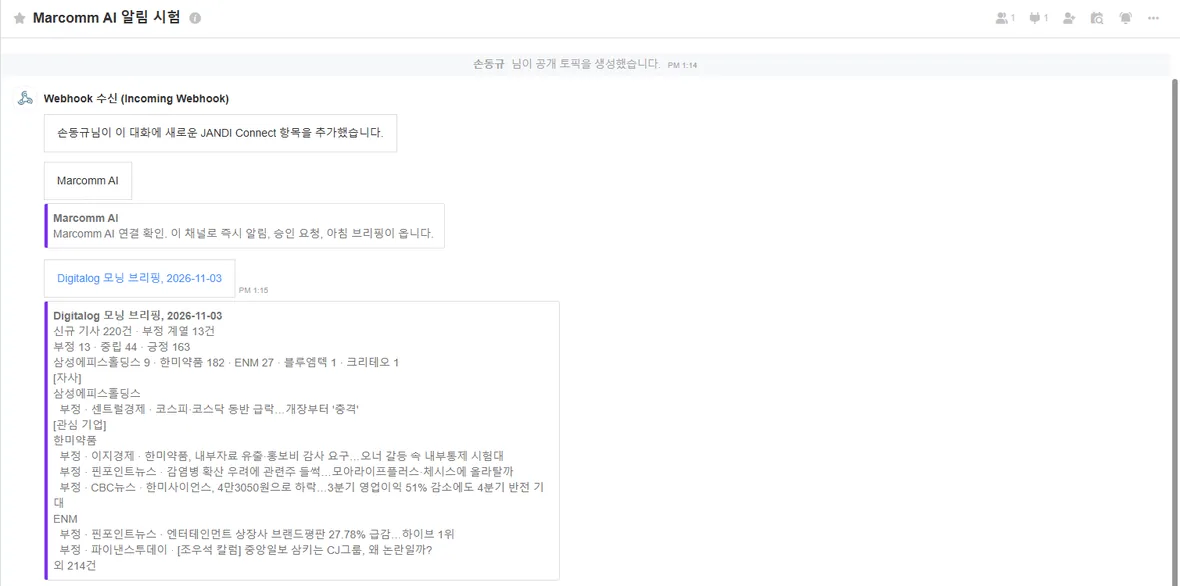
El mensaje llega al tema. - 7Para recibir mensajes tanto en un tema del equipo como en tu propio chat, crea una conexión para cada uno en JANDI y añade ambas como destinos.
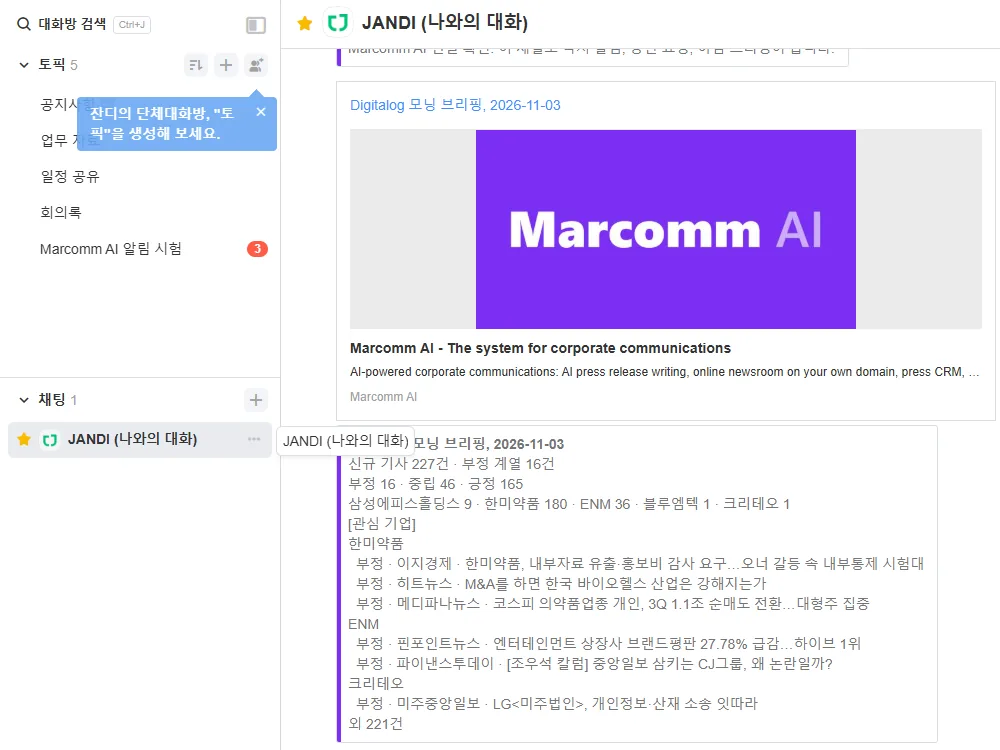
Y a tu propio chat 1:1, con una segunda conexión.
Cualquiera que tenga la URL del webhook puede publicar en ese tema o chat, así que pégala solo en Marcomm.
Marcomm guarda la URL del webhook cifrada y solo muestra sus últimos caracteres. Se elimina cuando quitas el destino o borras el espacio de trabajo.
JANDI recibe únicamente lo que muestra un mensaje, como el titular de un artículo, el título de una nota de prensa o los datos de una solicitud de aprobación. Las solicitudes de aprobación enlazan a Marcomm, donde se toma la decisión.
Preguntas frecuentes
- ¿Puedo recibir mensajes en mi propio chat 1:1?
- Sí. Al crear la conexión en JANDI, elige JANDI dentro de Chat en lugar de un tema.
- ¿Puede un espacio de trabajo usar varios temas de JANDI?
- Sí. Cada conexión tiene su propia URL. Añade cada una como destino y elige qué recibe.