Importar desde Google Docs y Notion, y enviar a ellos
Trae un documento de Google o una página de Notion como nuevo borrador de comunicado o de entrada de blog, o envía un borrador a Google Docs o Notion.
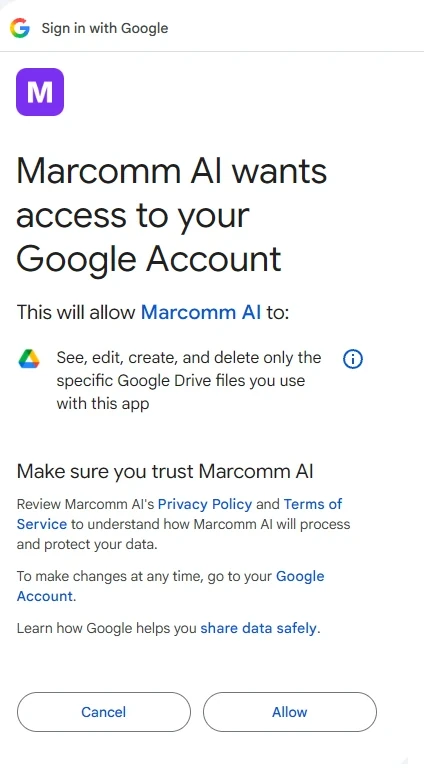
- 1Ve a Configuración → Integraciones → Google Docs y selecciona Conectar.
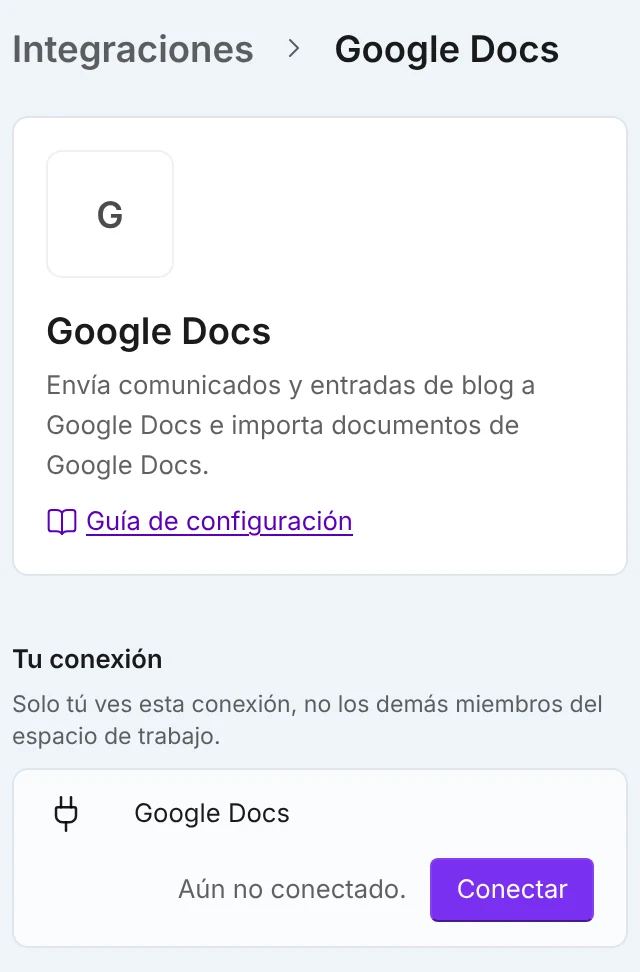
Configuración → Integraciones → Google Docs. - 2Para Notion, ve a Configuración → Integraciones → Notion y selecciona Conectar junto a Notion (Notion Databases es para el calendario). En Notion, comparte con Marcomm AI las páginas que quieras importar.
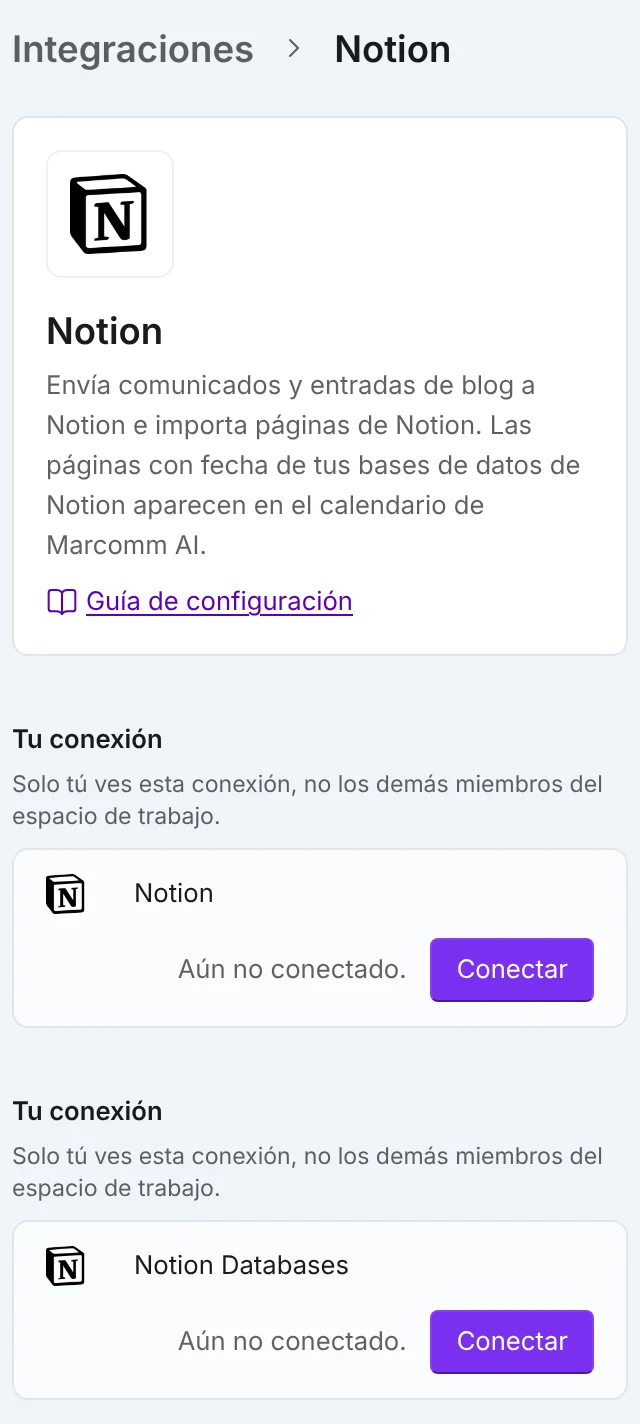
Conecta Notion para importar y enviar. Notion Databases es para el calendario. - 3En la lista de comunicados o de entradas de blog, selecciona Importar y elige Importar desde Google Docs o Importar desde Notion.
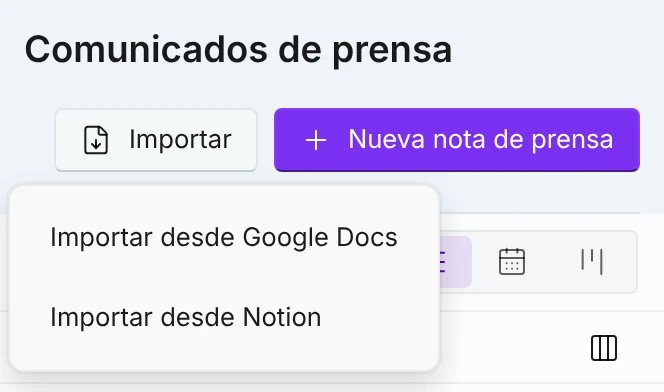
El menú de importación de la lista. - 4Elige el documento. En Notion, la lista muestra las páginas que compartiste con Marcomm AI.
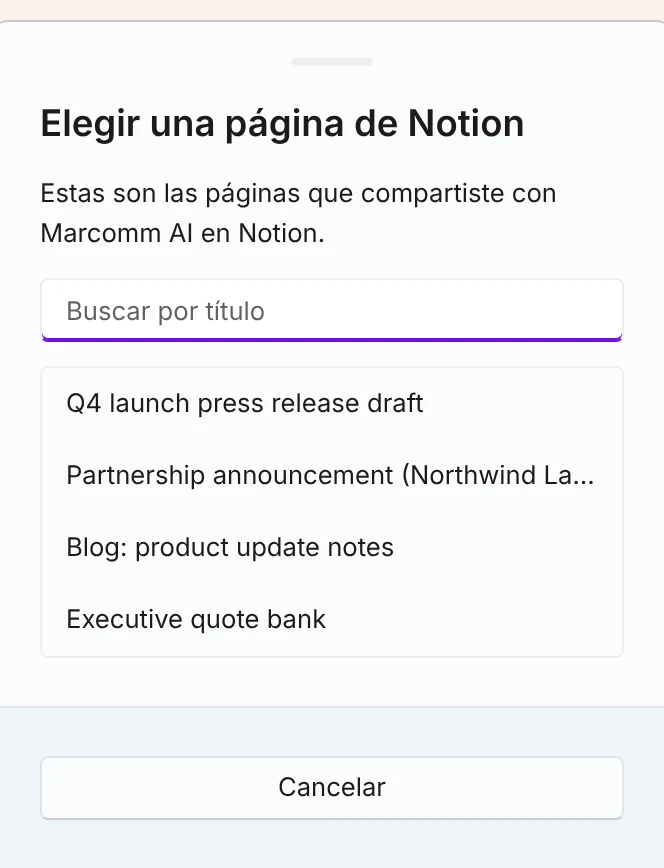
Solo aparecen las páginas compartidas con Marcomm AI. - 5Marcomm crea un nuevo borrador con él y lo abre en el editor.
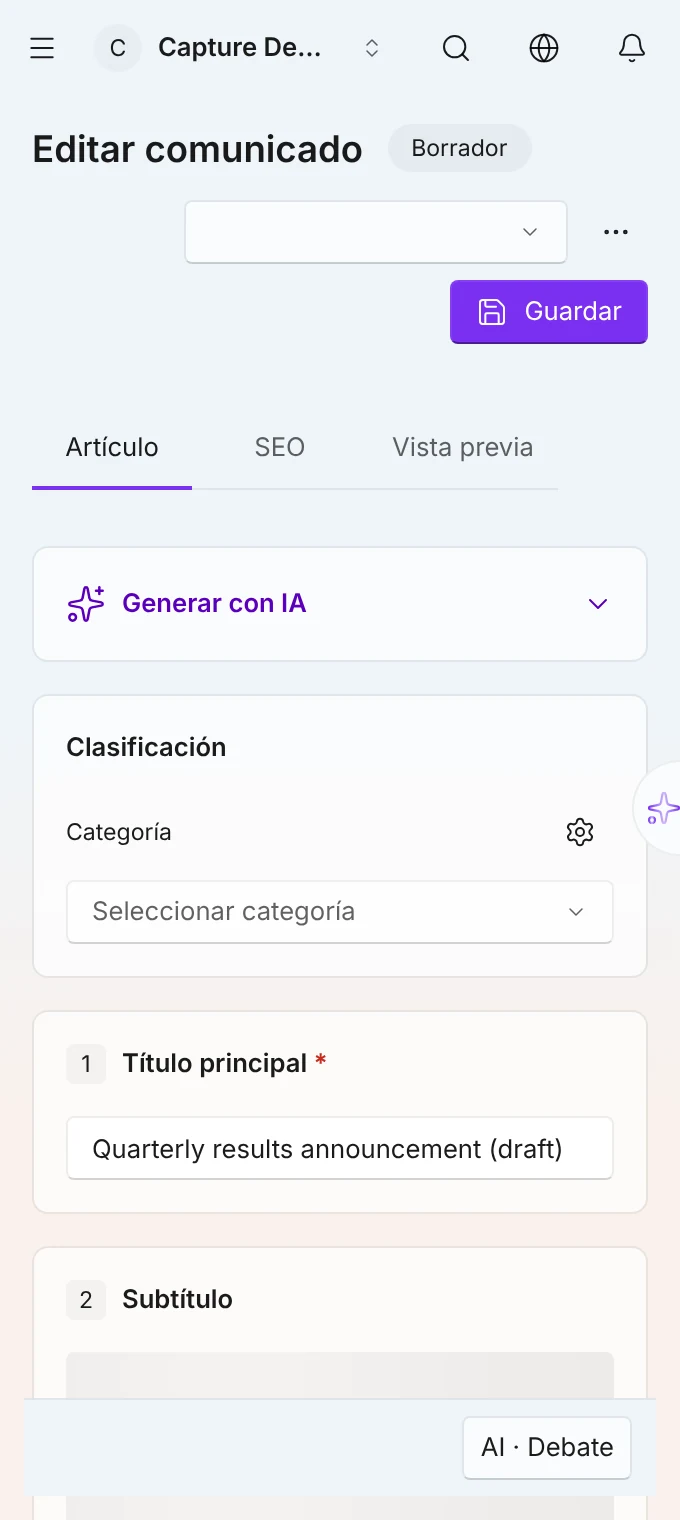
El nuevo borrador se abre en el editor. - 6Para traer un documento a un borrador que ya tienes, ábrelo en el editor, elige Importar desde Google Docs o Importar desde Notion en el menú ⋯ y elige el documento.
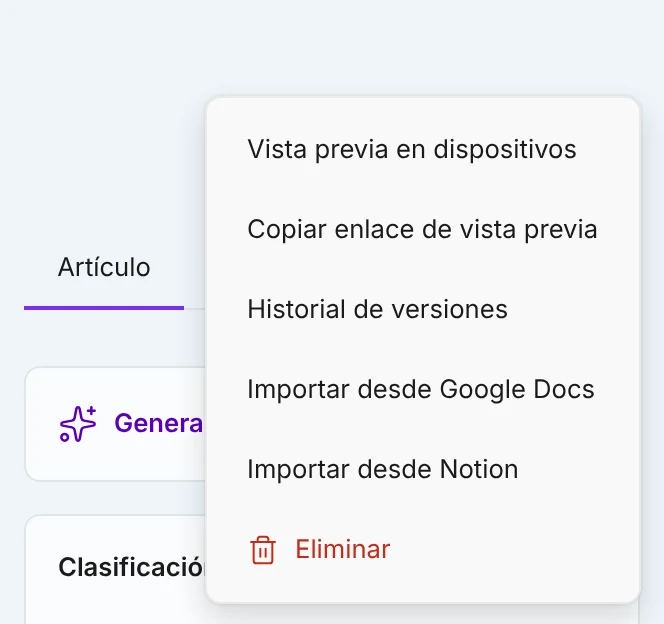
Importar a un borrador que ya tienes. - 7Revisa lo que se reemplazará y selecciona Reemplazar.
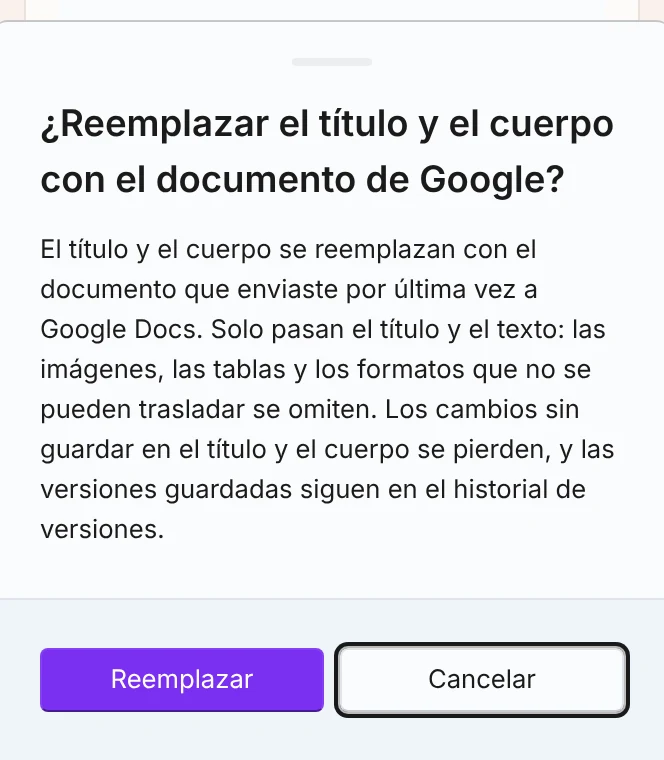
Las versiones guardadas quedan en el historial de versiones. - 8Para enviar un comunicado, selecciona Enviar a en su página y elige Google Docs o Notion.
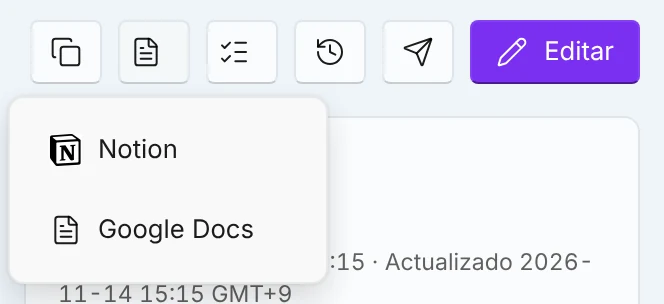
Enviar un comunicado a Google Docs o Notion. - 9Para enviar una entrada de blog, elige Enviar a en el menú ⋯ del editor del blog y luego Google Docs o Notion.
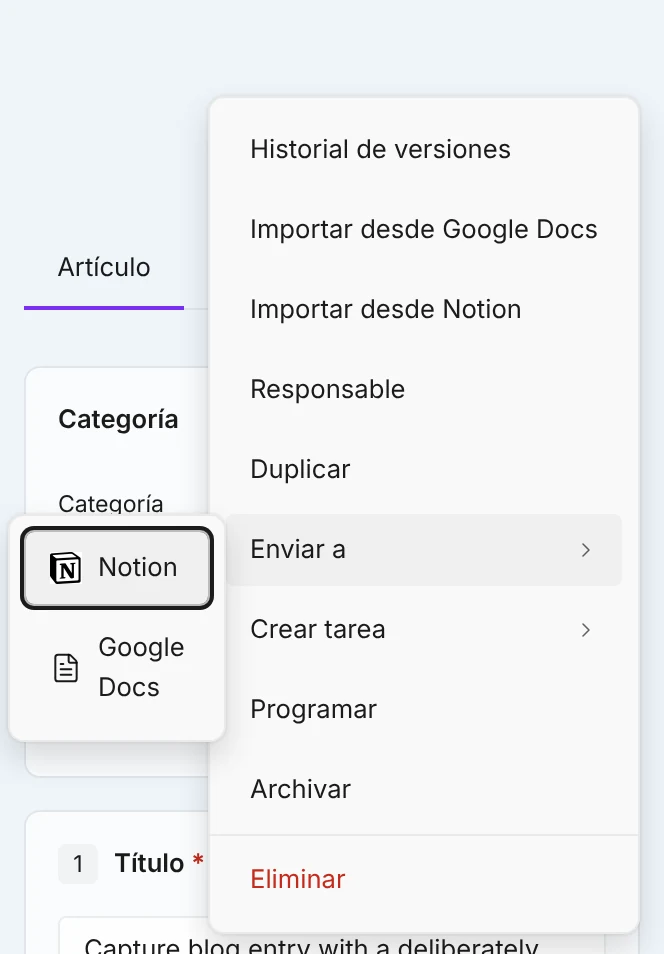
Enviar una entrada desde el menú ⋯.
En Notion, comparte primero la página con Marcomm AI. Solo las páginas compartidas aparecen en la lista.
Solo se traen el título y el texto: encabezados, párrafos, listas, citas y enlaces. Las imágenes, las tablas y el formato que no se puede trasladar se omiten, y Marcomm te indica cuántos.
Límites de tamaño: Google Docs rechaza exportar un documento de más de 10 MB, y la integración con Notion importa páginas de hasta 2.000 bloques. Divide un documento más grande e importa las partes.
Marcomm AI solo puede abrir los archivos de Google que creó, los documentos que eliges y las páginas de Notion que compartes con él. Importar nunca cambia el original, y los dos lados no se sincronizan: vuelve a importar para traer cambios posteriores.
Reemplazar un borrador existente descarta los cambios sin guardar del título y del cuerpo. Las versiones guardadas quedan en el historial de versiones.
Preguntas frecuentes
Traes un documento de Google o una página de Notion como borrador nuevo o a un borrador que ya tienes, y envías un borrador a cualquiera de los dos servicios. Pasan el título, el texto y las imágenes (las imágenes se guardan en el Centro de contenido). Las tablas pasan solo en los artículos del blog. Los formatos que no se pueden trasladar se omiten. Google Docs rechaza un documento de más de 10 MB y la integración con Notion importa páginas de hasta 2.000 bloques.
Solo aparecen las páginas que compartes con Marcomm AI. En Notion, agrega Marcomm AI a las conexiones de la página y vuelve a buscar en Marcomm.
Marcomm indica si lo rechazó Google Docs o la integración con Notion, y no se importa nada. Divide el documento en partes más pequeñas e importa cada parte por separado.