Mostrar eventos de Google Calendar en el calendario de Marcomm
Conecta tu cuenta de Google para ver tus propios eventos junto a los comunicados de prensa, entradas de blog y eventos de prensa programados. Por defecto es de solo lectura y, si permites un permiso opcional, Marcomm AI también puede añadir sus elementos programados a tu calendario automáticamente.
- 1En Marcomm, ve a Configuración → Integraciones → Google Calendar y selecciona Conectar.
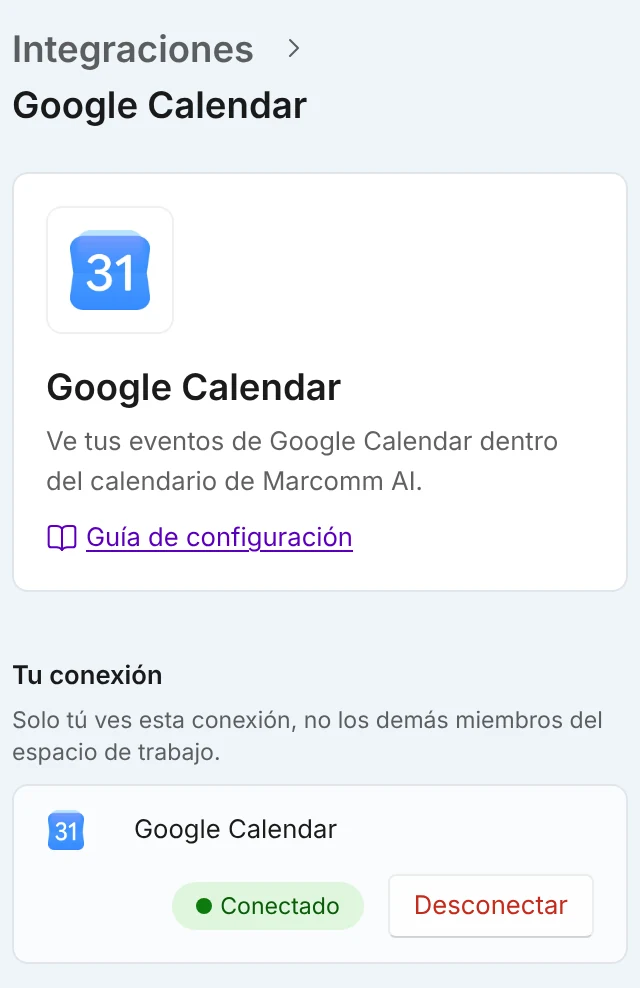
Una vez conectado, la fila muestra Conectado y el botón Desconectar. Debajo, elige los calendarios que se mostrarán. - 2Inicia sesión en tu cuenta de Google y selecciona Allow (Permitir) en la pantalla de consentimiento.
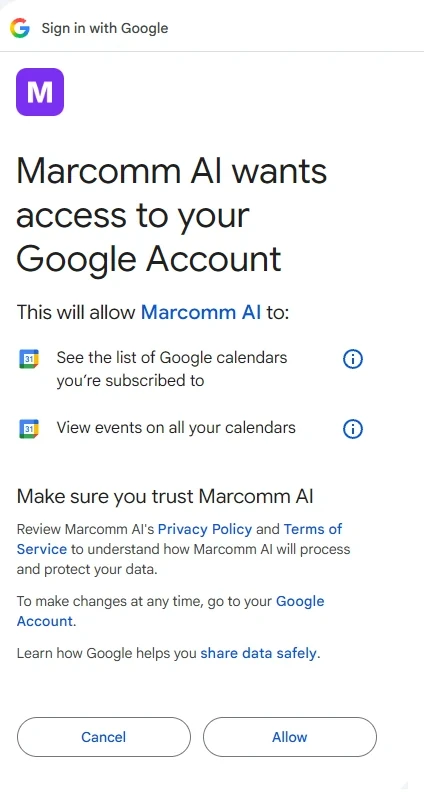
Google pide ver tu lista de calendarios y tus eventos. Selecciona Allow (Permitir). - 3De vuelta en Marcomm, elige hasta 10 calendarios en Calendarios que se mostrarán. Hasta que lo cambies, solo se muestra tu calendario principal.
- 4Abre la vista Calendario de comunicados de prensa, entradas de blog o eventos de prensa y activa Google Calendar en Calendarios externos.
Solo tú ves tus eventos. Los demás miembros del espacio de trabajo no ven tu conexión ni tu calendario.
Marcomm AI pide permiso para ver eventos y para listar tus calendarios, y opcionalmente permiso para editar eventos. El permiso de edición se usa solo para «Enviar automáticamente lo programado»; si lo desactivas en la pantalla de consentimiento, solo se conecta la lectura. Marcomm AI lee los eventos solo mientras ves el calendario y no los guarda en sus servidores. Aunque permitas la edición y actives el envío automático, solo añade como eventos los elementos programados de Marcomm AI y actualiza esos mismos eventos: no cambia ni elimina tus otros eventos y no invita a nadie.
Para dejar de usarlo, selecciona Desconectar en la misma página. Tus eventos dejan de aparecer en el calendario de Marcomm de inmediato.
Preguntas frecuentes
No. Una conexión de calendario pertenece a quien la creó, y solo esa persona ve los eventos.
Sí. Puedes elegir cualquier calendario de la lista de calendarios de tu cuenta de Google en Calendarios que se mostrarán, hasta 10.