Connecter Microsoft Teams à Marcomm
Recevez les alertes immédiates, les demandes d'approbation, les résultats d'approbation et le résumé dans un canal ou une discussion Microsoft Teams, via un webhook Workflows.
- 1Dans Microsoft Teams, ouvrez le canal ou la discussion qui doit recevoir les messages, ouvrez son option Workflows et créez un flux qui publie un message à la réception d'une requête de webhook. Les noms des menus peuvent varier selon la version de Teams.
- 2Donnez un nom au flux, par exemple Marcomm AI, et terminez sa création. Copiez l'URL que Teams affiche pour le flux.
- 3Dans Marcomm, allez dans Paramètres → Intégrations → Microsoft Teams, saisissez un nom, collez l'URL dans URL du webhook et sélectionnez Ajouter.
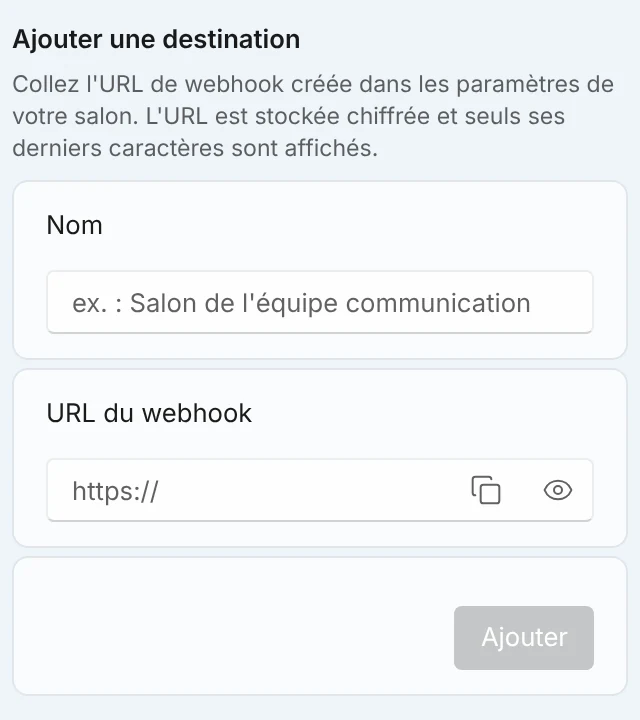
Paramètres → Intégrations → Microsoft Teams. - 4Sélectionnez Envoyer un message test. Il arrive dans le canal ou la discussion choisi.
- 5Avec les interrupteurs, choisissez ce que chaque destination reçoit : Alertes immédiates, Demandes d'approbation et résultats et Résumé.
Toute personne qui connaît l'URL du flux peut publier dans ce canal ou cette discussion : ne la collez que dans Marcomm.
Marcomm stocke l'URL chiffrée et n'en montre que les derniers caractères. Elle est supprimée quand vous retirez la destination ou supprimez l'espace de travail.
Teams ne reçoit que ce que montre un message, comme le titre d'un article, d'un communiqué de presse ou les détails d'une demande d'approbation et de son résultat. Les décisions se prennent dans Marcomm : le message renvoie vers l'élément.
Dans Teams, ajoutez l’application Marcomm AI et envoyez-lui un message. L’e-mail de votre compte Teams doit être identique à votre e-mail de connexion Marcomm. Si les adresses diffèrent, la conversation n’est pas associée, aucun message direct n’est envoyé et seul le salon défini comme destination reçoit l’alerte. Sur la page de cette intégration dans Marcomm, la section Messages directs affiche votre e-mail de connexion pour que vous puissiez le comparer.
FAQ
Marcomm envoie les alertes immédiates, les demandes d'approbation, les résultats d'approbation et le résumé dans le canal Teams que vous connectez. Vous pouvez aussi recevoir des messages en 1:1 en écrivant n'importe quoi au bot Marcomm AI dans Teams ; dans ce cas, votre e-mail Teams doit être identique à votre e-mail de connexion Marcomm. L'approbation et le rejet se font sur l'écran Marcomm qu'ouvre le lien du message.
Non. Le message renvoie vers l'élément dans Marcomm, où l'approbateur décide. Le résultat est ensuite publié dans Teams sous la forme d'un nouveau message.
Vérifiez que le flux est activé dans Teams et que l'URL a été copiée en entier. Marcomm affiche à côté de la destination l'erreur renvoyée par Teams.
Copiez l'URL actuelle du flux, ajoutez-la dans Marcomm comme nouvelle destination et supprimez l'ancienne.