Connecter monday.com et créer des éléments
Connectez monday.com une seule fois, puis créez un élément à partir d’un communiqué, d’un article de blog ou d’un événement presse, avec un lien de retour vers le brouillon.
- 1Dans Marcomm, ouvrez Paramètres → Intégrations → monday.com et sélectionnez Connecter.
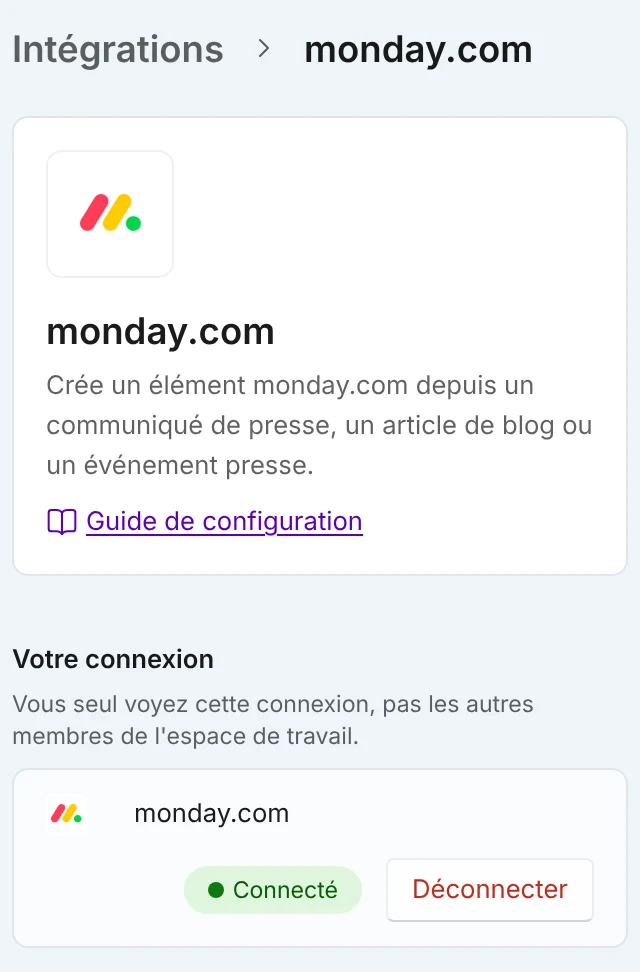
Une fois connecté, votre connexion apparaît comme Connecté. Déconnecter se trouve sur la même ligne. - 2Connectez-vous à monday.com et sélectionnez Authorize (Autoriser) sur son écran de consentement.
Sur l’écran de consentement de monday.com, vérifiez les autorisations puis sélectionnez Authorize (Autoriser). - 3Ouvrez un communiqué ou un article de blog dans l’éditeur, ou un événement presse, et sélectionnez Créer une tâche dans le menu en haut. Choisissez ensuite monday.com.
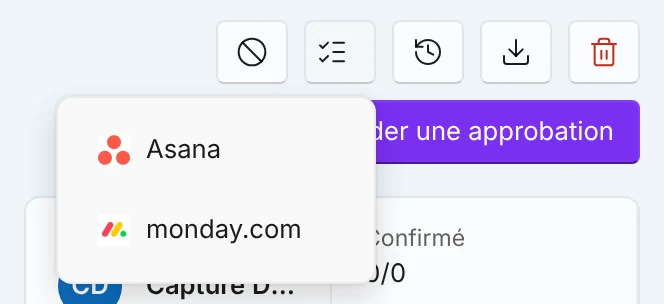
Sur un communiqué, un article de blog ou un événement presse, ouvrez Créer une tâche en haut et choisissez monday.com. - 4Choisissez le tableau et ajoutez une note si vous le souhaitez.
Choisissez le tableau et ajoutez une note si vous le souhaitez. Rien n'est créé tant que vous ne sélectionnez pas Créer la tâche. - 5Sélectionnez Créer la tâche. Une fois terminé, sélectionnez Ouvrir dans monday.com pour le voir.
Une fois l'élément créé, sélectionnez Ouvrir dans monday.com pour le voir.
Marcomm enregistre sur votre compte un tableau par défaut, et la fenêtre Créer une tâche le sélectionne en premier. Vous le choisissez dans Paramètres → Intégrations → monday.com.
Chaque fois que vous sélectionnez Créer la tâche, Marcomm crée un élément monday.com avec le titre du communiqué, de l’article ou de l’événement presse, un lien de retour vers Marcomm et son statut actuel. Votre note est ajoutée à la description. Dans monday.com, le statut, votre note et le lien figurent dans la première mise à jour de l’élément.
L’élément créé est une copie unique : une modification faite plus tard d’un côté n’apparaît pas de l’autre. En parallèle, les éléments qui vous sont assignés et qui ont une date d’échéance apparaissent en lecture seule dans l’agenda de Marcomm. Dans Paramètres → Intégrations → monday.com, vous choisissez les tableaux concernés ; tant que vous ne changez rien, les éléments de vos tableaux apparaissent. Marcomm ne modifie ni ne supprime jamais les éléments que vous avez créés vous-même. Il ne change que ceux qu’il a créés via Envoyer automatiquement les éléments planifiés, et seulement leur titre et leur date ; il ne les supprime jamais. L’écran de consentement de monday.com affiche les autorisations étendues définies par monday.com, mais Marcomm ne fait que ce qui est décrit ici.
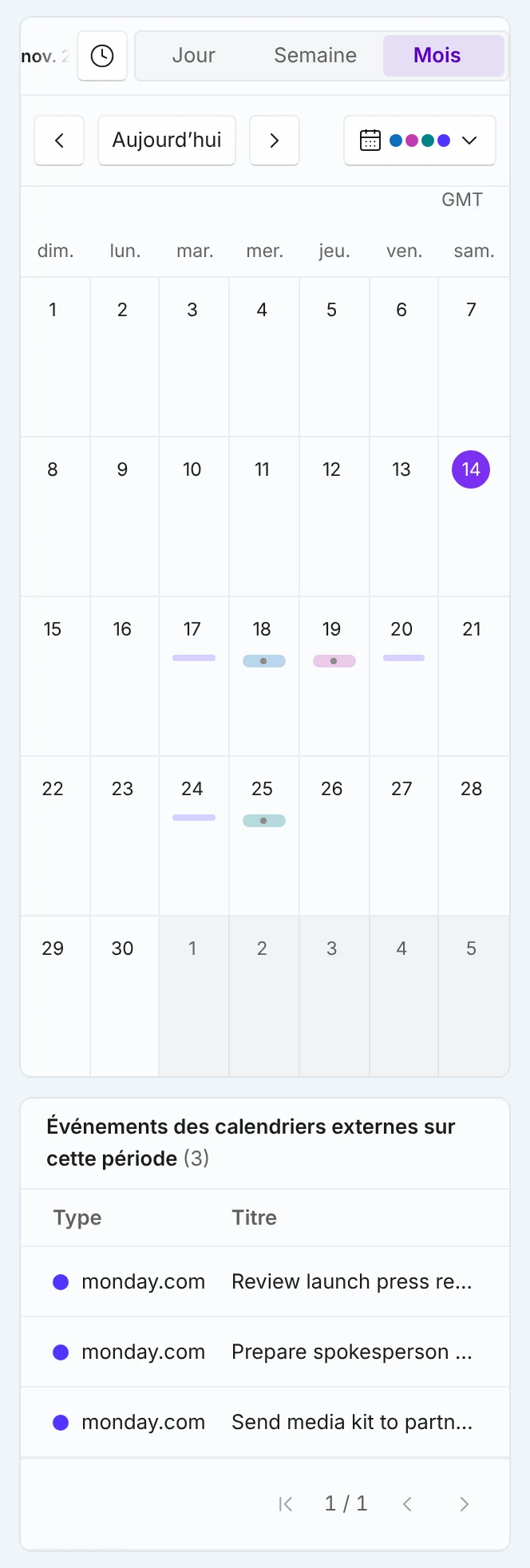
Dans Paramètres → Intégrations → monday.com, activez Envoyer automatiquement les éléments planifiés : les communiqués, articles de blog et événements presse planifiés de cet espace de travail sont ajoutés, environ toutes les heures, à votre tableau par défaut sous forme d’éléments, et la date est écrite dans la première colonne de date du tableau (sans colonne de date, l’élément est créé sans date). Si un titre ou une date change, Marcomm met à jour le même élément. Il ne supprime jamais un élément. Les dates sont prises en UTC : un élément planifié juste après minuit, heure locale, peut tomber la veille.
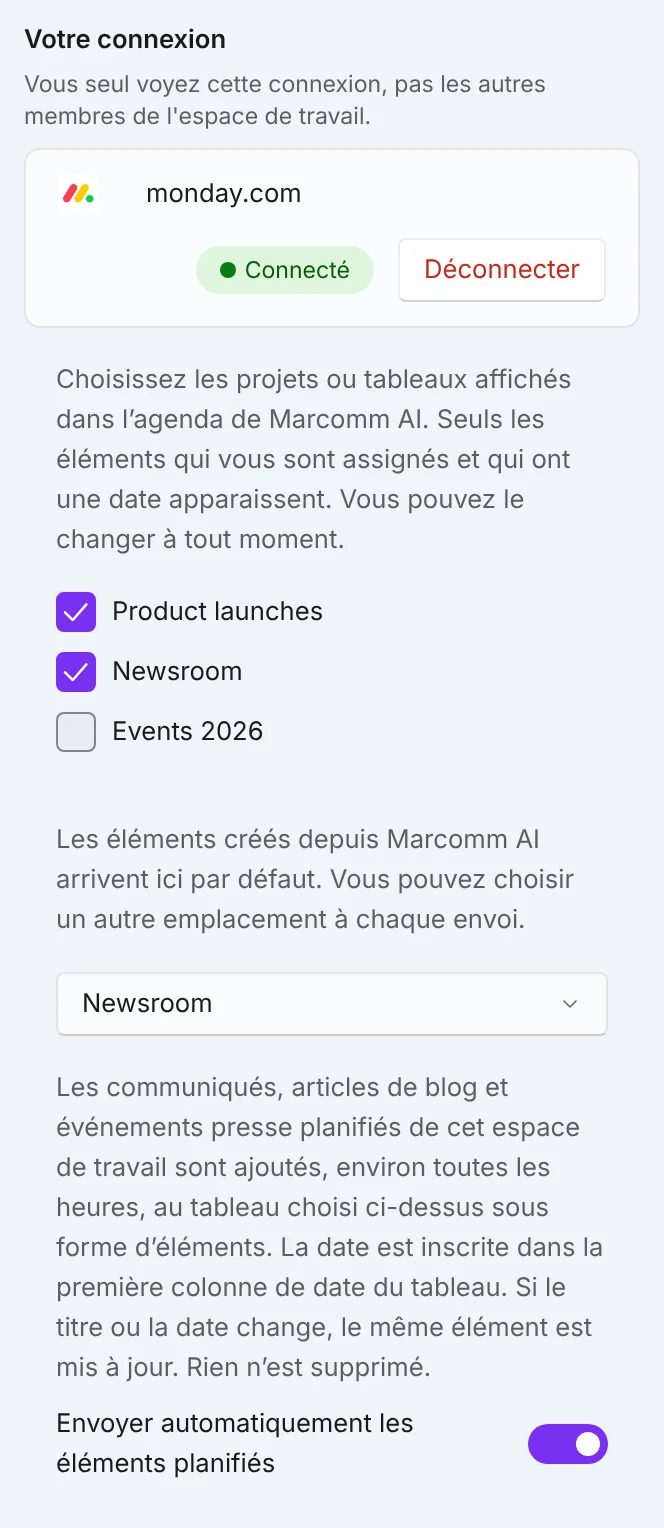
Chaque personne connecte son propre compte, et une connexion n’est visible que de la personne qui l’a établie. Les éléments sont créés en votre nom. Lorsque vous sélectionnez Déconnecter sur la même page Intégrations, le jeton d’accès enregistré est supprimé.
Dans monday.com, ouvrez un élément créé depuis Marcomm et sélectionnez l’onglet Marcomm AI. Il indique si la source est un communiqué, un article de blog ou un événement presse, son statut à la création de l’élément et un bouton qui l’ouvre dans Marcomm. Le bouton Create a press release draft with AI crée dans Marcomm un brouillon de communiqué par IA à partir du texte de l’élément. Il utilise les crédits IA de l’espace de travail que vous sélectionnez, et vous relisez le brouillon dans Marcomm. Pour utiliser cet onglet, reconnectez d’abord Marcomm AI dans monday.com.
Lorsqu’un communiqué, un article de blog ou un événement presse attend votre décision, le même onglet affiche les boutons Approve et Reject. Un refus exige un commentaire. La décision est enregistrée sous votre propre compte Marcomm, exactement comme si vous aviez décidé dans Marcomm. Si ce n’est pas votre tour ou si la décision est déjà prise, l’onglet n’affiche que le statut.
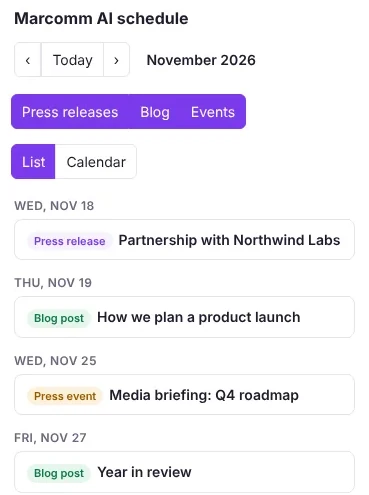
Dans monday.com, ajoutez la vue Marcomm AI Schedule à un tableau (Add view) pour voir, en liste mensuelle ou en calendrier, les communiqués, articles de blog et événements presse planifiés et publiés de vos espaces de travail Marcomm. Elle est en lecture seule : sélectionnez un élément pour voir son type, son heure et son statut, ou Open in Marcomm AI pour l’ouvrir dans Marcomm. Vous ne voyez que ce que vous pouvez déjà voir dans Marcomm. La vue est en anglais, et monday.com doit d’abord être connecté dans Marcomm (Paramètres → Intégrations → monday.com).
FAQ
Marcomm crée un élément monday.com depuis un communiqué, un article de blog ou un événement presse, avec le titre, le statut actuel et un lien de retour vers le brouillon dans sa première mise à jour. Les éléments planifiés peuvent aussi partir vers un tableau par défaut environ une fois par heure, l’onglet Marcomm AI d’un élément permet de rédiger un brouillon de communiqué par IA et d’approuver ou de rejeter sur place, et la vue Marcomm AI Schedule montre le calendrier de publication. Marcomm ne modifie ni ne supprime jamais les éléments que vous aviez déjà.
Marcomm a peut-être perdu l’accès, ou votre compte n’a aucun tableau. Si l’accès a été retiré, la fenêtre l’indique ; reconnectez-vous dans Paramètres → Intégrations → monday.com. Marcomm affiche les 100 tableaux monday.com utilisés le plus récemment. Ouvrez donc une fois le tableau manquant dans monday.com, puis réessayez.
Marcomm les ajoute comme première mise à jour de l’élément. Si elle manque, reconnectez monday.com dans Paramètres → Intégrations → monday.com, acceptez les autorisations demandées et vérifiez que vous pouvez publier des mises à jour sur ce tableau.
Pas pour l’élément créé : le titre, le lien et le statut sont une copie unique que Marcomm ne relit pas. En revanche, les éléments qui vous sont assignés et qui ont une date d’échéance apparaissent dans l’agenda de Marcomm, relus à chaque ouverture.
Oui. Chaque fois, un nouvel élément est créé. Marcomm ne vérifie pas ceux que vous avez déjà créés.
Sélectionnez Déconnecter dans Paramètres → Intégrations → monday.com. Le jeton enregistré est supprimé. Vous pouvez aussi retirer Marcomm AI des applications connectées dans monday.com.