Connecter JANDI à Marcomm
Recevez les alertes instantanées, les demandes d'approbation et le briefing du matin dans un sujet JANDI ou dans votre propre conversation 1:1.
- 1Dans JANDI, ouvrez le sujet qui doit recevoir les messages, sélectionnez l'icône Connecter (la prise) en haut à droite, puis Connecter.
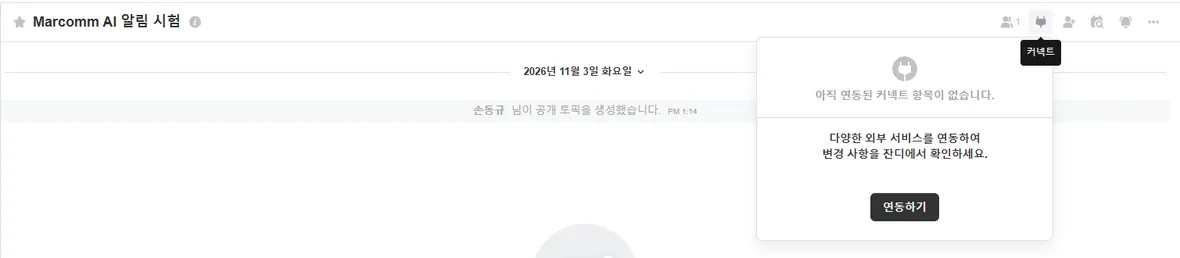
Ouvrez Connecter depuis le sujet. - 2Ouvrez Réception de webhook (Incoming Webhook) et allez dans l'onglet Connecter.
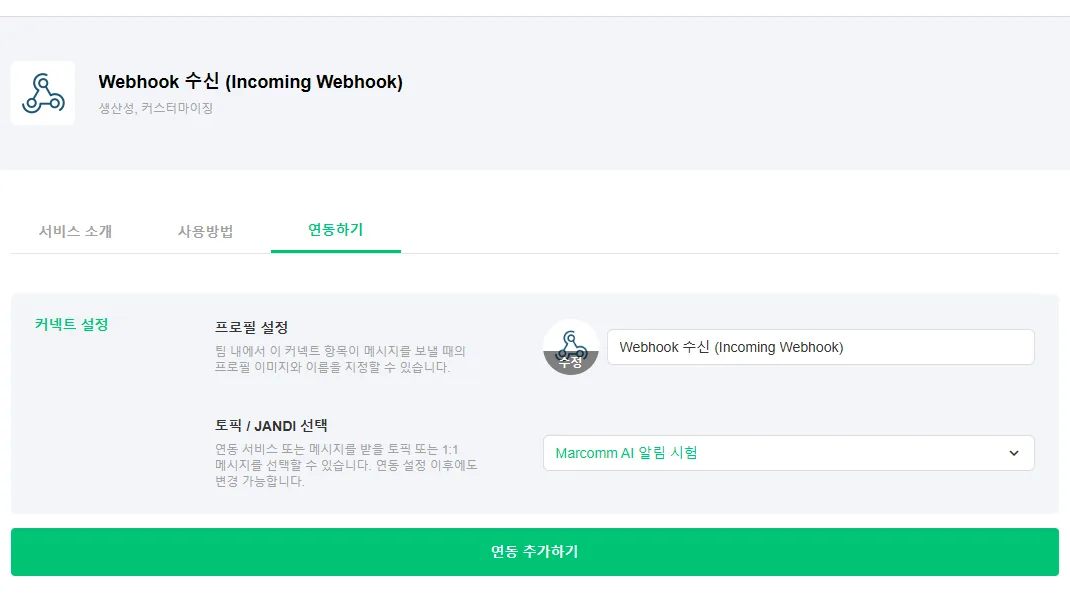
Incoming Webhook, onglet Connecter. - 3Sous Sujet / JANDI, choisissez la destination des messages : un sujet pour votre équipe, ou JANDI sous Chat pour votre propre conversation 1:1. Sélectionnez ensuite Ajouter la connexion.
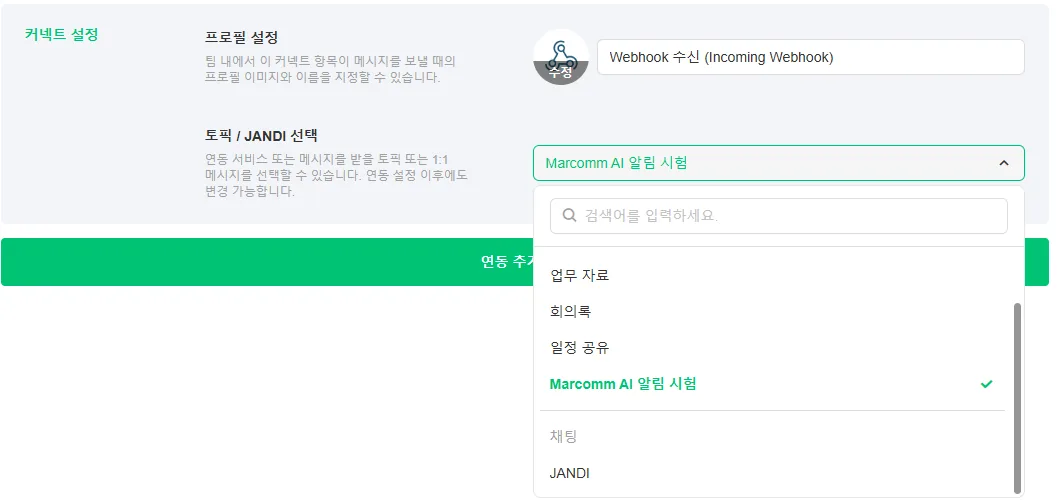
Choisissez un sujet, ou JANDI sous Chat pour votre conversation 1:1. - 4Copiez l'URL du webhook qui s'affiche.
- 5Dans Marcomm, allez dans Paramètres → Intégrations → JANDI, saisissez un nom, collez l'URL dans URL du webhook et sélectionnez Ajouter.
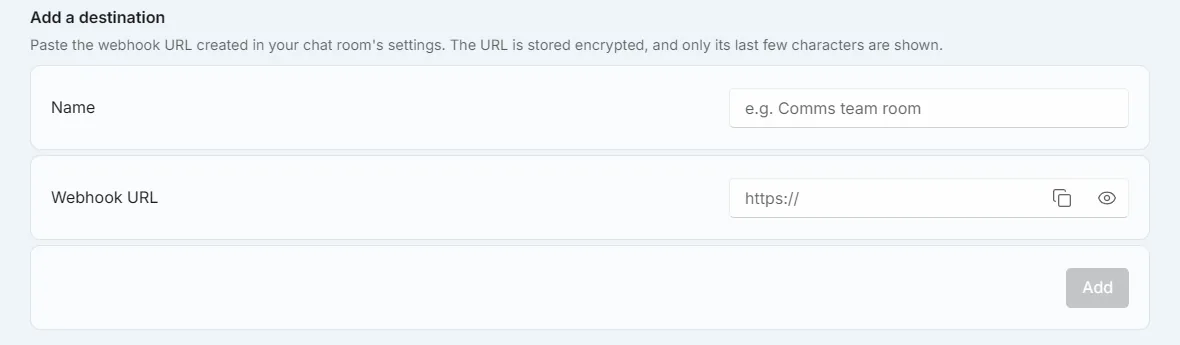
Paramètres → Intégrations → JANDI. - 6Sélectionnez Envoyer un message test. Il arrive dans le sujet ou la conversation que vous avez choisi.
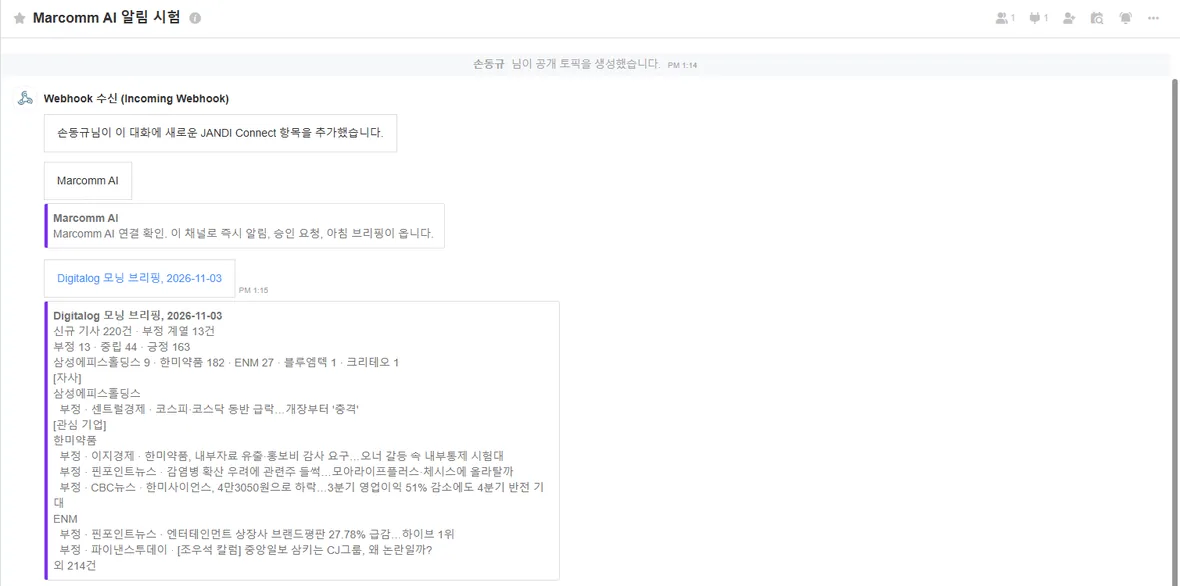
Le message arrive dans le sujet. - 7Pour recevoir à la fois dans un sujet d'équipe et dans votre propre conversation, créez une connexion pour chacun dans JANDI et ajoutez les deux comme destinations.
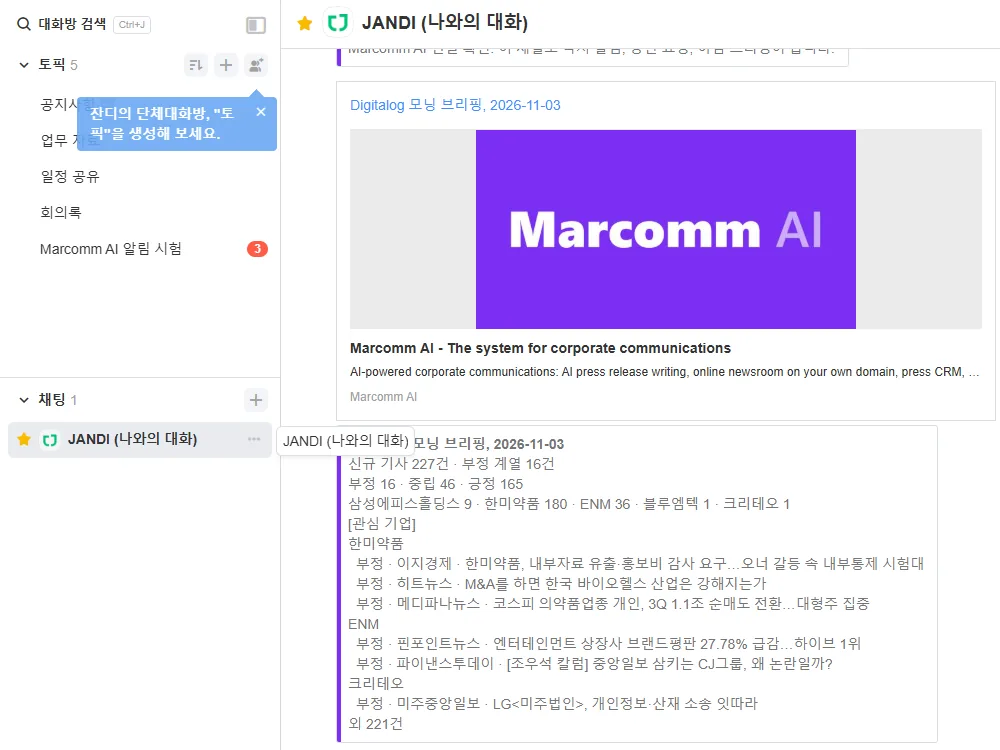
Et dans votre propre conversation 1:1, avec une seconde connexion.
Toute personne qui connaît l'URL du webhook peut publier dans ce sujet ou cette conversation : ne la collez que dans Marcomm.
Marcomm stocke l'URL du webhook chiffrée et n'en affiche que les derniers caractères. Elle est supprimée quand vous retirez la destination ou supprimez l'espace de travail.
JANDI ne reçoit que ce qu'un message affiche, par exemple le titre d'un article, celui d'un communiqué de presse ou le détail d'une demande d'approbation. Les demandes d'approbation renvoient vers Marcomm, où la décision se prend.
FAQ
- Puis-je recevoir les messages dans ma propre conversation 1:1 ?
- Oui. Quand vous créez la connexion dans JANDI, choisissez JANDI sous Chat au lieu d'un sujet.
- Un espace de travail peut-il utiliser plusieurs sujets JANDI ?
- Oui. Chaque connexion a sa propre URL. Ajoutez chacune comme destination et choisissez ce qu'elle reçoit.