Afficher les événements Google Calendar dans le calendrier Marcomm
Connectez votre compte Google pour voir vos propres événements à côté des communiqués de presse, articles de blog et événements presse programmés. L’accès est en lecture seule par défaut et, si vous accordez une permission facultative, Marcomm AI peut aussi ajouter automatiquement ses éléments planifiés à votre agenda.
- 1Dans Marcomm, ouvrez Paramètres → Intégrations → Google Calendar et sélectionnez Connecter.
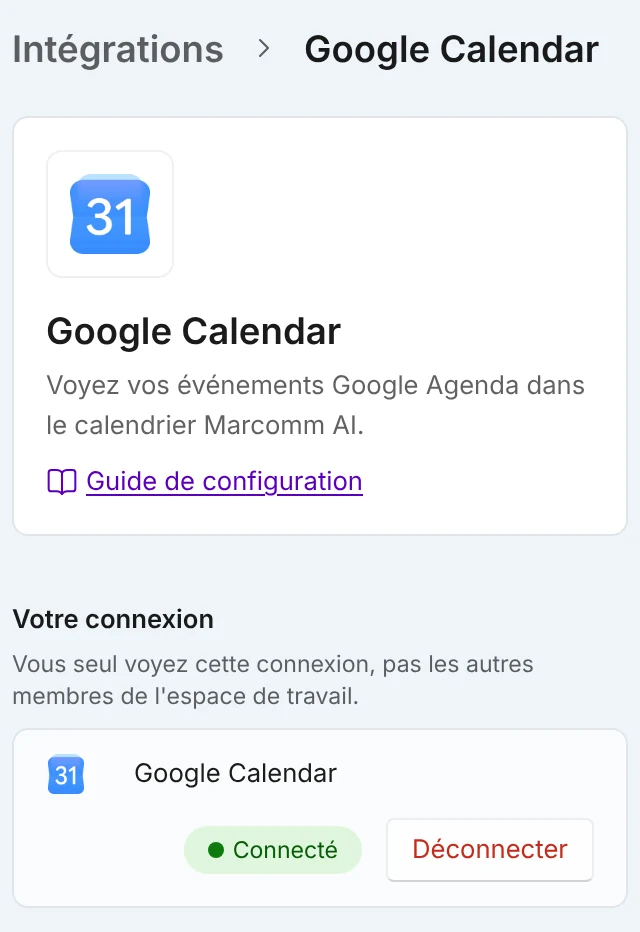
Une fois connecté, la ligne affiche Connecté et le bouton Déconnecter. En dessous, choisissez les agendas à afficher. - 2Connectez-vous à votre compte Google et sélectionnez Allow (Autoriser) sur l’écran de consentement.
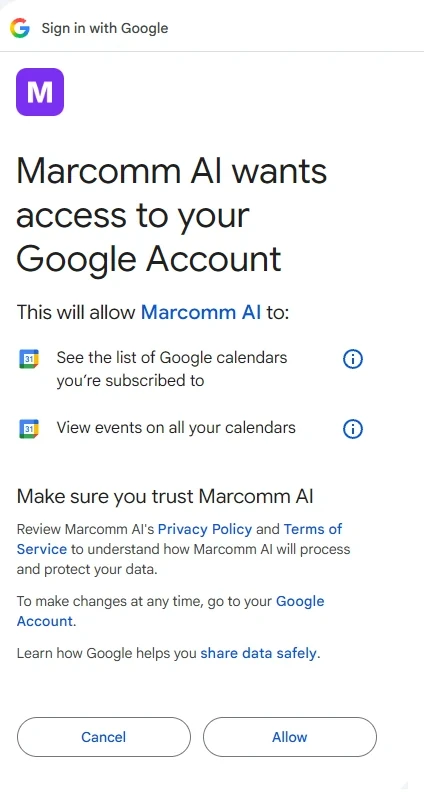
Google demande l’accès à la liste de vos agendas et à vos événements. Sélectionnez Allow (Autoriser). - 3De retour dans Marcomm, choisissez jusqu’à 10 agendas sous Agendas à afficher. Tant que vous ne changez rien, seul votre agenda principal s’affiche.
- 4Ouvrez la vue Calendrier des communiqués de presse, des articles de blog ou des événements presse, puis activez Google Calendar sous Calendriers externes.
Vous seul voyez vos événements. Les autres membres de l’espace de travail ne voient ni votre connexion ni votre agenda.
Marcomm AI demande l’autorisation de consulter les événements et de lister vos agendas, et facultativement celle de modifier les événements. La permission de modification sert uniquement à « Envoyer automatiquement les éléments planifiés » ; si vous la désactivez sur l’écran de consentement, seule la lecture est connectée. Marcomm AI lit les événements uniquement pendant que vous consultez le calendrier et ne les enregistre pas sur ses serveurs. Même si vous autorisez la modification et activez l’envoi automatique, il ajoute seulement les éléments planifiés de Marcomm AI comme événements et met à jour ces mêmes événements : il ne modifie ni ne supprime vos autres événements et n’invite personne.
Pour arrêter, sélectionnez Déconnecter sur la même page. Vos événements disparaissent aussitôt du calendrier Marcomm.
FAQ
Non. Une connexion d’agenda appartient à la personne qui l’a créée, et elle seule voit les événements.
Oui. Tout agenda de la liste d’agendas de votre compte Google peut être choisi sous Agendas à afficher, jusqu’à 10.