Connecter Power Automate avec un connecteur personnalisé
Importez le connecteur Marcomm AI dans votre environnement Power Automate à partir du fichier OpenAPI, puis lancez des actions Marcomm AI depuis vos flux avec une clé d'API personnelle.
- 1Dans Marcomm, ouvrez Paramètres → Intégrations → Power Automate pour voir l'état et les valeurs nécessaires.
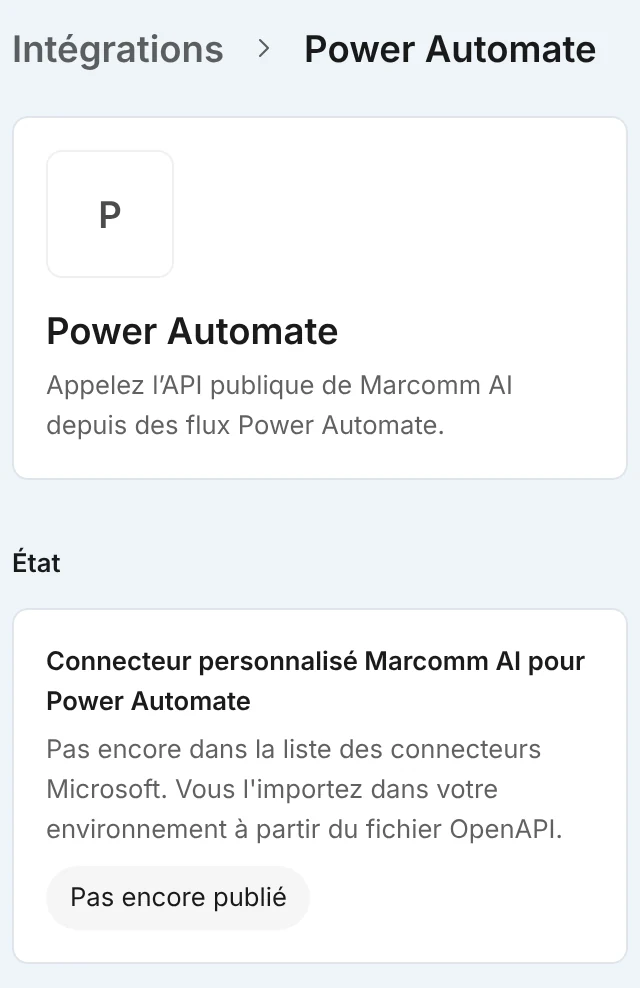
La page Power Automate affiche l'état actuel, les étapes, les valeurs à copier et indique si l'accès à l'API est approuvé pour cet espace de travail. - 2Ouvrez Paramètres → API. Si l'espace de travail n'a pas encore d'accès à l'API, un propriétaire ou un admin remplit Demander l'accès à l'API et sélectionne Envoyer la demande.
- 3Après l'approbation, ouvrez Créer une clé, choisissez Clé personnelle, cochez les Portées nécessaires et sélectionnez Créer la clé. Copiez la clé tout de suite, elle n'est affichée qu'une fois.
- 4Dans Power Automate, ouvrez Custom connectors, choisissez New custom connector, puis Import an OpenAPI from URL, et saisissez
https://marcomm.works/api/v1/openapi.json. - 5À l'étape Security (Sécurité), choisissez API Key, indiquez
Authorizationcomme nom de paramètre et Header (en-tête) comme emplacement, puis créez le connecteur. - 6Quand un flux demande une connexion, saisissez
Bearer, une espace, puis votre clé.
Testez d'abord les étapes de publication et d'envoi avec un brouillon, car elles sont irréversibles.
Le connecteur ne figure pas dans la liste des connecteurs Microsoft. Vous l'importez dans votre propre environnement à partir du fichier OpenAPI, ses actions suivent donc l'API : lire les actualités et les validations, créer et mettre à jour des communiqués de presse, des articles de blog, des événements presse et des invitations RSVP, demander une validation, valider ou refuser, publier et envoyer. Il ne propose que des actions, sans déclencheurs.
Les portées définissent ce qu'une clé peut faire. Contenu (content) lit les communiqués de presse, les articles de blog et les événements presse, Écrire du contenu (content:write) crée et modifie des brouillons, Publier et envoyer (distribution) publie et envoie par e-mail, et Validations (approvals) couvre les étapes de validation. Les trois dernières ne fonctionnent qu'avec une Clé personnelle, car l'action est enregistrée au nom de la personne qui a créé la clé. Une Clé d'espace de travail ne fait que lire, et chaque clé agit avec le rôle et les droits de la personne qui l'a créée.
La publication et l'envoi sont irréversibles. L'API ne les exécute que si la requête contient confirm: true ou un en-tête Idempotency-Key, et elle ne publie rien et répond 409 tant qu'une validation est requise ou que le contenu est programmé ou sous embargo. Une nouvelle tentative avec le même Idempotency-Key et la même requête renvoie le premier résultat pendant 24 heures au lieu de s'exécuter à nouveau. Dans le connecteur, ces actions ont un champ confirm et un champ Idempotency-Key.
L'API est disponible à partir du forfait Team. L'équipe de Marcomm AI examine chaque demande, et les clés ne fonctionnent qu'après l'approbation. Une clé ne peut utiliser que les portées approuvées pour l'espace de travail, et chaque personne peut avoir jusqu'à 10 clés. Par défaut, un espace de travail peut faire 60 requêtes par minute et 10 000 par jour ; au-delà, l'API répond 429 avec un en-tête Retry-After. Pour relever les limites, utilisez Besoin de limites plus élevées ? dans Paramètres → API. Pour déconnecter Power Automate, sélectionnez Révoquer à côté de la clé ; les systèmes qui l'utilisent perdent l'accès aussitôt.
FAQ
Appelez
GET https://marcomm.works/api/v1/meavec l'en-têteAuthorization: Bearersuivi de votre clé. Cela fonctionne avec toute clé approuvée, quelles que soient ses portées, et renvoie l'espace de travail, le nom de la clé et ses portées.Une clé n'enregistre pas le service qui l'utilise, donc Marcomm ne marque pas la carte Power Automate comme connectée. Paramètres → API indique quand chaque clé a été utilisée pour la dernière fois.
Pas avec ce connecteur, car il ne propose que des actions. Démarrez le flux avec un autre déclencheur, par exemple une planification, et lisez les derniers éléments avec une action de liste.