Importer des images depuis OneDrive dans Marcomm
Connectez votre compte OneDrive, puis parcourez vos dossiers et copiez une image dans la médiathèque pendant que vous rédigez un communiqué de presse ou un article de blog.
- 1Dans Marcomm, ouvrez Paramètres → Intégrations → OneDrive · SharePoint et sélectionnez Connecter.
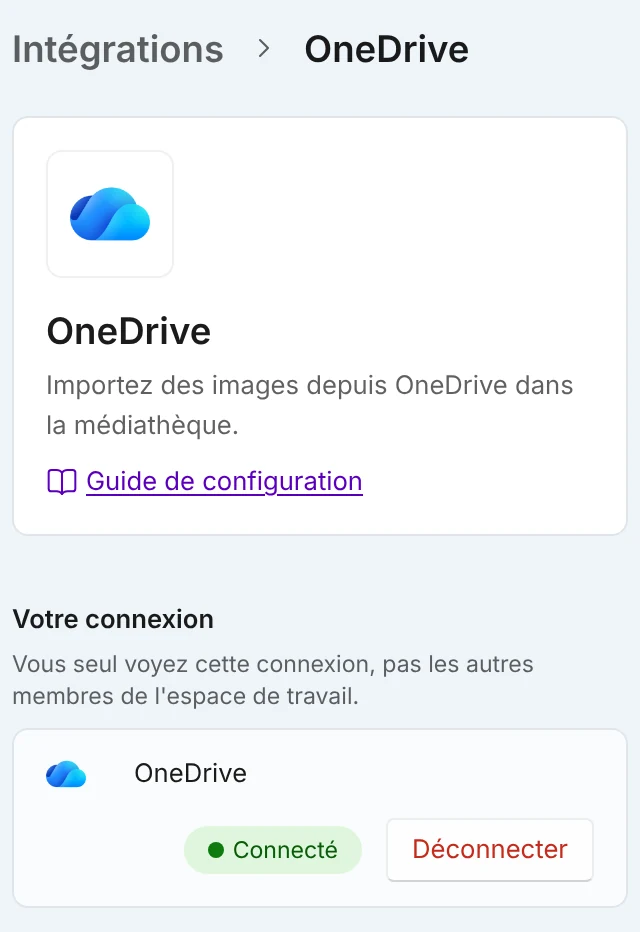
Une fois connecté, la ligne affiche Connecté et le bouton Déconnecter. Vous seul voyez cette connexion. - 2Connectez-vous à OneDrive et sélectionnez Accept (Accepter).
- 3Dans l’éditeur d’un communiqué de presse ou d’un article de blog, ouvrez le sélecteur d’image. Dans Choisir une image, sélectionnez l’onglet Cloud.
- 4Sous Stockage à importer, choisissez OneDrive, ouvrez un dossier et sélectionnez une image.
- 5Marcomm copie l’image dans la médiathèque et l’utilise là où vous travailliez.
Si OneDrive n’est pas encore connecté, l’onglet Cloud affiche Connecter dans Intégrations, qui ouvre cette page.
Marcomm AI demande seulement l’autorisation de lire vos fichiers OneDrive pour que vous puissiez les parcourir. Marcomm AI n’envoie, ne modifie et ne supprime jamais rien dans OneDrive.
Seuls les dossiers et les images sont listés, et chaque dossier affiche ses 100 premiers éléments. Une image peut faire jusqu’à 10 Mo, et la copie compte dans le stockage de l’espace de travail comme tout envoi.
Chaque personne connecte son propre compte, et elle seule voit la connexion. Pour arrêter, sélectionnez Déconnecter sur la même page. Les images déjà copiées restent dans la médiathèque.
FAQ
Non. Seule l’image choisie est copiée, une fois. Les changements faits ensuite dans OneDrive n’atteignent pas la copie de la médiathèque.
Partout où Marcomm ouvre Choisir une image, par exemple dans l’éditeur des communiqués de presse et des articles de blog.