Publier des articles de blog sur HubSpot
Connectez-vous à HubSpot ou collez un jeton d’application privée, puis publiez vos articles de blog publiés sur votre blog HubSpot, avec votre blog indiqué comme original.
- 1Dans Marcomm, ouvrez Paramètres → Intégrations → HubSpot Blog. Seuls les administrateurs de l’espace de travail peuvent le connecter.
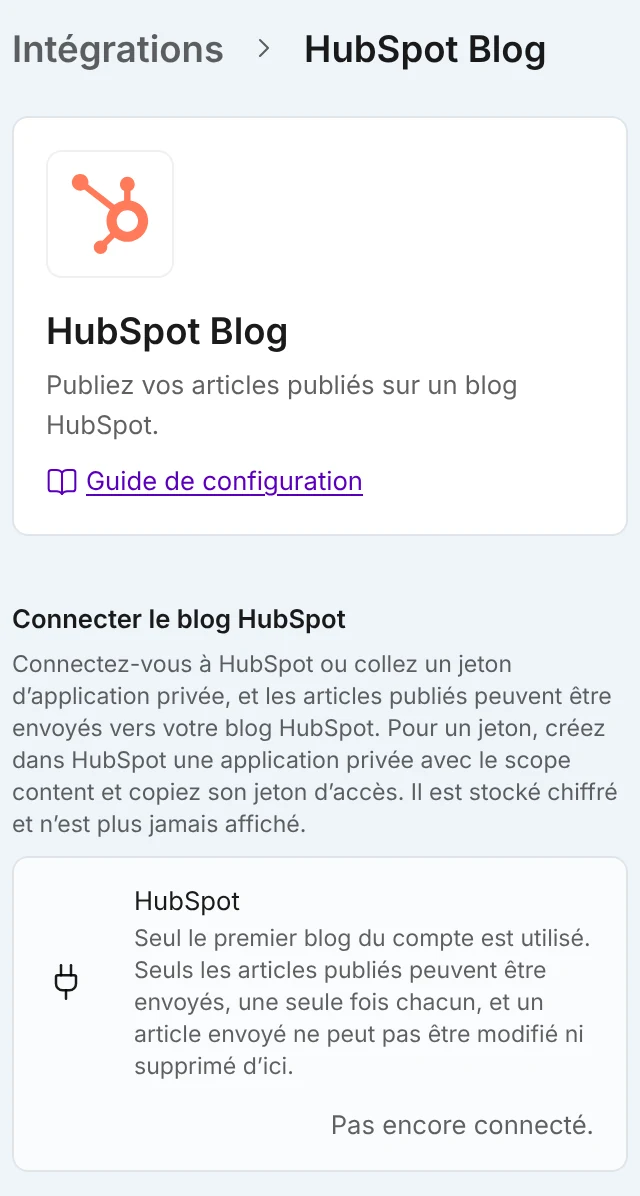
Connectez-vous avec HubSpot, ou collez un jeton d’accès d’application privée et sélectionnez Connecter. - 2Sélectionnez Se connecter avec HubSpot, connectez-vous à HubSpot et autorisez l’accès.
- 3Si ce bouton n’apparaît pas, créez dans HubSpot une application privée avec la portée content, collez son jeton dans Jeton d’accès de l’application privée et sélectionnez Connecter.
- 4Ouvrez un article de blog publié dans l’éditeur, choisissez Envoyer vers dans le menu ⋯, puis HubSpot.
- 5Vérifiez Visibilité et sélectionnez Publier. Une fois terminé, sélectionnez Ouvrir sur HubSpot pour voir l’article.
Définissez Visibilité par défaut à la publication sur la même page de paramètres. La fenêtre le sélectionne en premier, et vous pouvez le changer pour chaque article.
Marcomm envoie le titre, le sous-titre, l’extrait et le corps, avec les intertitres, listes, citations et liens. Les images, tableaux et contenus intégrés sont ignorés. L’article sur HubSpot désigne votre article de blog comme page d’origine (canonical), pour que les moteurs de recherche attribuent le contenu à votre blog. Cela fonctionne lorsque votre blog Marcomm est public.
Vous pouvez envoyer un article en Public ou en Brouillon. Seul le premier blog du compte HubSpot est utilisé. Si le compte n’a pas encore de blog, créez-en un dans HubSpot d’abord.
Seuls les articles publiés apparaissent dans le menu, et seules les personnes ayant un accès complet au blog peuvent les envoyer. La première fois, l’article est ajouté à HubSpot. Un nouvel envoi met à jour ce même article : une modification faite ensuite dans Marcomm arrive sur HubSpot sans copie. Marcomm ne peut pas supprimer l’article là-bas, et un article déjà public ne peut pas être remis en brouillon depuis ici. La fenêtre affiche aussi Ouvrir sur HubSpot.
La connexion appartient à l’espace de travail, et seuls les administrateurs peuvent la créer, la remplacer ou la supprimer. Les accès enregistrés sont chiffrés et ne sont plus jamais affichés. Après Déconnecter, les articles déjà sur HubSpot y restent, mais Marcomm oublie quels articles il a envoyés : un nouvel envoi crée une deuxième copie.
FAQ
Utilisez Se connecter avec HubSpot lorsqu’il est affiché : aucun jeton n’est nécessaire. Le jeton d’application privée est l’autre méthode, et l’application doit avoir la portée content.
Un administrateur sélectionne Déconnecter dans Paramètres → Intégrations → HubSpot Blog. Les articles déjà sur HubSpot y restent.