Importer depuis Google Docs et Notion, et y envoyer
Importez un document Google ou une page Notion comme nouveau brouillon de communiqué ou d’article de blog, ou envoyez un brouillon vers Google Docs ou Notion.
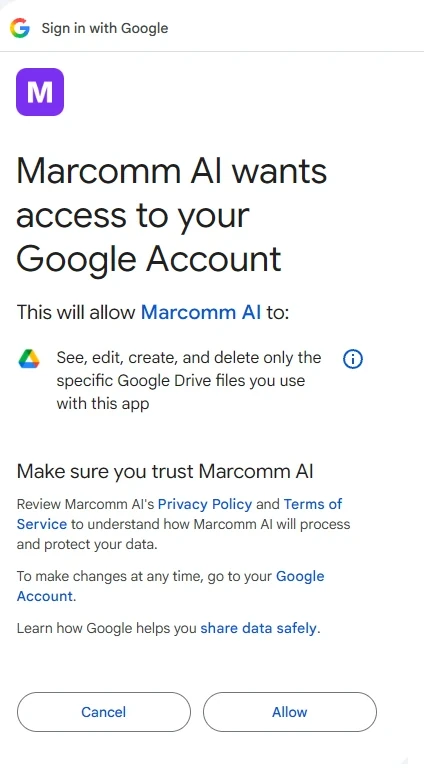
- 1Ouvrez Paramètres → Intégrations → Google Docs et sélectionnez Connecter.
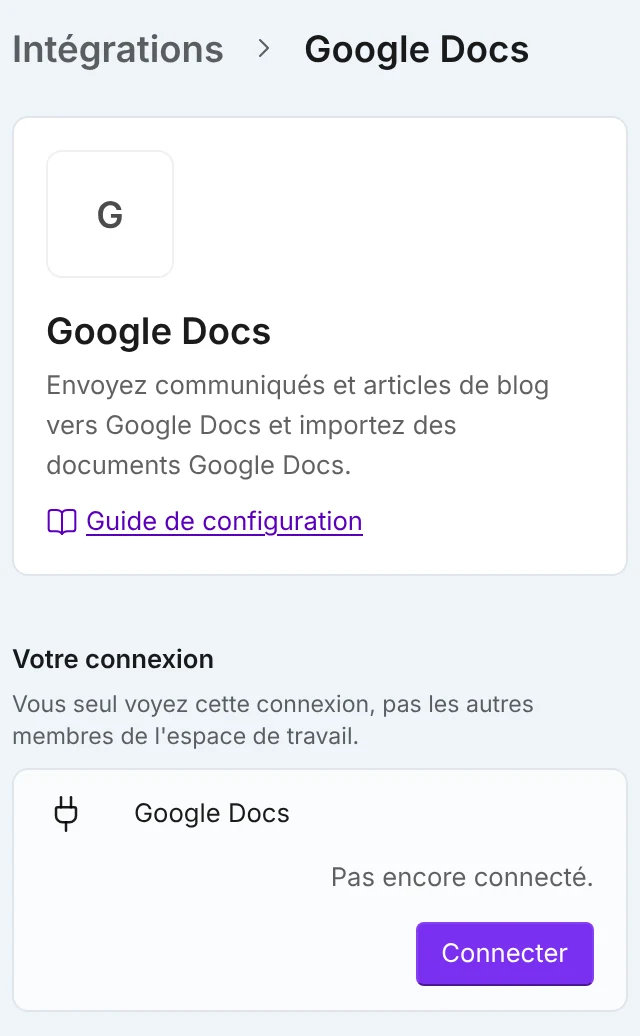
Paramètres → Intégrations → Google Docs. - 2Pour Notion, ouvrez Paramètres → Intégrations → Notion et sélectionnez Connecter à côté de Notion (Notion Databases sert au calendrier). Dans Notion, partagez avec Marcomm AI les pages à importer.
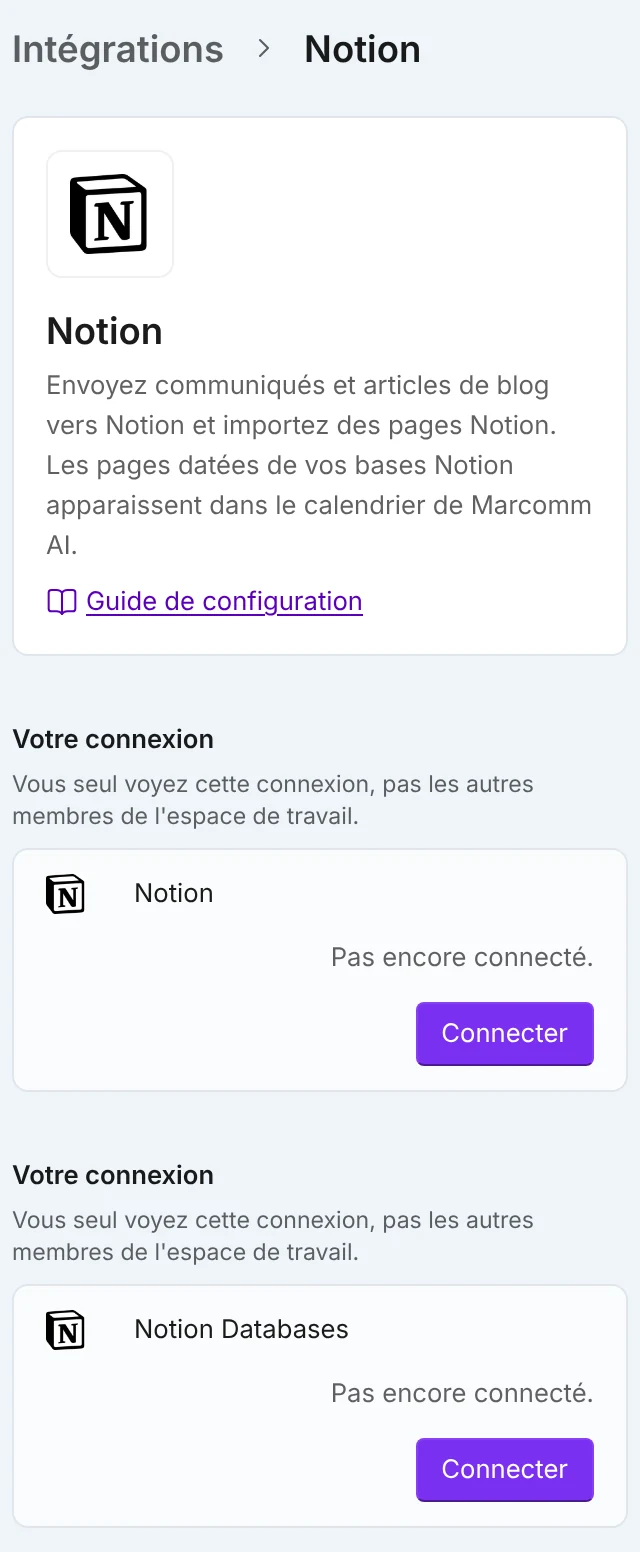
Connectez Notion pour importer et envoyer. Notion Databases sert au calendrier. - 3Dans la liste des communiqués ou des articles de blog, sélectionnez Importer puis Importer depuis Google Docs ou Importer depuis Notion.
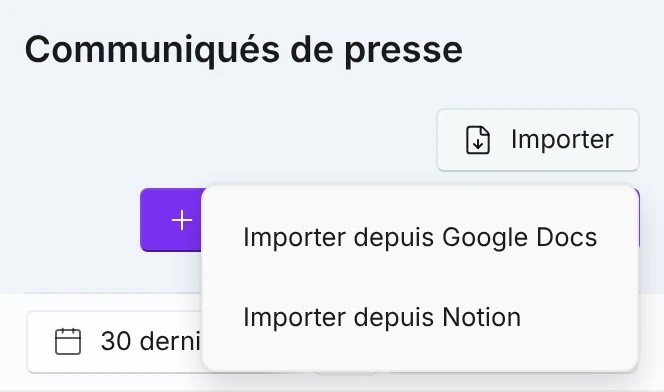
Le menu d’import de la liste. - 4Choisissez le document. Pour Notion, la liste affiche les pages partagées avec Marcomm AI.
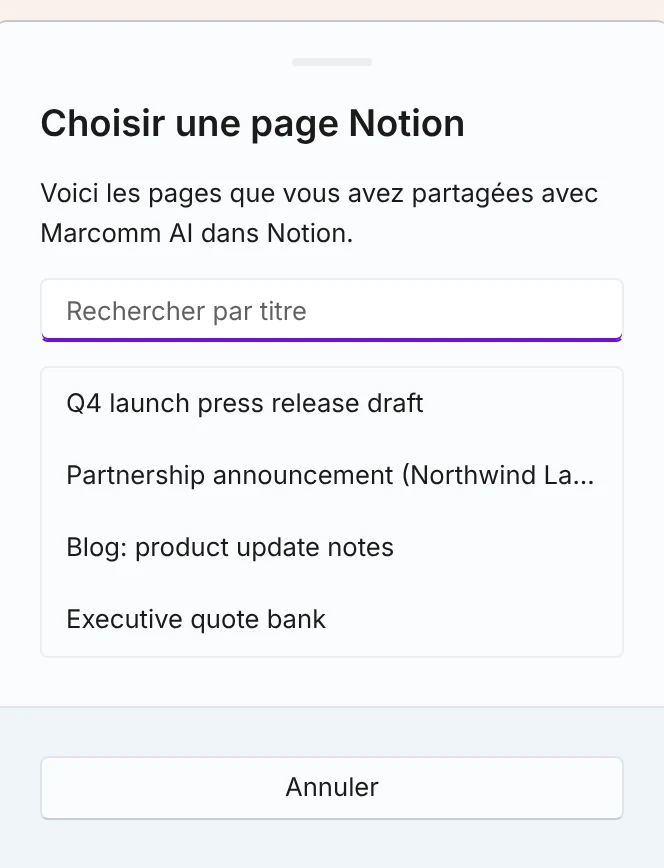
Seules les pages partagées avec Marcomm AI sont listées. - 5Marcomm crée un nouveau brouillon à partir de celui-ci et l’ouvre dans l’éditeur.
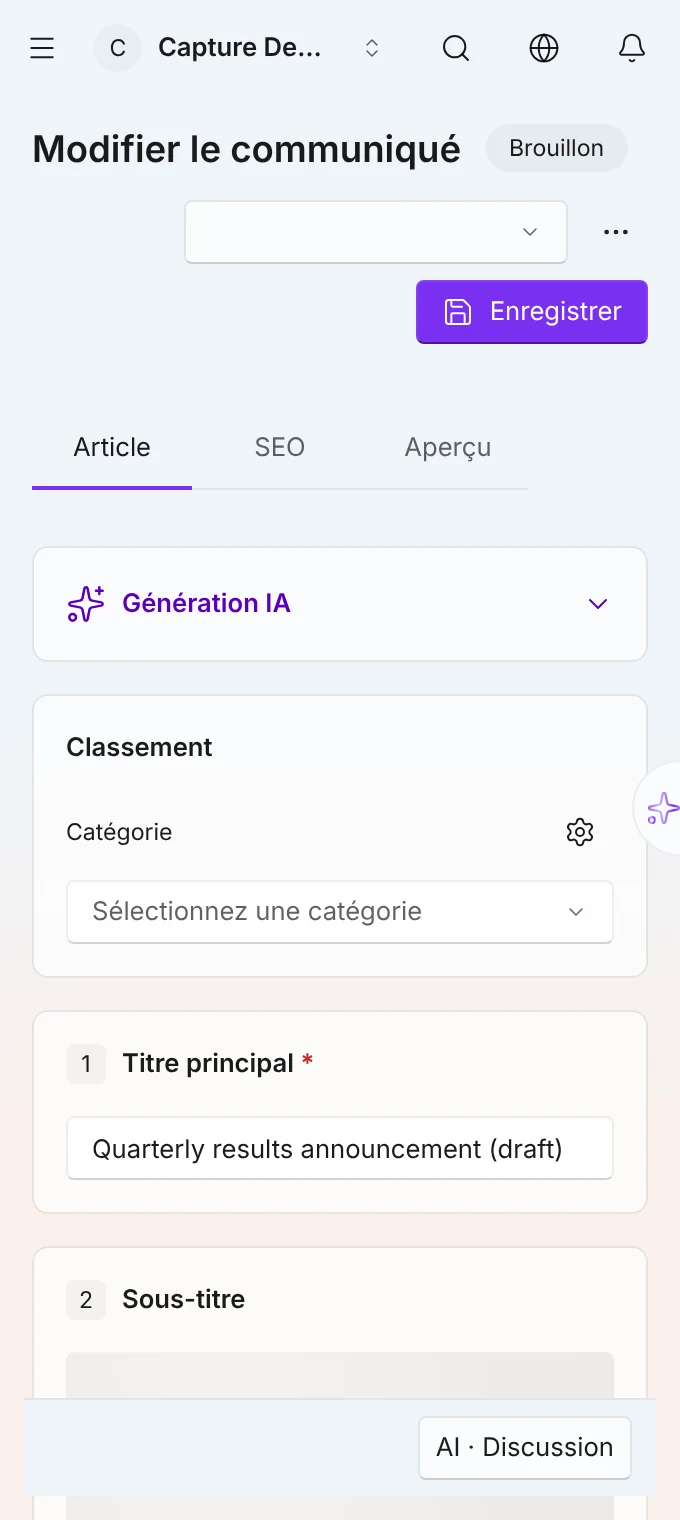
Le nouveau brouillon s’ouvre dans l’éditeur. - 6Pour importer un document dans un brouillon existant, ouvrez-le dans l’éditeur, choisissez Importer depuis Google Docs ou Importer depuis Notion dans le menu ⋯, puis le document.
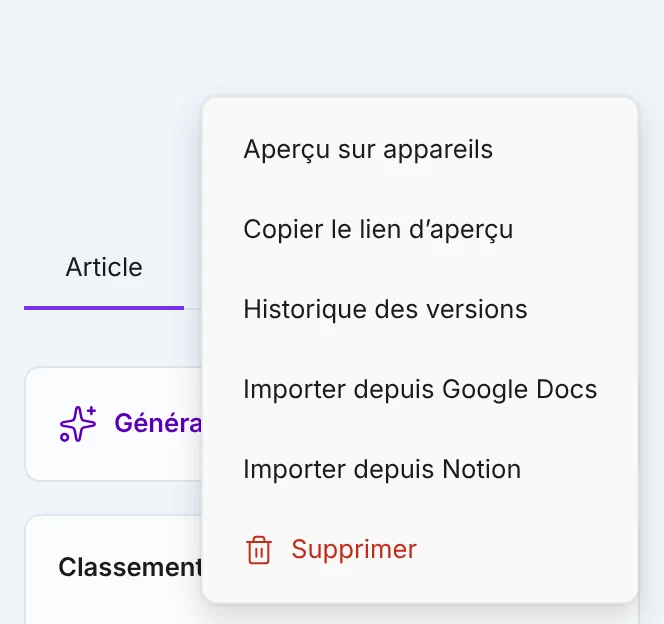
Importer dans un brouillon existant. - 7Vérifiez ce qui sera remplacé et sélectionnez Remplacer.
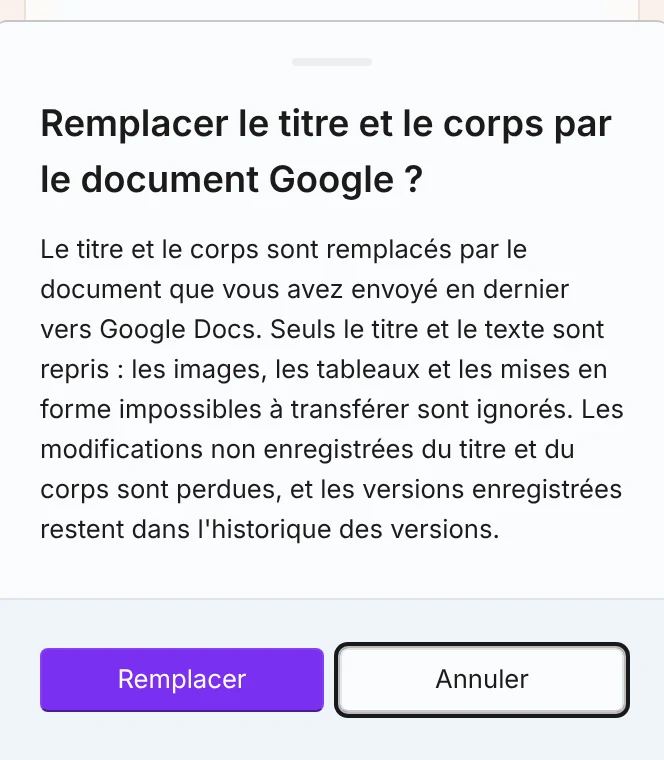
Les versions enregistrées restent dans l’historique des versions. - 8Pour envoyer un communiqué, sélectionnez Envoyer vers sur sa page, puis Google Docs ou Notion.
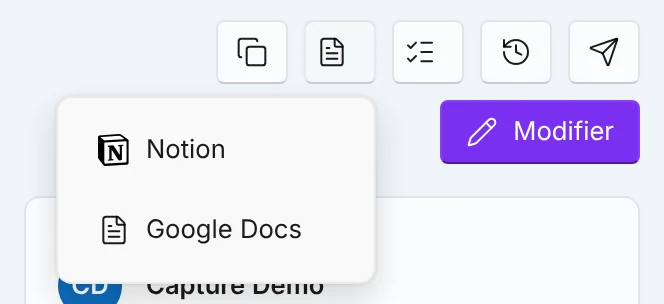
Envoyer un communiqué vers Google Docs ou Notion. - 9Pour envoyer un article de blog, choisissez Envoyer vers dans le menu ⋯ de l’éditeur de blog, puis Google Docs ou Notion.
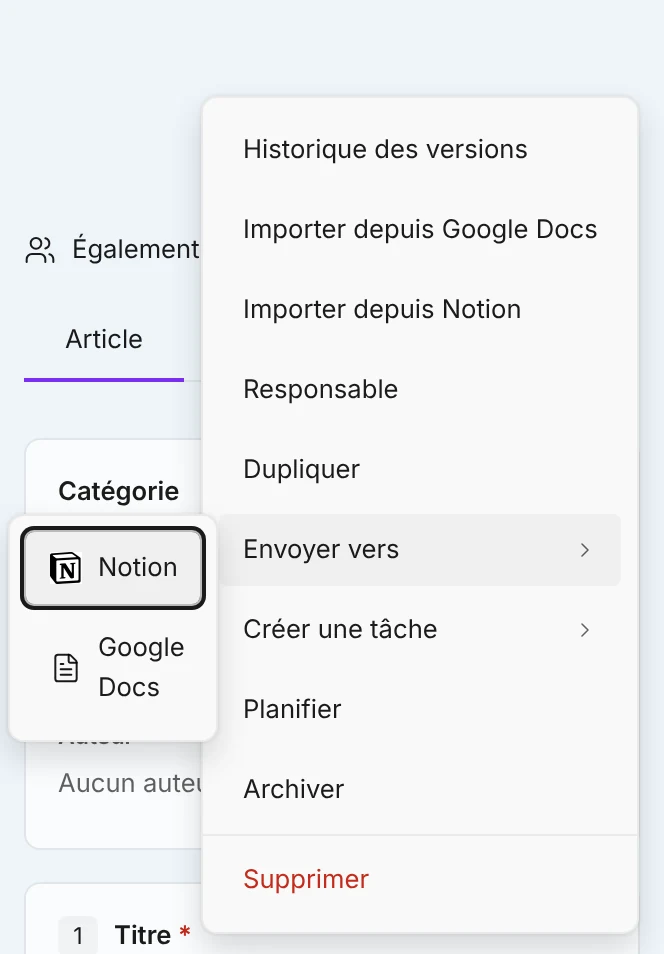
Envoyer un article depuis le menu ⋯.
Dans Notion, partagez d’abord la page avec Marcomm AI. Seules les pages partagées apparaissent dans la liste.
Seuls le titre et le texte sont repris : titres, paragraphes, listes, citations et liens. Les images, les tableaux et la mise en forme non transférable sont ignorés, et Marcomm indique combien.
Limites de taille : Google Docs refuse d’exporter un document de plus de 10 Mo, et l’intégration Notion importe des pages de 2 000 blocs au maximum. Divisez un document plus volumineux et importez les parties.
Marcomm AI ne peut ouvrir que les fichiers Google qu’il a créés, les documents que vous choisissez et les pages Notion que vous partagez avec lui. L’import ne modifie jamais l’original, et les deux côtés ne sont pas synchronisés : importez à nouveau pour reprendre les modifications ultérieures.
Remplacer un brouillon existant fait perdre les modifications non enregistrées du titre et du corps. Les versions enregistrées restent dans l’historique des versions.
FAQ
Vous importez un document Google ou une page Notion comme nouveau brouillon ou dans un brouillon existant, et vous envoyez un brouillon vers l’un ou l’autre service. Le titre, le texte et les images sont repris (les images sont enregistrées dans le Hub de contenu). Les tableaux ne sont repris que dans les articles de blog. Les mises en forme impossibles à transférer sont ignorées. Google Docs refuse un document de plus de 10 Mo, et l’intégration Notion importe les pages jusqu’à 2 000 blocs.
Seules les pages partagées avec Marcomm AI apparaissent. Dans Notion, ajoutez Marcomm AI aux connexions de la page, puis relancez la recherche dans Marcomm.
Marcomm indique si Google Docs ou l’intégration Notion l’a refusé, et rien n’est importé. Divisez le document en parties plus petites et importez-les une à une.