Connecter NAVER WORKS à Marcomm
Recevez les alertes instantanées, les demandes d'approbation et le résumé depuis un bot NAVER WORKS, dans une conversation 1:1 ou dans un salon.
- 1Dans la Developer Console de NAVER WORKS, ouvrez API → ClientApp et ajoutez une application avec les scopes bot et user.read.
- 2Copiez le Client ID et le Client Secret. Sous Service Account, émettez un compte, puis sélectionnez Issue / Reissue à côté de Private Key et téléchargez le fichier .key.
- 3Ouvrez Bot, enregistrez un bot pour l'application et notez son Bot ID, un nombre. Rendez le bot disponible pour les personnes qui doivent recevoir les messages.
- 4Dans la console d'administration de NAVER WORKS, ajoutez le bot que vous avez enregistré pour que les membres puissent l'utiliser. Un bot enregistré uniquement dans la Developer Console n'est pas disponible pour les membres.
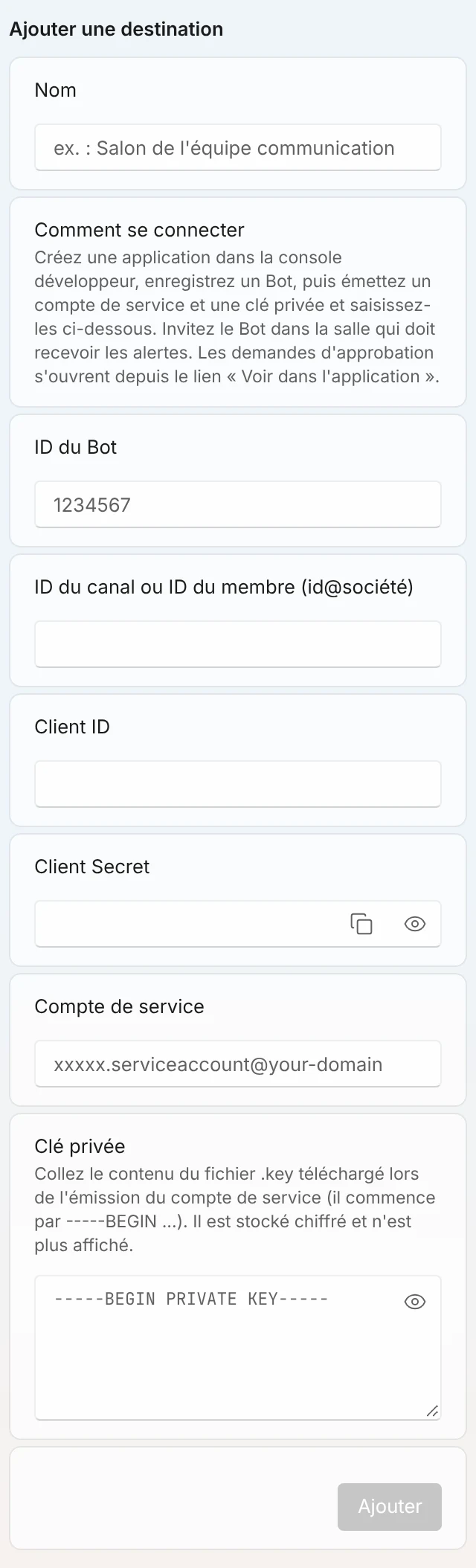
Paramètres → Intégrations → NAVER WORKS. - 5Dans Marcomm, allez dans Paramètres → Intégrations → NAVER WORKS, saisissez un nom, le Bot ID et le destinataire, puis le Client ID, le Client Secret, le Service Account et le contenu du fichier .key, et sélectionnez Ajouter. Le destinataire est un identifiant de membre (id@company) pour une conversation 1:1, ou l'identifiant du canal d'un salon que le bot a rejoint.
- 6Sélectionnez Envoyer un message test. Il arrive du bot dans cette conversation.
- 7Pour recevoir à la fois en conversation 1:1 et dans un salon, ajoutez chacun comme une destination distincte avec les mêmes identifiants.
L'identifiant de membre est celui qui s'affiche dans la console d'administration NAVER WORKS (id@company), et non l'e-mail de connexion.
LINE WORKS et NAVER WORKS reposent sur le même service en arrière-plan, donc un espace de travail ne peut en connecter qu'un seul. Connectez celui que votre entreprise utilise.
Marcomm stocke le Client Secret et la clé privée de façon chiffrée et ne les affiche plus jamais. Ils sont supprimés quand vous retirez la destination ou supprimez l'espace de travail.
NAVER WORKS ne reçoit que ce qu'un message affiche, par exemple le titre d'un article, celui d'un communiqué de presse ou le détail d'une demande d'approbation. Les demandes d'approbation renvoient vers Marcomm, où la décision est prise.
Le bot connecté à l'espace de travail envoie aussi un message direct à l'e-mail de connexion Marcomm de chaque destinataire. Marcomm retrouve votre compte grâce à l'e-mail de connexion Marcomm. Si cet e-mail ne correspond à aucun identifiant NAVER WORKS, il essaie aussi l'e-mail personnel de votre profil NAVER WORKS (le scope user.read est nécessaire). Si aucun compte n'est trouvé, aucun message direct n'est envoyé, et la conversation définie comme destination reçoit toujours la notification. Chaque personne active la colonne Messagerie du tableau sous Compte → Notifications. Sur la page de cette intégration dans Marcomm, la section Messages directs affiche votre e-mail de connexion pour que vous puissiez le comparer.
Pour ajouter la programmation de votre espace de travail à votre agenda NAVER WORKS, activez l'interrupteur Agenda WORKS sous Compte → Notifications. Les communiqués de presse, articles de blog et événements presse programmés apparaissent alors dans votre agenda NAVER WORKS par défaut quelques secondes après l'enregistrement. L'application a aussi besoin des scopes calendar et user.read dans la Developer Console. Marcomm ne supprime pas les événements lorsqu'un élément est retiré de la programmation.
FAQ
Marcomm envoie les alertes immédiates, les demandes d'approbation, les résultats d'approbation et le résumé dans la conversation NAVER WORKS que vous connectez. Le bot de l'espace de travail peut aussi envoyer des messages en 1:1 ; dans ce cas, votre e-mail de connexion Marcomm doit être identique à celui de votre compte NAVER WORKS. L'approbation et le rejet se font sur l'écran Marcomm qu'ouvre le lien du message.
Oui. Ajoutez une destination avec un identifiant de membre pour la conversation 1:1 et une autre avec l'identifiant du canal pour le salon.
Dans la console d'administration NAVER WORKS, dans les détails du membre. Il ressemble à id@company et ne correspond pas à l'e-mail de connexion.
Oui. Quand ce bot est connecté à l'espace de travail, les personnes qui activent la colonne Messagerie du tableau sous Compte → Notifications reçoivent un message direct à leur e-mail de connexion Marcomm. L'e-mail de connexion Marcomm et l'e-mail du compte NAVER WORKS doivent être identiques. L'application a besoin du scope user.read.