Créer des liens Google Meet pour vos événements presse
Connectez votre compte Google une fois, puis créez en un clic un lien Google Meet pour un événement presse. Le lien est ajouté à l’invitation et à l’entrée d’agenda.
- 1Dans Marcomm, ouvrez Paramètres → Intégrations → Google Meet et sélectionnez Connecter.
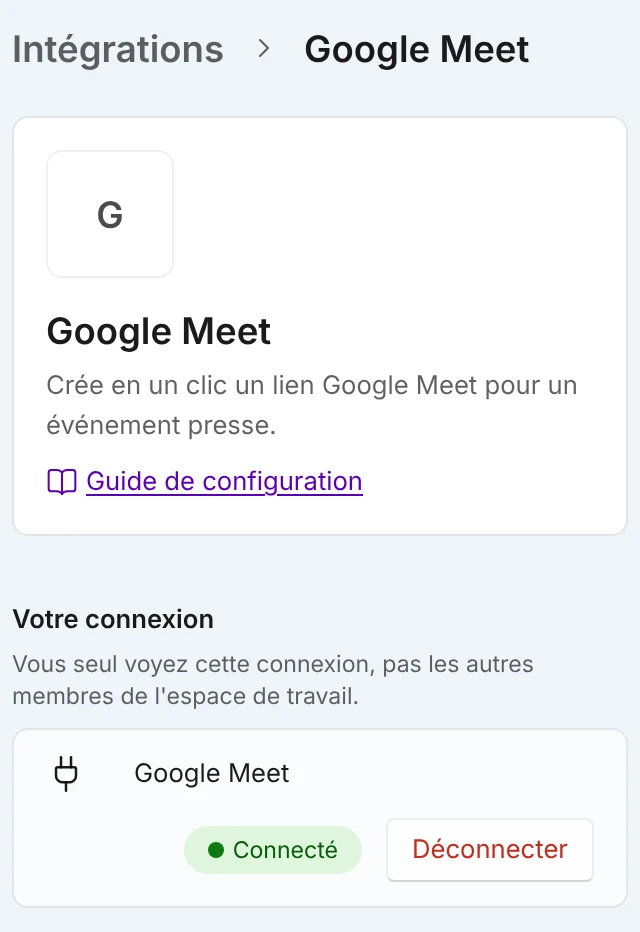
Une fois connecté, la ligne affiche Connecté et le bouton Déconnecter. Vous seul voyez cette connexion. - 2Connectez-vous à votre compte Google et sélectionnez Allow (Autoriser) sur l’écran de consentement.
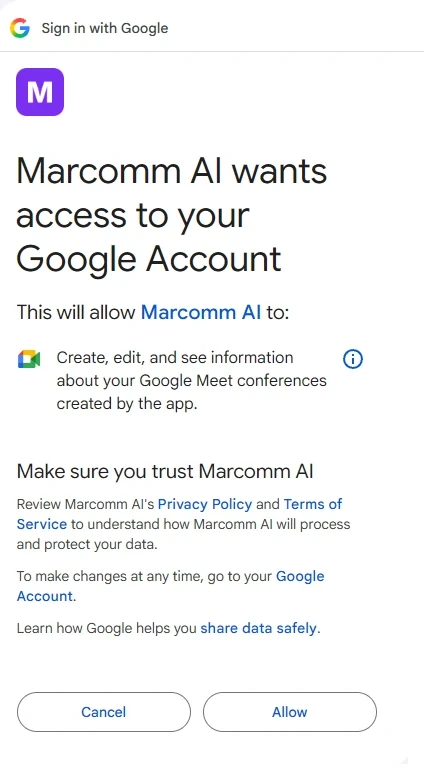
Google pose la question uniquement pour les salles Meet créées par Marcomm AI. Sélectionnez Allow (Autoriser). - 3Ouvrez un événement presse et allez au champ Lien de la réunion en ligne.
- 4Sélectionnez Créer un lien Meet. Marcomm crée une nouvelle salle Meet avec votre compte.
- 5Le lien remplit le champ et est ajouté à l’invitation et à l’entrée d’agenda. Si le champ contient déjà un lien, Marcomm demande avant de le remplacer.
Si vous n’êtes pas encore connecté, le bouton sous le champ indique Connecter Meet et ouvre la page de l’intégration.
Marcomm AI demande seulement à gérer les salles Meet qu’il crée et à lire l’e-mail de votre compte. Il ne lit ni ne modifie votre agenda et ne conserve pas les salles créées.
Chaque personne connecte son propre compte, et elle seule voit la connexion. Pour arrêter, sélectionnez Déconnecter sur la même page. Les liens déjà enregistrés dans vos événements presse restent en place.
FAQ
Oui. Le champ Lien de la réunion en ligne accepte aussi un lien Teams, Google Meet ou Zoom que vous collez vous-même.
Non. Marcomm crée seulement la salle Meet. Il ne crée pas d’événement d’agenda et ne lit pas votre agenda.