Connecter Google Chat à Marcomm
Recevez les alertes immédiates, les demandes d'approbation et le digest dans un espace Google Chat, y compris un espace privé où vous êtes seul.
- 1Dans Google Chat, ouvrez l'espace qui doit recevoir les messages. Pour votre propre conversation privée, créez un espace et laissez l'accès sur Private, sans autre membre.
- 2Sélectionnez le nom de l'espace en haut, puis Apps & integrations, puis Webhooks, et sélectionnez Add webhooks.
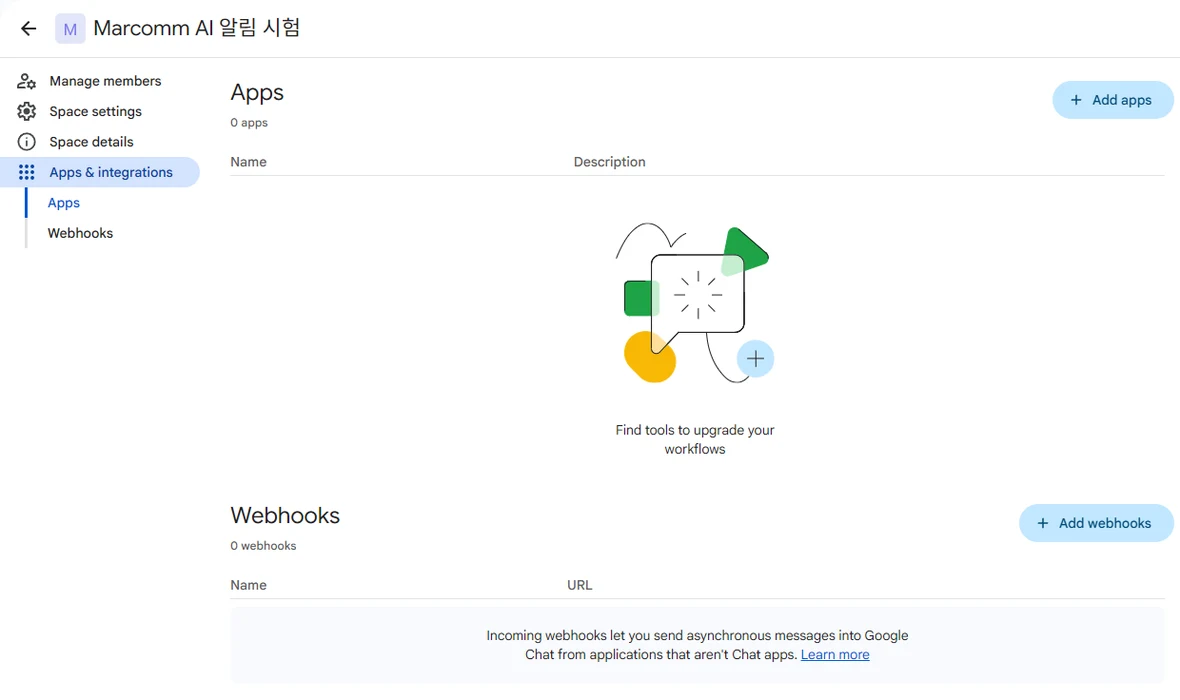
Nom de l'espace → Apps & integrations → Webhooks. - 3Saisissez un nom comme Marcomm AI et sélectionnez Enregistrer. Copiez l'URL du webhook qui s'affiche à côté.
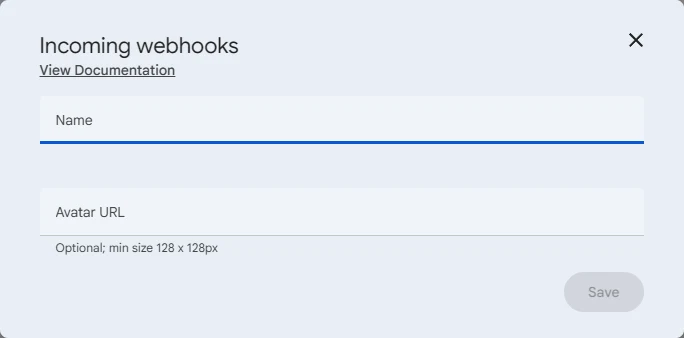
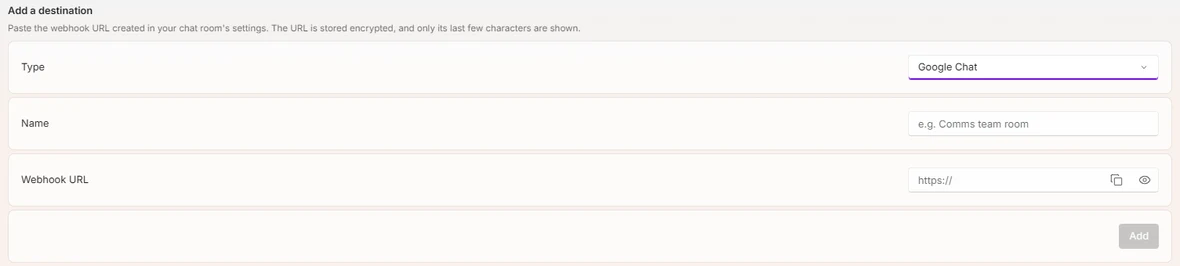
Nommez le webhook et enregistrez-le. - 4Dans Marcomm, allez dans Paramètres → API → Webhooks, choisissez Google Chat comme type, saisissez un nom, collez l'URL dans URL du webhook et sélectionnez Ajouter.
Paramètres → API → Webhooks. - 5Sélectionnez Envoyer un message de test. Il arrive dans l'espace depuis le webhook que vous avez créé.
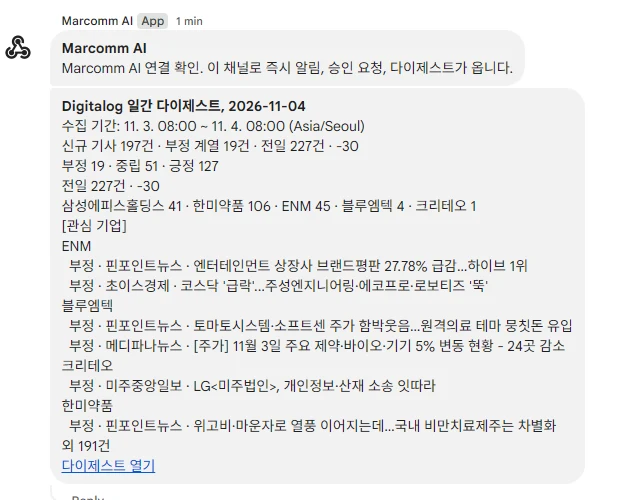
Le message arrive dans l'espace. - 6Pour recevoir les messages dans un espace partagé et dans votre espace privé, créez un webhook dans chacun et ajoutez les deux comme destinations.
Toute personne qui possède l'URL du webhook peut publier dans cet espace. Collez-la donc uniquement dans Marcomm.
Marcomm stocke l'URL du webhook chiffrée et n'en affiche que les derniers caractères. Elle est supprimée quand vous retirez la destination ou supprimez l'espace de travail.
Google Chat ne reçoit que ce que le message montre, comme un titre d'article, un titre de communiqué de presse ou le détail d'une demande d'approbation. Les demandes d'approbation renvoient vers Marcomm, où la décision est prise.
FAQ
- Puis-je recevoir les messages en message direct ?
- Les webhooks Google Chat ne fonctionnent que dans des espaces. Pour une conversation privée, créez un espace où vous êtes seul et ajoutez son webhook.
- Je ne vois pas Apps & integrations ni Webhooks.
- L'administrateur de votre Google Workspace a peut-être désactivé les webhooks. Demandez-lui d'autoriser les webhooks entrants pour votre organisation.