Connecter Kakao Work à Marcomm
Recevez les alertes instantanées, les demandes d'approbation et le briefing du matin depuis un bot Kakao Work, en conversation 1:1 ou dans un canal.
- 1Dans la console d'administration Kakao Work, ouvrez Bot → Développer un bot et créez un bot personnalisé pour Marcomm. Il apparaît ensuite sous Bots de l'espace de travail.
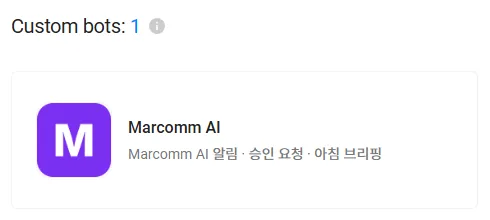
Créez un bot personnalisé. - 2Ouvrez les informations de base du bot, sélectionnez Afficher à côté de App Key et copiez la clé.
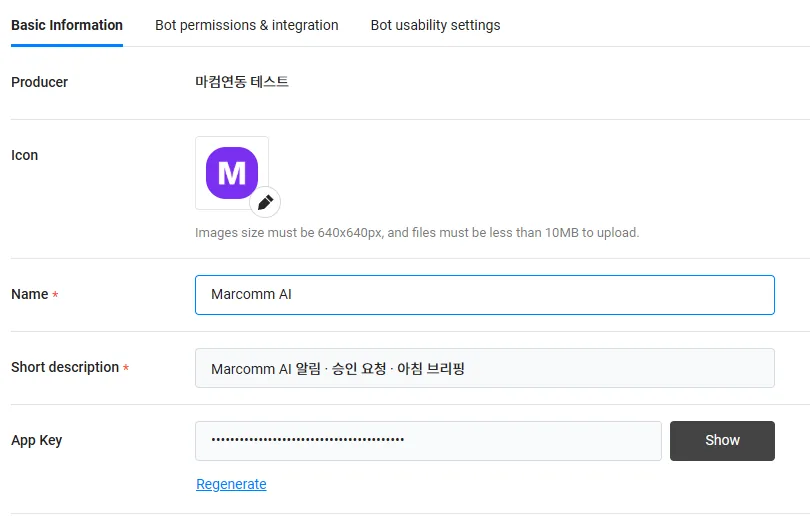
Sélectionnez Afficher pour révéler l'App Key, puis copiez-la. - 3Pour publier dans un canal, rendez le bot public et invitez-le comme membre dans ce canal depuis l'application Kakao Work. Un canal que le bot n'a pas rejoint reste introuvable.
- 4Dans Marcomm, allez dans Paramètres → Intégrations → Kakao Work, saisissez un nom, le destinataire et l'App Key, puis sélectionnez Ajouter. Le destinataire est l'e-mail d'un membre pour une conversation 1:1, ou #nom-du-canal (ou l'ID numérique de la conversation) pour un canal.
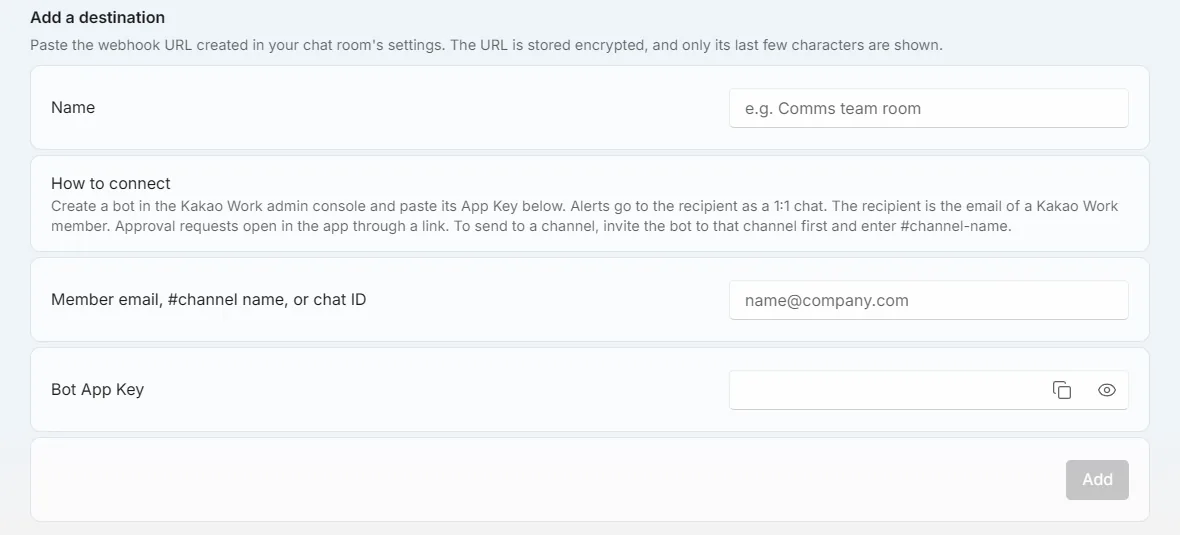
Paramètres → Intégrations → Kakao Work. - 5Sélectionnez Envoyer un message test. Il arrive depuis le bot dans cette conversation.
Si Marcomm indique qu'aucune conversation de ce nom n'a été trouvée, invitez d'abord le bot dans le canal. Le nom du canal doit correspondre exactement.
Marcomm stocke l'App Key chiffrée et ne l'affiche plus jamais. Elle est supprimée quand vous retirez la destination ou supprimez l'espace de travail.
Kakao Work ne reçoit que ce qu'un message affiche, par exemple le titre d'un article, celui d'un communiqué de presse ou le détail d'une demande d'approbation. Les demandes d'approbation renvoient vers Marcomm, où la décision se prend.
FAQ
- Puis-je recevoir les messages en conversation 1:1 et dans un canal ?
- Oui. Ajoutez une destination avec l'e-mail d'un membre pour la conversation 1:1, et une autre avec #nom-du-canal pour le canal.
- Pourquoi un nom de canal provoque-t-il une erreur ?
- Le bot doit être membre du canal et le nom doit correspondre exactement. Si deux conversations portent le même nom, saisissez plutôt l'ID numérique de la conversation.