Tạo liên kết họp Teams cho sự kiện báo chí
Kết nối tài khoản Microsoft một lần, rồi tạo liên kết Teams cho sự kiện báo chí chỉ với một lần bấm. Liên kết được đưa vào thư mời và mục lịch.
- 1Trong Marcomm, vào Cài đặt → Tích hợp → Microsoft Teams. Trong phần Microsoft Teams Meetings, chọn Kết nối.
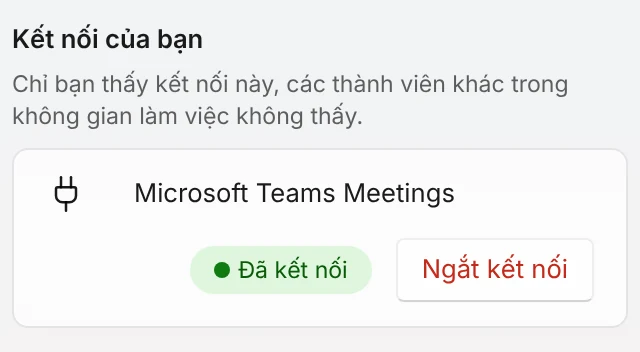
Sau khi kết nối, hàng này hiển thị Đã kết nối và nút Ngắt kết nối. Chỉ bạn thấy kết nối này. - 2Đăng nhập tài khoản Microsoft và chọn Accept (Chấp nhận) trên màn hình đồng ý.
- 3Mở một sự kiện báo chí và đi đến ô Liên kết cuộc họp trực tuyến.
- 4Chọn Tạo liên kết Teams. Marcomm tạo một cuộc họp trực tuyến với tiêu đề sự kiện cùng giờ bắt đầu và kết thúc.
- 5Liên kết được điền vào ô và thêm vào thư mời cùng mục lịch. Nếu ô đã có liên kết, Marcomm sẽ hỏi trước khi thay thế.
Nếu bạn chưa kết nối, nút bên dưới ô hiển thị Kết nối Teams và mở trang tích hợp.
Marcomm AI chỉ xin quyền đọc và tạo cuộc họp trực tuyến của bạn và đọc email tài khoản. Marcomm AI không đọc lịch của bạn và không lưu các cuộc họp đã tạo.
Mỗi người kết nối tài khoản của chính mình, và chỉ người đó thấy kết nối. Để dừng, chọn Ngắt kết nối trên cùng trang. Các liên kết đã lưu trong sự kiện báo chí vẫn giữ nguyên.
Tin nhắn trò chuyện được thiết lập ở phía trên cùng trang (cảnh báo, yêu cầu phê duyệt, bản tổng hợp) là phần riêng. Liên kết họp vẫn hoạt động khi không có chúng.
Câu hỏi thường gặp
Có. Ô Liên kết cuộc họp trực tuyến cũng nhận liên kết Teams, Google Meet hoặc Zoom do bạn tự dán.
Cuộc họp Teams chỉ có thể tạo bằng tài khoản cơ quan hoặc trường học (Microsoft 365). Kết nối bằng tài khoản cá nhân như hotmail hoặc outlook.com sẽ không tạo được cuộc họp.