Hiển thị sự kiện Outlook Calendar trong lịch Marcomm
Kết nối tài khoản Microsoft để xem sự kiện của bạn bên cạnh thông cáo báo chí, bài blog và sự kiện báo chí đã lên lịch. Mặc định chỉ đọc, và nếu bạn cho phép một quyền tùy chọn, Marcomm AI còn có thể tự động thêm các mục đã lên lịch vào lịch của bạn.
- 1Trong Marcomm, vào Cài đặt → Tích hợp → Outlook Calendar và chọn Kết nối.
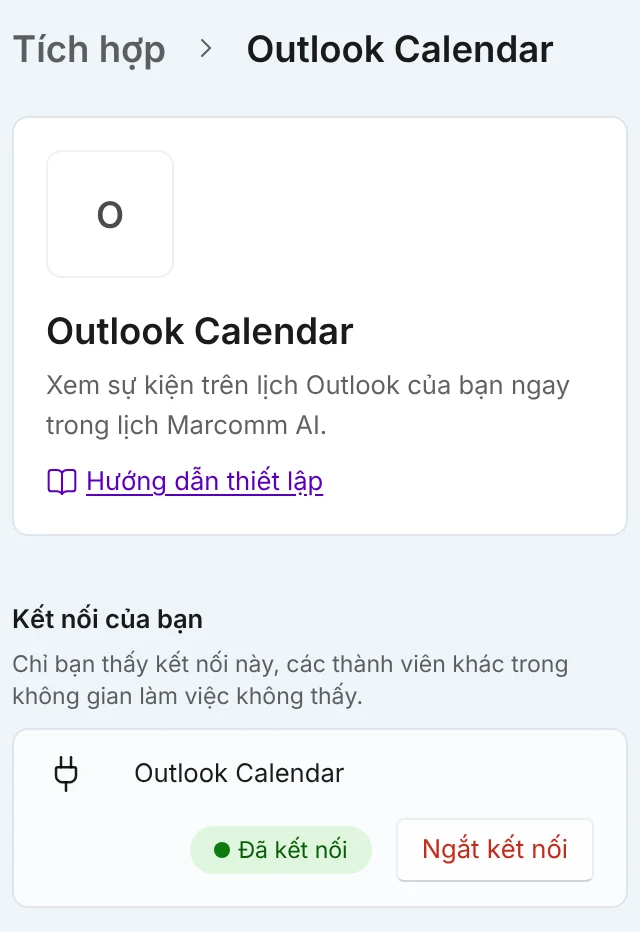
Chọn Kết nối. Sau khi kết nối, chọn các lịch hiển thị trên cùng trang. - 2Đăng nhập tài khoản Microsoft và chọn Accept (Chấp nhận) trên màn hình đồng ý.
- 3Quay lại Marcomm, chọn tối đa 10 lịch trong Lịch hiển thị. Cho đến khi bạn thay đổi, chỉ lịch chính được hiển thị.
- 4Mở chế độ xem Lịch của thông cáo báo chí, bài blog hoặc sự kiện báo chí, rồi bật Outlook Calendar trong Lịch bên ngoài.
Chỉ bạn thấy sự kiện của mình. Các thành viên khác trong không gian làm việc không thấy kết nối hay lịch của bạn.
Marcomm AI xin quyền đọc lịch của bạn, và tùy chọn xin thêm quyền chỉnh sửa sự kiện. Với tài khoản công việc hoặc trường học, phần đọc bao gồm cả lịch được chia sẻ với bạn. Mọi sự kiện trong lịch Outlook và Teams đều thuộc phạm vi này. Quyền chỉnh sửa chỉ dùng cho "Tự động gửi các mục đã lên lịch"; nếu bạn tắt quyền này trên màn hình đồng ý thì chỉ kết nối quyền đọc. Marcomm AI chỉ đọc sự kiện khi bạn đang xem lịch và không lưu trên máy chủ. Ngay cả khi bạn cho phép chỉnh sửa và bật tự động gửi, Marcomm AI chỉ thêm các mục đã lên lịch của mình dưới dạng sự kiện và cập nhật chính các sự kiện đó: không sửa hay xóa sự kiện khác của bạn và không mời ai.
Để dừng, chọn Ngắt kết nối trên cùng trang. Sự kiện của bạn biến mất khỏi lịch Marcomm ngay lập tức.
Câu hỏi thường gặp
Không. Kết nối lịch thuộc về người đã tạo, và chỉ người đó thấy sự kiện.
Tài khoản có thể không có hộp thư Outlook. Hãy kết nối tài khoản Microsoft có hộp thư. Lịch được chia sẻ với bạn chỉ xuất hiện trên tài khoản công việc hoặc trường học.