Kết nối Power Automate bằng trình kết nối tùy chỉnh
Nhập trình kết nối Marcomm AI từ tệp OpenAPI vào môi trường Power Automate của bạn, rồi chạy các hành động Marcomm AI trong luồng bằng khóa API cá nhân.
- 1Trong Marcomm, vào Cài đặt → Tích hợp → Power Automate để xem trạng thái và các giá trị cần dùng.
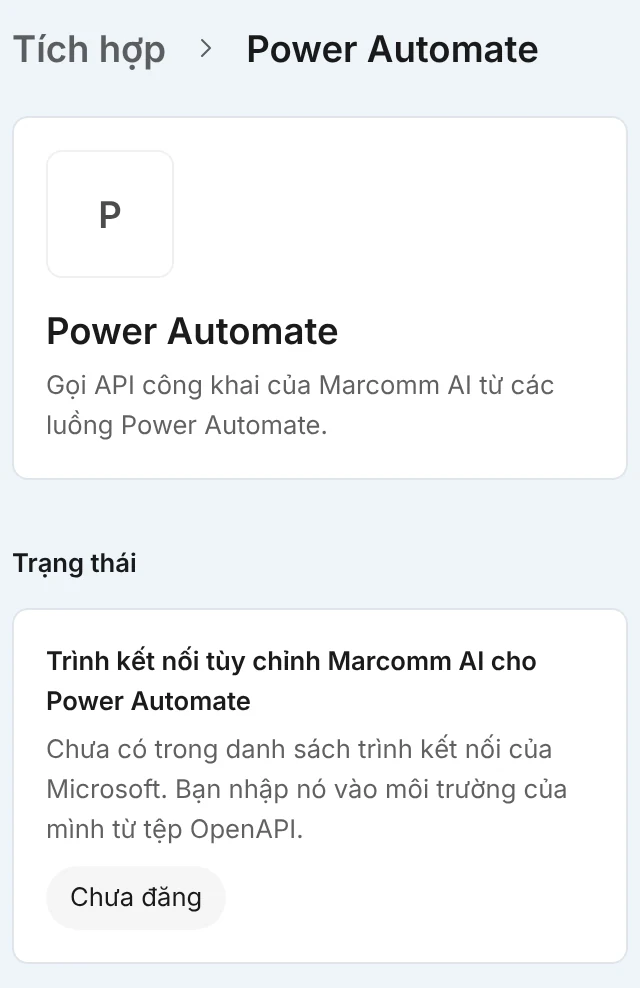
Trang Power Automate cho thấy trạng thái hiện tại, các bước, giá trị cần sao chép và việc quyền truy cập API đã được duyệt cho không gian làm việc này hay chưa. - 2Mở Cài đặt → API. Nếu không gian làm việc chưa có quyền truy cập API, chủ sở hữu hoặc quản trị viên điền Đăng ký quyền truy cập API rồi chọn Gửi đơn đăng ký.
- 3Sau khi được duyệt, mở Tạo khóa, chọn Khóa cá nhân, đánh dấu các Phạm vi cần thiết rồi chọn Tạo khóa. Sao chép khóa ngay vì khóa chỉ hiện một lần.
- 4Trong Power Automate, mở Custom connectors, chọn New custom connector, rồi Import an OpenAPI from URL, và nhập
https://marcomm.works/api/v1/openapi.json. - 5Ở bước Security (Bảo mật), chọn API Key, đặt tên tham số là
Authorizationvà vị trí là Header, rồi tạo trình kết nối. - 6Khi luồng yêu cầu kết nối, nhập
Bearer, một dấu cách và khóa của bạn.
Hãy thử các bước đăng và gửi với bản nháp trước, vì chúng không thể hoàn tác.
Trình kết nối không có trong danh sách trình kết nối của Microsoft. Bạn nhập nó vào môi trường của mình từ tệp OpenAPI, nên các hành động đi theo API: đọc tin tức và phê duyệt, tạo và cập nhật thông cáo báo chí, bài blog, sự kiện báo chí và thư mời RSVP, gửi yêu cầu phê duyệt, phê duyệt hoặc từ chối, đăng và gửi. Trình kết nối chỉ có hành động, không có trình kích hoạt.
Phạm vi quyết định khóa được làm gì. Nội dung (content) đọc thông cáo báo chí, bài blog và sự kiện báo chí, Viết nội dung (content:write) tạo và sửa bản nháp, Xuất bản và gửi (distribution) đăng và gửi qua email, còn Phê duyệt (approvals) lo các bước phê duyệt. Ba phạm vi cuối chỉ dùng được với Khóa cá nhân, vì thao tác được ghi dưới tên người tạo khóa. Khóa không gian làm việc chỉ đọc được, và mọi khóa đều hoạt động theo vai trò và quyền của người tạo.
Đăng và gửi không thể hoàn tác. API chỉ thực hiện khi yêu cầu có confirm: true hoặc header Idempotency-Key, và không đăng gì mà trả về 409 khi vẫn cần phê duyệt hoặc nội dung đã được lên lịch hay đang trong thời gian cấm đăng. Gửi lại với cùng Idempotency-Key và cùng yêu cầu sẽ trả về kết quả đầu tiên trong 24 giờ thay vì chạy lại. Trong trình kết nối, các hành động này có trường confirm và trường Idempotency-Key.
API có trên gói Team trở lên. Đội ngũ Marcomm AI xem xét từng đơn đăng ký, và khóa chỉ hoạt động sau khi được duyệt. Khóa chỉ dùng được các phạm vi đã duyệt cho không gian làm việc, và mỗi người có thể có tối đa 10 khóa. Mặc định, một không gian làm việc được gửi 60 yêu cầu mỗi phút và 10.000 yêu cầu mỗi ngày; vượt quá, API trả về 429 kèm header Retry-After. Để nâng giới hạn, dùng Cần giới hạn cao hơn? trong Cài đặt → API. Để ngắt Power Automate, chọn Thu hồi cạnh khóa; các hệ thống đang dùng khóa sẽ mất quyền truy cập ngay.
Câu hỏi thường gặp
Gọi
GET https://marcomm.works/api/v1/mevới headerAuthorization: Bearerkèm khóa của bạn. Lệnh này dùng được với mọi khóa đã duyệt, bất kể phạm vi, và trả về không gian làm việc, tên khóa và các phạm vi của khóa.Khóa không ghi lại dịch vụ nào đang dùng nó, nên Marcomm không đánh dấu thẻ Power Automate là đã kết nối. Cài đặt → API cho biết lần cuối mỗi khóa được dùng.
Không với trình kết nối này, vì nó chỉ có hành động. Hãy bắt đầu luồng bằng trình kích hoạt khác, chẳng hạn lịch chạy, rồi đọc các mục mới nhất bằng hành động danh sách.