Đăng bài blog lên HubSpot
Đăng nhập HubSpot hoặc dán mã thông báo của ứng dụng riêng tư, rồi đăng các bài blog đã xuất bản lên blog HubSpot, với blog của bạn được ghi là bản gốc.
- 1Trong Marcomm, vào Cài đặt → Tích hợp → HubSpot Blog. Chỉ quản trị viên của không gian làm việc mới kết nối được.
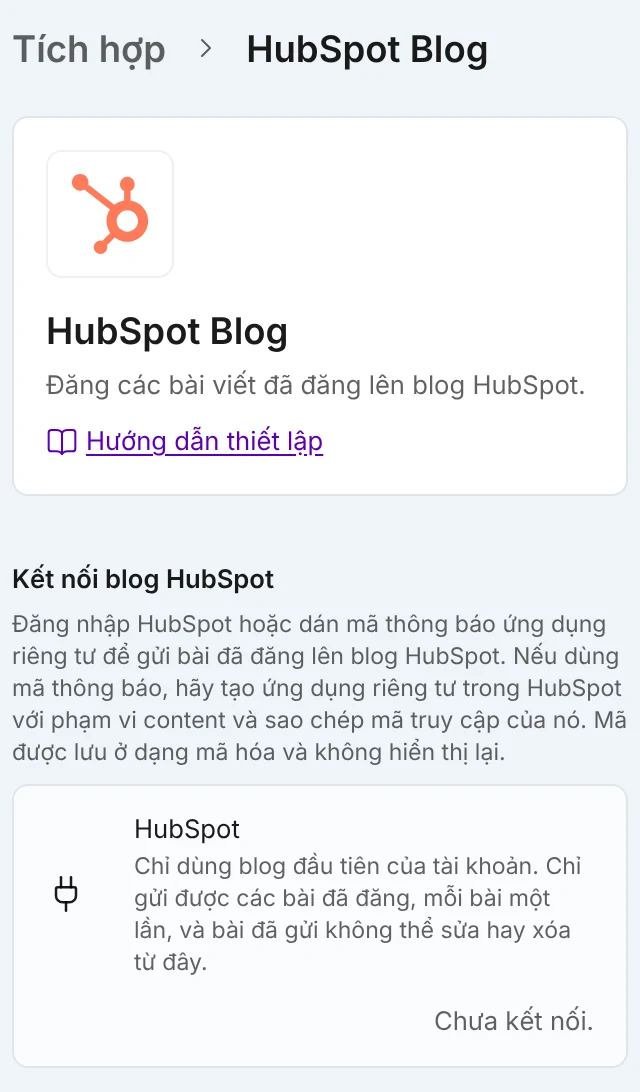
Kết nối với HubSpot, hoặc dán mã thông báo truy cập của ứng dụng riêng tư và chọn Kết nối. - 2Chọn Kết nối với HubSpot, đăng nhập HubSpot và cho phép truy cập.
- 3Nếu không thấy nút đó, hãy tạo một ứng dụng riêng tư có phạm vi content trong HubSpot, dán mã thông báo của nó vào Mã thông báo truy cập của ứng dụng riêng tư và chọn Kết nối.
- 4Mở một bài blog đã đăng trong trình soạn thảo, chọn Gửi tới trong menu ⋯, rồi chọn HubSpot.
- 5Kiểm tra Chế độ hiển thị rồi chọn Đăng. Khi xong, chọn Mở trên HubSpot để xem bài.
Đặt Chế độ hiển thị mặc định khi đăng trên cùng trang cài đặt. Cửa sổ sẽ chọn giá trị này trước, và bạn có thể đổi cho từng bài.
Marcomm gửi tiêu đề, tiêu đề phụ, đoạn tóm tắt và nội dung, kèm tiêu đề mục, danh sách, trích dẫn và liên kết. Hình ảnh, bảng và nội dung nhúng sẽ bị bỏ qua. Bài trên HubSpot ghi bài blog của bạn là trang gốc (canonical), để công cụ tìm kiếm ghi nhận blog của bạn là nguồn. Điều này áp dụng khi blog Marcomm của bạn đang công khai.
Bạn có thể gửi bài dưới dạng Công khai hoặc Bản nháp. Chỉ blog đầu tiên của tài khoản HubSpot được dùng. Nếu tài khoản chưa có blog, hãy tạo trước trong HubSpot.
Menu chỉ hiện các bài đã đăng, và chỉ người có quyền truy cập đầy đủ vào blog mới gửi được. Lần đầu, bài được thêm vào HubSpot. Gửi lại sẽ cập nhật chính bài đó, nên chỉnh sửa sau này trong Marcomm sẽ đến HubSpot mà không tạo bản sao. Marcomm không thể xóa bài ở đó, và bài đã công khai không thể chuyển về bản nháp từ đây. Cửa sổ cũng hiện Mở trên HubSpot.
Kết nối thuộc về không gian làm việc, và chỉ quản trị viên mới tạo, thay thế hoặc ngắt được. Quyền truy cập đã lưu được mã hóa và không bao giờ hiển thị lại. Sau khi Ngắt kết nối, các bài đã có trên HubSpot vẫn ở đó, nhưng Marcomm quên những bài nào đã gửi, nên gửi lại sẽ tạo thêm một bản sao.
Câu hỏi thường gặp
Dùng Kết nối với HubSpot khi nút này hiện ra; không cần mã thông báo. Mã thông báo của ứng dụng riêng tư là cách còn lại, và ứng dụng cần phạm vi content.
Quản trị viên chọn Ngắt kết nối tại Cài đặt → Tích hợp → HubSpot Blog. Các bài đã có trên HubSpot vẫn ở đó.