Kết nối monday.com để tạo mục
Kết nối monday.com một lần, sau đó tạo mục từ thông cáo báo chí, bài blog hay sự kiện báo chí, kèm liên kết quay về bản nháp.
- 1Trong Marcomm, vào Cài đặt → Tích hợp → monday.com và chọn Kết nối.
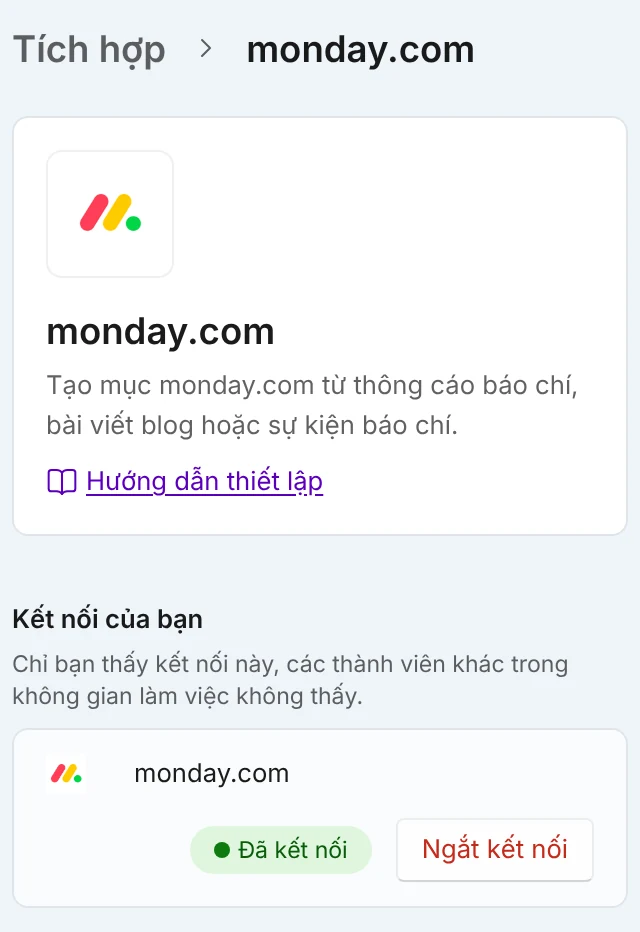
Sau khi kết nối, kết nối của bạn hiển thị là Đã kết nối. Nút Ngắt kết nối nằm trên cùng dòng. - 2Đăng nhập vào monday.com và chọn Authorize (Ủy quyền) trên màn hình đồng ý của monday.com.
Trên màn hình đồng ý của monday.com, kiểm tra các quyền và chọn Authorize (Ủy quyền). - 3Mở một thông cáo báo chí hoặc bài blog trong trình soạn thảo, hoặc một sự kiện báo chí, rồi chọn Tạo công việc trong menu ở phía trên. Sau đó chọn monday.com.
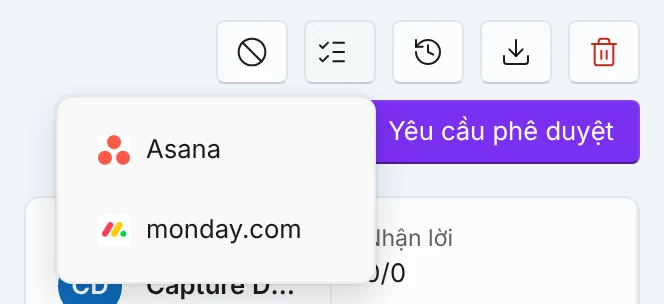
Trên thông cáo báo chí, bài blog hoặc sự kiện báo chí, mở menu Tạo công việc ở phía trên và chọn monday.com. - 4Chọn bảng, và thêm ghi chú nếu muốn.
Chọn bảng và thêm ghi chú nếu muốn. Chưa có gì được tạo cho đến khi bạn chọn Tạo công việc. - 5Chọn Tạo công việc. Khi xong, chọn Mở trong monday.com để xem.
Khi mục được tạo, chọn Mở trong monday.com để xem.
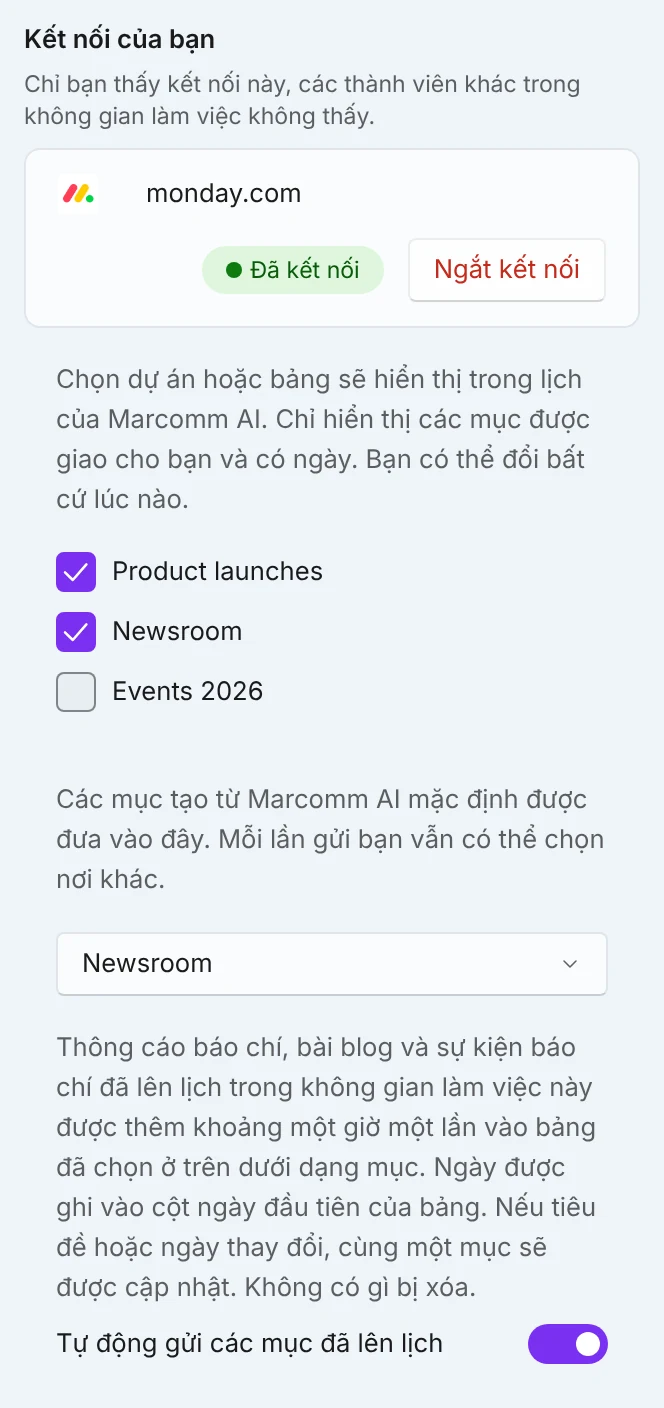
Marcomm lưu bảng mặc định cho kết nối monday.com trong tài khoản của bạn, và cửa sổ Tạo công việc sẽ chọn nơi đó trước. Thiết lập tại Cài đặt → Tích hợp → monday.com.
Mỗi lần bạn chọn Tạo công việc, Marcomm tạo một mục monday.com gồm tiêu đề của thông cáo báo chí, bài blog hoặc sự kiện báo chí, liên kết quay về Marcomm và trạng thái hiện tại. Ghi chú của bạn được thêm vào phần mô tả. Trong monday.com, trạng thái, ghi chú và liên kết nằm ở bản cập nhật đầu tiên của mục.
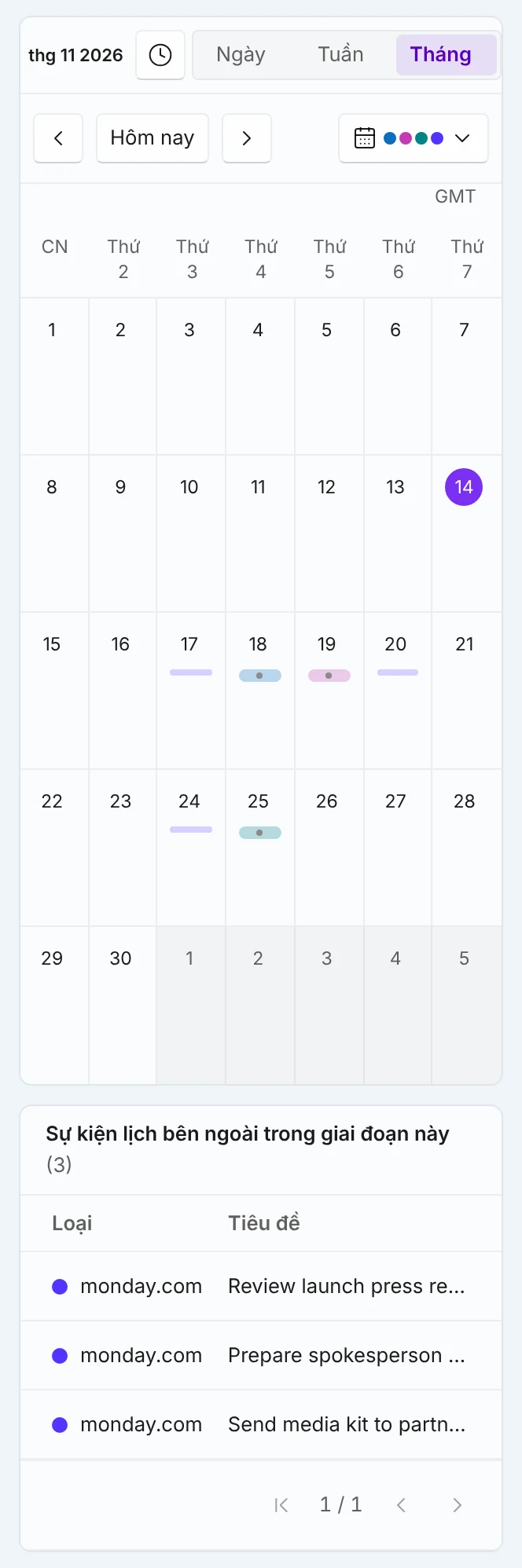
Mục đã tạo chỉ là bản sao một lần, nên thay đổi về sau ở một bên sẽ không sang bên kia. Ngoài ra, các mục được giao cho bạn và có hạn hoàn thành sẽ hiển thị ở chế độ chỉ đọc trong lịch của Marcomm. Tại Cài đặt → Tích hợp → monday.com, bạn chọn bảng nào được hiển thị; khi bạn chưa đổi, mục từ các bảng của bạn sẽ hiển thị. Marcomm không bao giờ sửa hay xóa mục do chính bạn tạo. Chỉ những mục do Marcomm tạo qua Tự động gửi các mục đã lên lịch mới được đổi, và chỉ đổi tiêu đề và ngày; Marcomm không bao giờ xóa chúng. Màn hình đồng ý của monday.com hiển thị phạm vi quyền rộng do monday.com quy định, nhưng Marcomm chỉ làm những việc được mô tả ở đây.
Tại Cài đặt → Tích hợp → monday.com, bật Tự động gửi các mục đã lên lịch thì thông cáo báo chí, bài blog và sự kiện báo chí đã lên lịch trong không gian làm việc đó sẽ được thêm vào bảng mặc định của bạn khoảng một giờ một lần dưới dạng mục, và ngày được ghi vào cột ngày đầu tiên của bảng (bảng không có cột ngày sẽ nhận mục không có ngày). Nếu tiêu đề hoặc ngày thay đổi, Marcomm cập nhật cùng mục đó. Marcomm không bao giờ xóa mục. Ngày được tính theo UTC, nên một mục lên lịch ngay sau nửa đêm giờ địa phương có thể rơi vào ngày hôm trước.
Mỗi người kết nối tài khoản của riêng mình, và kết nối chỉ hiển thị với người tạo ra nó. Mục được tạo dưới tên bạn. Khi bạn chọn Ngắt kết nối trên cùng trang Tích hợp, mã truy cập đã lưu sẽ bị xóa.
Trong monday.com, mở một mục được tạo từ Marcomm và chọn tab Marcomm AI. Tab này cho biết nguồn là thông cáo báo chí, bài blog hay sự kiện báo chí, trạng thái lúc mục được tạo và một nút để mở nó trong Marcomm. Nút Create a press release draft with AI tạo trong Marcomm một bản nháp thông cáo báo chí bằng AI dựa trên nội dung của mục. Nút này dùng credit AI của không gian làm việc bạn chọn, và bạn xem lại bản nháp trong Marcomm. Để dùng tab này, hãy kết nối lại Marcomm AI trong monday.com trước.
Nếu thông cáo báo chí, bài blog hoặc sự kiện báo chí đang chờ bạn quyết định, cùng tab đó sẽ hiện nút Approve và Reject. Từ chối cần có nhận xét. Quyết định được ghi nhận dưới tài khoản Marcomm của chính bạn, giống như khi bạn quyết định trong Marcomm. Nếu chưa đến lượt bạn hoặc mục đã được quyết định, tab chỉ hiện trạng thái.
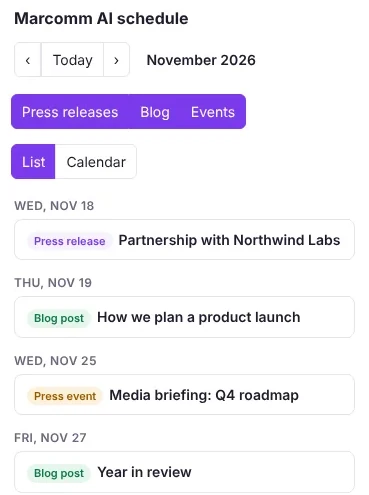
Trong monday.com, thêm chế độ xem Marcomm AI Schedule vào một bảng (Add view) để xem thông cáo báo chí, bài blog và sự kiện báo chí đã lên lịch và đã xuất bản trong các không gian làm việc Marcomm của bạn dưới dạng danh sách theo tháng hoặc lịch. Chế độ xem này chỉ để đọc: chọn một mục để xem loại, thời gian và trạng thái, hoặc chọn Open in Marcomm AI để mở mục đó trong Marcomm. Bạn chỉ thấy những gì bạn vốn có quyền xem trong Marcomm. Chế độ xem bằng tiếng Anh, và trước hết cần kết nối monday.com trong Marcomm (Cài đặt → Tích hợp → monday.com).
Câu hỏi thường gặp
Marcomm tạo một mục monday.com từ thông cáo báo chí, bài blog hay sự kiện báo chí, kèm tiêu đề, trạng thái hiện tại và liên kết quay về bản nháp trong bản cập nhật đầu tiên của mục. Bạn cũng có thể cho gửi các mục đã lên lịch tới một bảng mặc định khoảng mỗi giờ một lần, viết bản nháp thông cáo báo chí bằng AI từ chế độ xem mục, phê duyệt hoặc từ chối tại đó, và xem lịch phát hành trong chế độ xem bảng. Marcomm không bao giờ sửa hay xóa những mục bạn đã có.
Có thể Marcomm đã mất quyền truy cập, hoặc tài khoản của bạn không có bảng nào. Nếu quyền truy cập bị gỡ, hộp thoại sẽ báo; hãy kết nối lại tại Cài đặt → Tích hợp → monday.com. Marcomm liệt kê 100 bảng monday.com bạn dùng gần đây nhất, vì vậy hãy mở bảng còn thiếu trong monday.com một lần rồi thử lại.
Marcomm thêm chúng làm bản cập nhật đầu tiên của mục. Nếu thiếu, hãy kết nối lại monday.com tại Cài đặt → Tích hợp → monday.com, cho phép các quyền được yêu cầu và kiểm tra bạn có thể đăng cập nhật trên bảng đó.
Không đối với mục đã tạo: tiêu đề, liên kết và trạng thái chỉ là bản sao một lần và Marcomm không đọc lại. Tuy nhiên, các mục được giao cho bạn và có hạn hoàn thành sẽ hiển thị trong lịch của Marcomm và được đọc lại mỗi lần bạn mở lịch.
Có. Mỗi lần sẽ tạo một mục mới. Marcomm không kiểm tra những mục bạn đã tạo trước đó.
Chọn Ngắt kết nối tại Cài đặt → Tích hợp → monday.com. Mã đã lưu sẽ bị xóa. Bạn cũng có thể gỡ Marcomm AI khỏi các ứng dụng đã kết nối trong monday.com.