Kết nối Microsoft Teams với Marcomm
Nhận cảnh báo tức thì, yêu cầu phê duyệt, kết quả phê duyệt và bản tin trong kênh hoặc cuộc trò chuyện Microsoft Teams thông qua webhook Workflows.
- 1Trong Microsoft Teams, mở kênh hoặc cuộc trò chuyện sẽ nhận tin nhắn, mở tùy chọn Workflows và tạo một luồng đăng tin nhắn khi nhận được yêu cầu webhook. Tên menu có thể khác nhau tùy phiên bản Teams.
- 2Đặt tên cho luồng, ví dụ Marcomm AI, rồi hoàn tất việc tạo. Sao chép URL mà Teams hiển thị cho luồng.
- 3Trong Marcomm, vào Cài đặt → Tích hợp → Microsoft Teams, nhập tên, dán URL vào ô URL webhook rồi chọn Thêm.
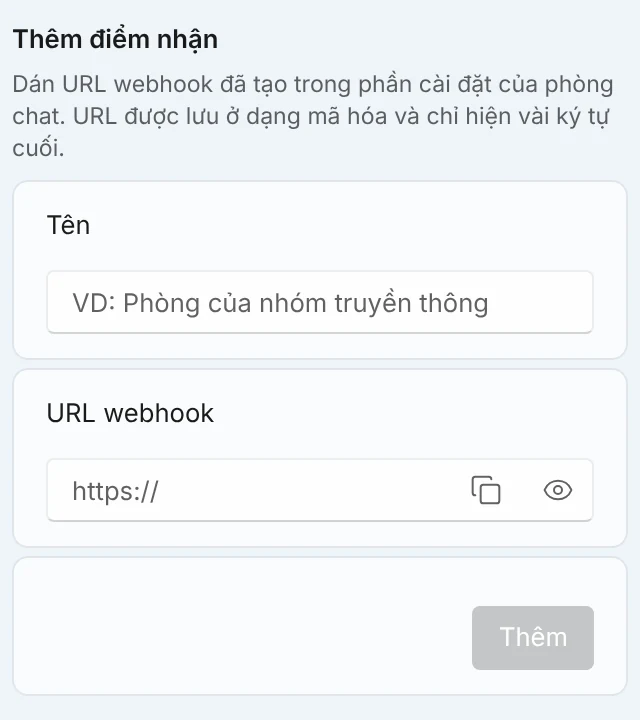
Cài đặt → Tích hợp → Microsoft Teams. - 4Chọn Gửi tin nhắn thử. Tin nhắn sẽ đến kênh hoặc cuộc trò chuyện bạn đã chọn.
- 5Dùng các công tắc để chọn nội dung mỗi điểm nhận được nhận: Cảnh báo tức thì, Yêu cầu phê duyệt và kết quả và Bản tin.
Ai có URL của luồng đều có thể đăng vào kênh hoặc cuộc trò chuyện đó, vì vậy chỉ dán URL vào Marcomm.
Marcomm lưu URL ở dạng mã hóa và chỉ hiển thị vài ký tự cuối. URL bị xóa khi bạn gỡ điểm nhận hoặc xóa không gian làm việc.
Teams chỉ nhận những gì tin nhắn hiển thị, như tiêu đề bài báo, tiêu đề thông cáo báo chí hoặc chi tiết của yêu cầu phê duyệt và kết quả. Quyết định được đưa ra trong Marcomm: tin nhắn có liên kết đến mục đó.
Trong Teams, hãy thêm ứng dụng Marcomm AI và gửi cho ứng dụng một tin nhắn bất kỳ. Email tài khoản Teams của bạn phải trùng với email đăng nhập Marcomm. Nếu email khác nhau, cuộc trò chuyện sẽ không được liên kết, tin nhắn trực tiếp không được gửi và chỉ phòng bạn đặt làm nơi nhận mới nhận được cảnh báo. Trên trang tích hợp này trong Marcomm, mục Tin nhắn trực tiếp hiển thị email đăng nhập của bạn để bạn so sánh.
Câu hỏi thường gặp
Marcomm gửi cảnh báo tức thì, yêu cầu phê duyệt, kết quả phê duyệt và bản tin tới kênh Teams bạn kết nối. Bạn cũng có thể nhận tin nhắn riêng bằng cách nhắn bất kỳ nội dung nào cho bot Marcomm AI trong Teams, và khi đó email Teams của bạn phải trùng với email đăng nhập Marcomm. Việc phê duyệt và từ chối diễn ra trên màn hình Marcomm mà liên kết trong tin nhắn mở ra.
Không. Tin nhắn có liên kết đến mục trong Marcomm, nơi người phê duyệt quyết định. Sau đó kết quả được đăng lên Teams bằng một tin nhắn mới.
Kiểm tra luồng đã được bật trong Teams và URL đã được sao chép đầy đủ. Marcomm hiển thị lỗi nhận từ Teams ngay cạnh điểm nhận.
Sao chép URL hiện tại của luồng, thêm vào Marcomm làm điểm nhận mới rồi gỡ điểm nhận cũ.