Kết nối NAVER WORKS với Marcomm
Nhận cảnh báo tức thì, yêu cầu phê duyệt và bản tin tóm tắt từ bot NAVER WORKS, trong cuộc trò chuyện 1:1 hoặc trong phòng chat.
- 1Trong NAVER WORKS Developer Console, mở API → ClientApp và thêm một ứng dụng có phạm vi bot và user.read.
- 2Sao chép Client ID và Client Secret. Trong Service Account, phát hành một tài khoản, rồi chọn Phát hành / Phát hành lại cạnh Private Key và tải tệp .key về.
- 3Mở Bot, đăng ký một bot cho ứng dụng và ghi lại Bot ID, là một dãy số. Cho phép bot dùng được với những người sẽ nhận tin nhắn.
- 4Trong bảng điều khiển quản trị của NAVER WORKS, thêm bot bạn đã đăng ký để các thành viên có thể dùng. Bot chỉ đăng ký trong Developer Console thì thành viên không dùng được.
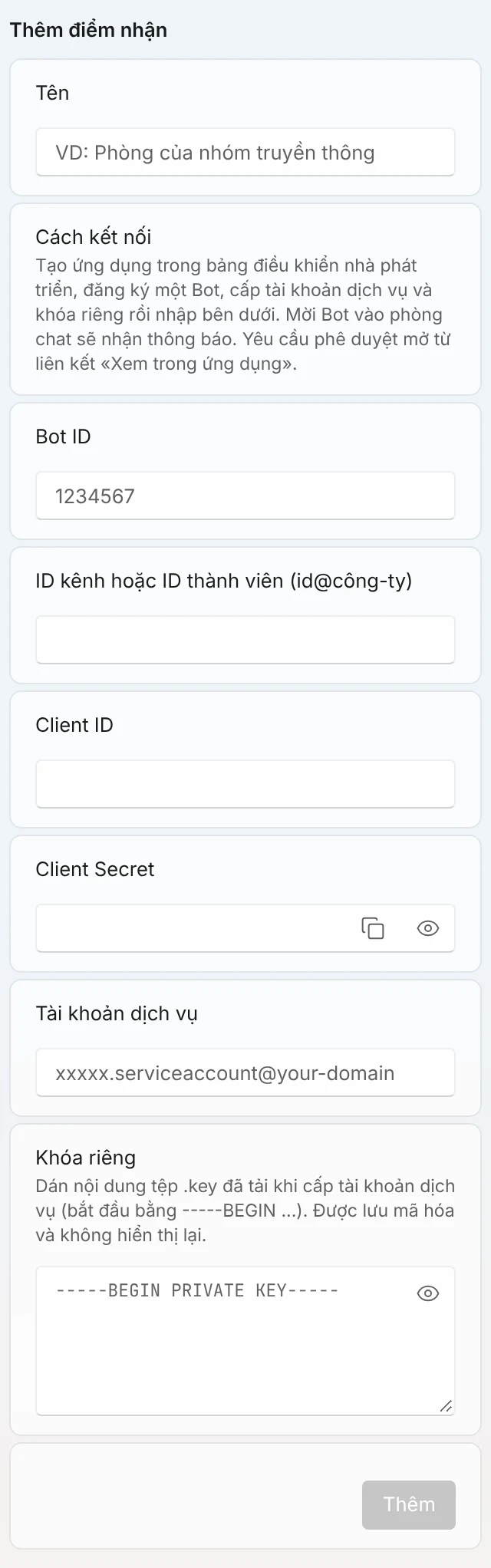
Cài đặt → Tích hợp → NAVER WORKS. - 5Trong Marcomm, vào Cài đặt → Tích hợp → NAVER WORKS, nhập tên, Bot ID và người nhận, rồi nhập Client ID, Client Secret, service account và nội dung tệp .key, sau đó chọn Thêm. Người nhận là member ID (id@company) cho cuộc trò chuyện 1:1, hoặc channel ID của phòng chat mà bot đã tham gia.
- 6Chọn Gửi tin nhắn thử. Tin nhắn sẽ đến từ bot trong cuộc trò chuyện đó.
- 7Muốn nhận cả trong cuộc trò chuyện 1:1 lẫn trong phòng chat, hãy thêm từng nơi làm một điểm nhận riêng với cùng thông tin xác thực.
Member ID là mã hiển thị trong bảng quản trị NAVER WORKS (id@company), không phải email đăng nhập.
LINE WORKS và NAVER WORKS chạy trên cùng một dịch vụ ở phía sau, nên mỗi không gian làm việc chỉ kết nối được một trong hai. Hãy kết nối dịch vụ mà công ty bạn đang dùng.
Marcomm lưu Client Secret và private key ở dạng mã hóa và không bao giờ hiển thị lại. Chúng bị xóa khi bạn gỡ điểm nhận hoặc xóa không gian làm việc.
NAVER WORKS chỉ nhận những gì hiển thị trong tin nhắn, như tiêu đề bài báo, tiêu đề thông cáo báo chí hoặc chi tiết yêu cầu phê duyệt. Yêu cầu phê duyệt có liên kết về Marcomm, nơi đưa ra quyết định.
Bot được kết nối với không gian làm việc cũng gửi tin nhắn riêng đến email đăng nhập Marcomm của từng người nhận. Marcomm tìm tài khoản của bạn theo email đăng nhập Marcomm. Nếu email đó không khớp với ID NAVER WORKS nào, Marcomm cũng thử email cá nhân trong hồ sơ NAVER WORKS của bạn (cần phạm vi user.read). Nếu không tìm thấy tài khoản, tin nhắn riêng sẽ không được gửi, còn cuộc trò chuyện đã đặt làm điểm nhận vẫn nhận thông báo như bình thường. Mỗi người bật cột Ứng dụng nhắn tin trong bảng tại Tài khoản → Thông báo. Trên trang tích hợp này trong Marcomm, mục Tin nhắn trực tiếp hiển thị email đăng nhập của bạn để bạn so sánh.
Để thêm lịch trình của không gian làm việc vào lịch NAVER WORKS của bạn, hãy bật công tắc Lịch WORKS tại Tài khoản → Thông báo. Các thông cáo báo chí, bài blog và sự kiện báo chí đã lên lịch sẽ xuất hiện trong lịch NAVER WORKS mặc định của bạn trong vài giây sau khi lưu. Ứng dụng cũng cần các phạm vi calendar và user.read trong Developer Console. Marcomm không xóa sự kiện khi một mục bị gỡ khỏi lịch trình.
Câu hỏi thường gặp
Marcomm gửi cảnh báo tức thì, yêu cầu phê duyệt, kết quả phê duyệt và bản tin tới cuộc trò chuyện NAVER WORKS bạn kết nối. Bot của không gian làm việc cũng có thể gửi tin nhắn riêng, và khi đó email đăng nhập Marcomm của bạn phải trùng với email tài khoản NAVER WORKS. Việc phê duyệt và từ chối diễn ra trên màn hình Marcomm mà liên kết trong tin nhắn mở ra.
Có. Thêm một điểm nhận với member ID cho cuộc trò chuyện 1:1 và một điểm nhận khác với channel ID cho phòng chat.
Trong bảng quản trị NAVER WORKS, ở phần chi tiết của thành viên. Nó có dạng id@company và không phải email đăng nhập.
Có. Khi bot này được kết nối với không gian làm việc, những người bật cột Ứng dụng nhắn tin trong bảng tại Tài khoản → Thông báo sẽ nhận tin nhắn riêng qua email đăng nhập Marcomm. Email đăng nhập Marcomm và email tài khoản NAVER WORKS phải trùng khớp hoàn toàn. Ứng dụng cần phạm vi user.read.