Nhập từ và gửi tới Google Docs và Notion
Đưa một tài liệu Google hoặc một trang Notion vào thành bản nháp mới của thông cáo báo chí hoặc bài blog, hoặc gửi bản nháp tới Google Docs hay Notion.
- 1Vào Cài đặt → Tích hợp → Google Docs và chọn Kết nối.
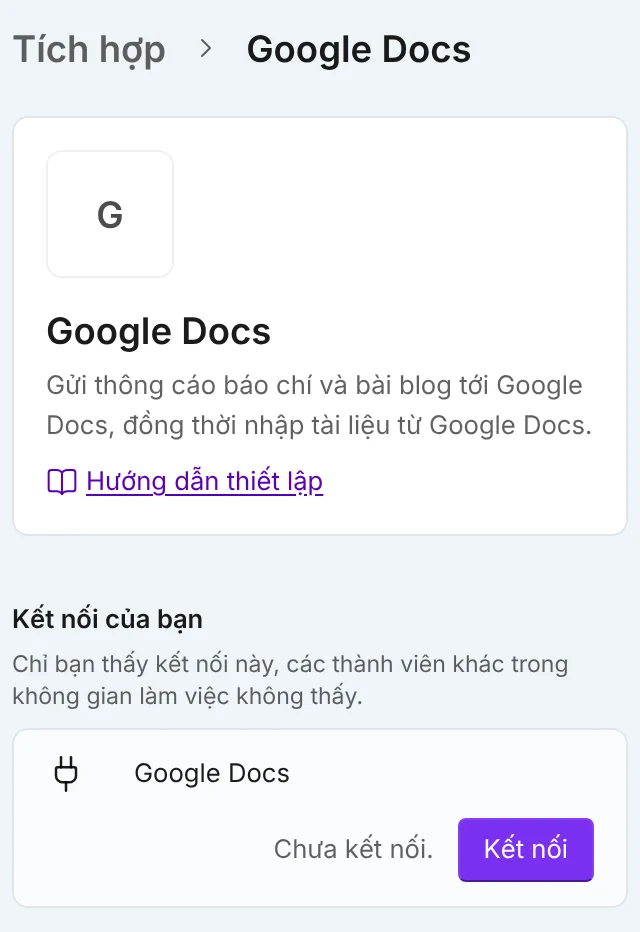
Cài đặt → Tích hợp → Google Docs. - 2Với Notion, vào Cài đặt → Tích hợp → Notion và chọn Kết nối bên cạnh Notion (Notion Databases dùng cho lịch). Trong Notion, hãy chia sẻ với Marcomm AI những trang bạn muốn nhập.
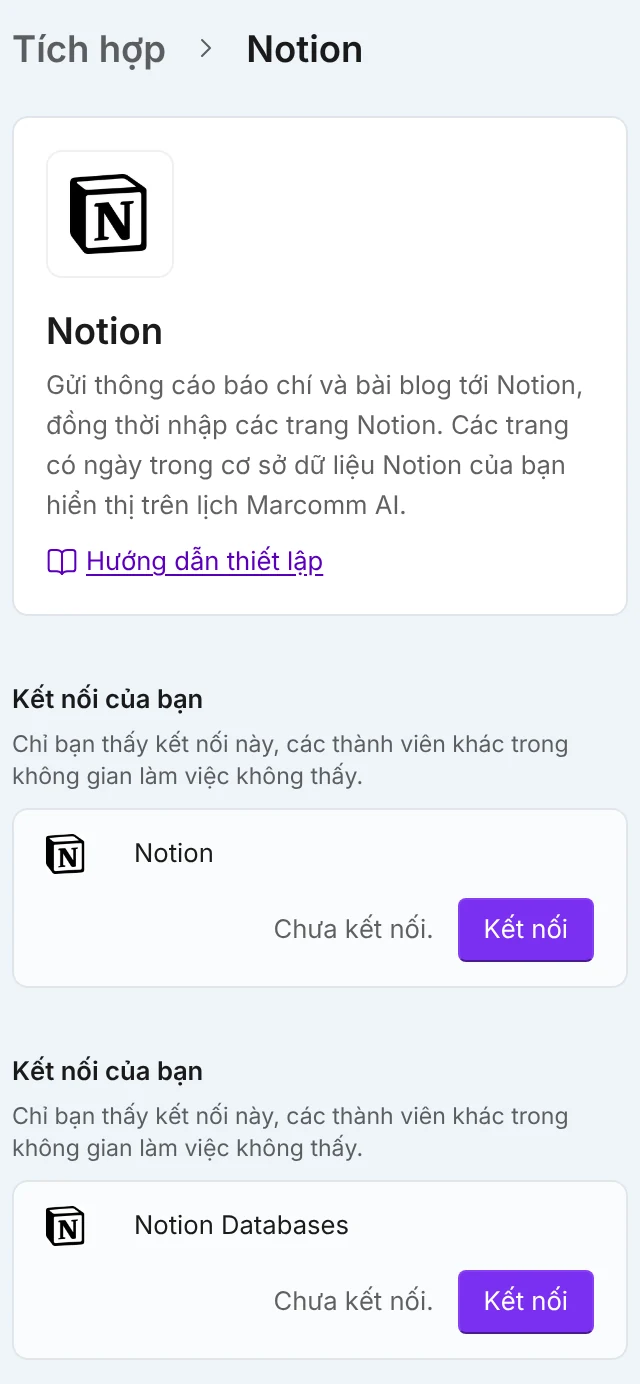
Để nhập và gửi, hãy kết nối Notion. Notion Databases dùng cho lịch. - 3Trong danh sách thông cáo báo chí hoặc bài blog, chọn Nhập rồi chọn Nhập từ Google Docs hoặc Nhập từ Notion.
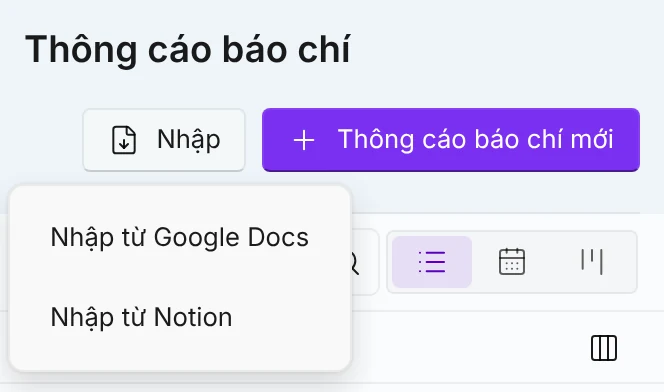
Menu nhập trong danh sách. - 4Chọn tài liệu. Với Notion, danh sách hiển thị các trang bạn đã chia sẻ với Marcomm AI.
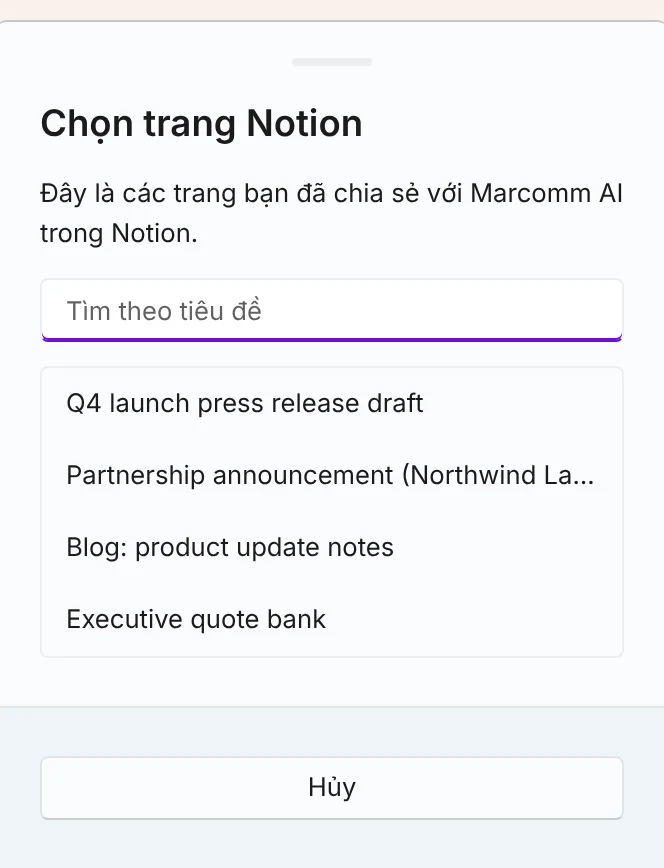
Chỉ hiển thị các trang đã chia sẻ với Marcomm AI. - 5Marcomm tạo một bản nháp mới từ tài liệu đó và mở trong trình soạn thảo.
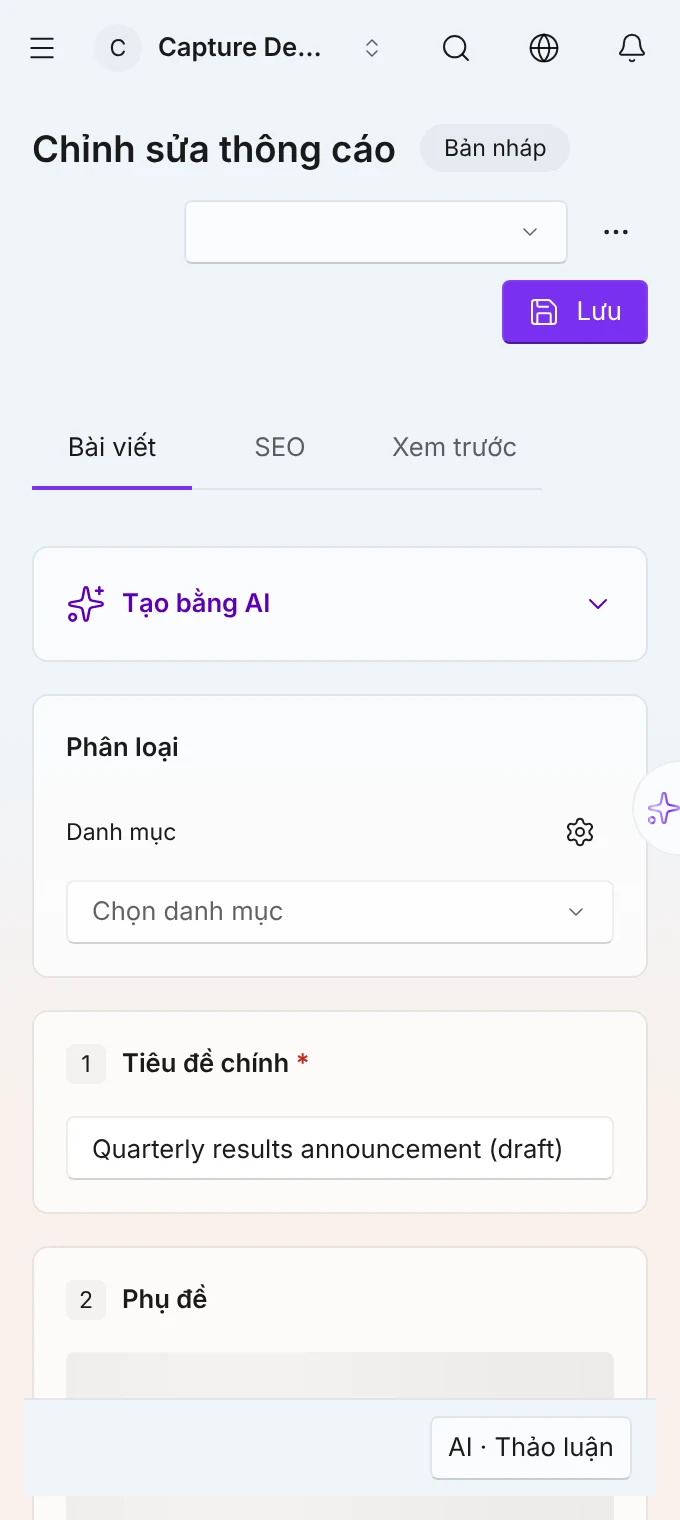
Bản nháp mới mở trong trình soạn thảo. - 6Để đưa tài liệu vào một bản nháp đã có, mở bản nháp trong trình soạn thảo, chọn Nhập từ Google Docs hoặc Nhập từ Notion trong menu ⋯ rồi chọn tài liệu.
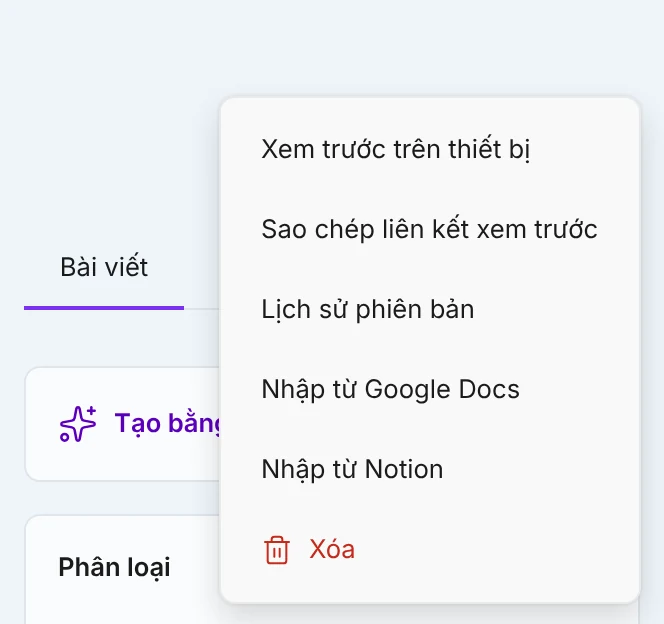
Nhập vào một bản nháp đã có. - 7Kiểm tra nội dung sẽ bị thay thế và chọn Thay thế.
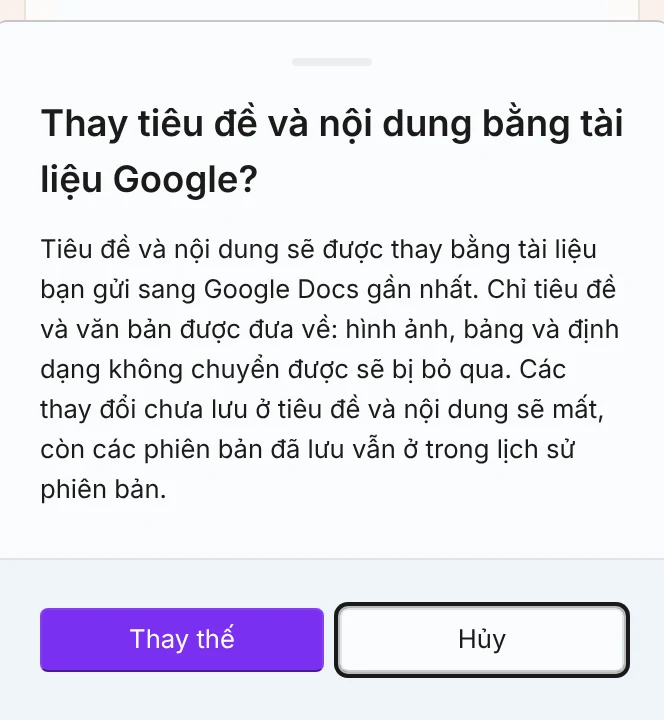
Các phiên bản đã lưu vẫn còn trong lịch sử phiên bản. - 8Để gửi thông cáo báo chí, chọn Gửi tới trên trang thông cáo báo chí rồi chọn Google Docs hoặc Notion.
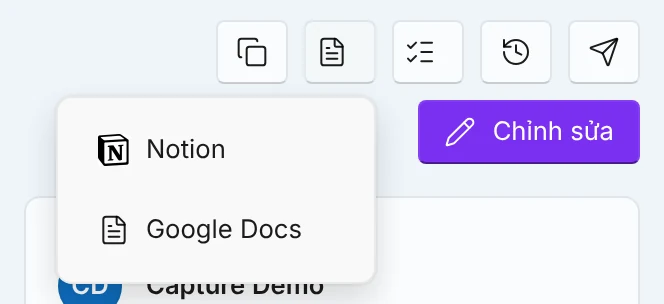
Gửi thông cáo báo chí tới Google Docs hoặc Notion. - 9Để gửi bài blog, chọn Gửi tới trong menu ⋯ của trình soạn thảo blog rồi chọn Google Docs hoặc Notion.
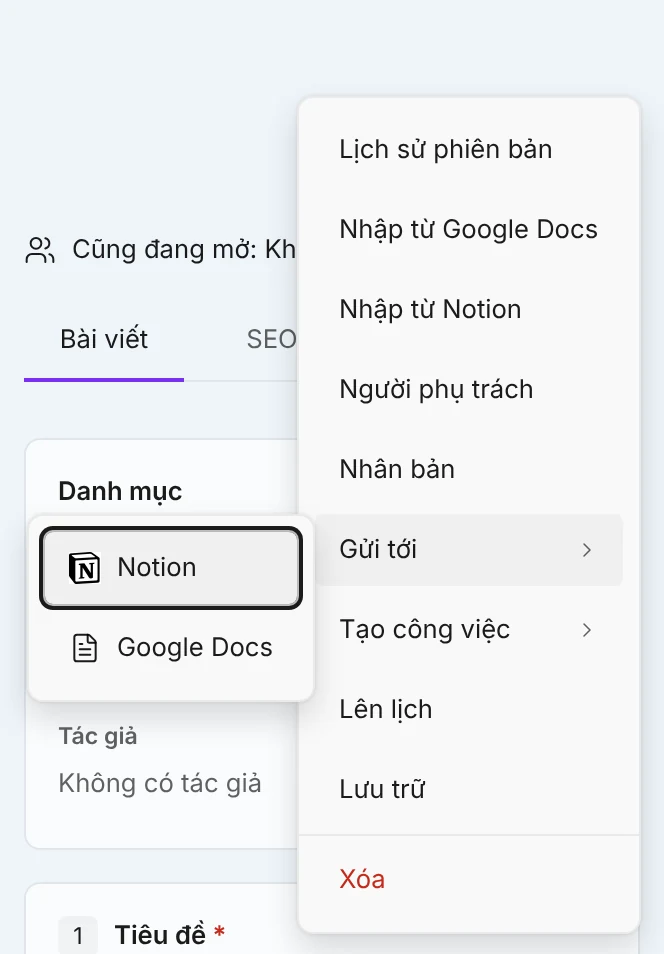
Gửi bài blog từ menu ⋯.
Trong Notion, hãy chia sẻ trang với Marcomm AI trước. Chỉ những trang đã chia sẻ mới xuất hiện trong danh sách.
Chỉ tiêu đề và văn bản được chuyển sang: tiêu đề mục, đoạn văn, danh sách, trích dẫn và liên kết. Hình ảnh, bảng và định dạng không chuyển được sẽ bị bỏ qua, và Marcomm cho biết số lượng.
Giới hạn kích thước: Google Docs từ chối xuất tài liệu lớn hơn 10 MB, và tích hợp Notion nhập các trang có tối đa 2.000 khối. Hãy chia nhỏ tài liệu lớn hơn và nhập từng phần.
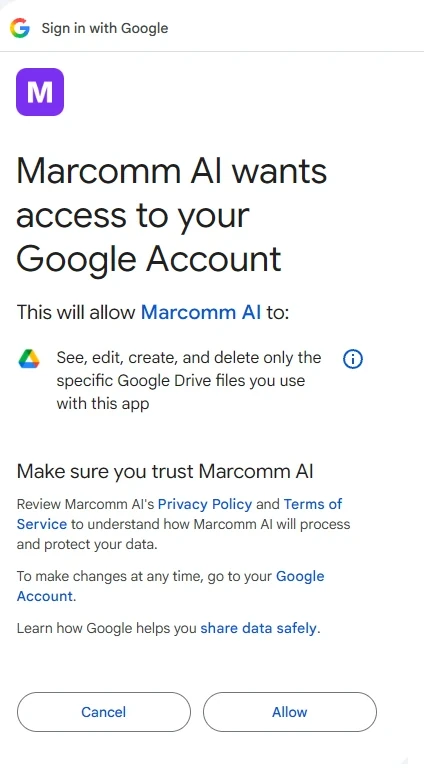
Marcomm AI chỉ mở được các tệp Google do nó tạo, các tài liệu bạn chọn và các trang Notion bạn chia sẻ với nó. Việc nhập không bao giờ thay đổi bản gốc, và hai bên không được đồng bộ: hãy nhập lại để lấy các thay đổi sau đó.
Thay thế một bản nháp đã có sẽ làm mất các thay đổi chưa lưu ở tiêu đề và nội dung. Các phiên bản đã lưu vẫn còn trong lịch sử phiên bản.
Câu hỏi thường gặp
Bạn có thể nhập một tài liệu Google hoặc một trang Notion thành bản nháp mới hoặc vào bản nháp đã có, và gửi bản nháp tới một trong hai dịch vụ. Tiêu đề, văn bản và hình ảnh đều được đưa về (hình ảnh được lưu vào trung tâm nội dung). Bảng chỉ được đưa về trong bài viết blog. Định dạng không chuyển được sẽ bị bỏ qua. Google Docs từ chối tài liệu lớn hơn 10 MB, và tích hợp Notion nhập các trang có tối đa 2.000 khối.
Chỉ những trang bạn chia sẻ với Marcomm AI mới xuất hiện. Trong Notion, hãy thêm Marcomm AI vào phần kết nối của trang, rồi tìm lại trong Marcomm.
Marcomm cho biết Google Docs hay tích hợp Notion đã từ chối, và không có gì được nhập. Hãy chia tài liệu thành các phần nhỏ hơn và nhập từng phần.