Kết nối Google Chat với Marcomm
Nhận cảnh báo tức thì, yêu cầu phê duyệt và bản tổng hợp trong một không gian Google Chat, kể cả không gian riêng chỉ có mình bạn.
- 1Trong Google Chat, mở không gian sẽ nhận tin nhắn. Với cuộc trò chuyện riêng, hãy tạo một không gian, giữ quyền truy cập là Private và không thêm thành viên nào khác.
- 2Chọn tên không gian ở phía trên, rồi chọn Apps & integrations, tiếp theo chọn Webhooks, sau đó chọn Add webhooks.
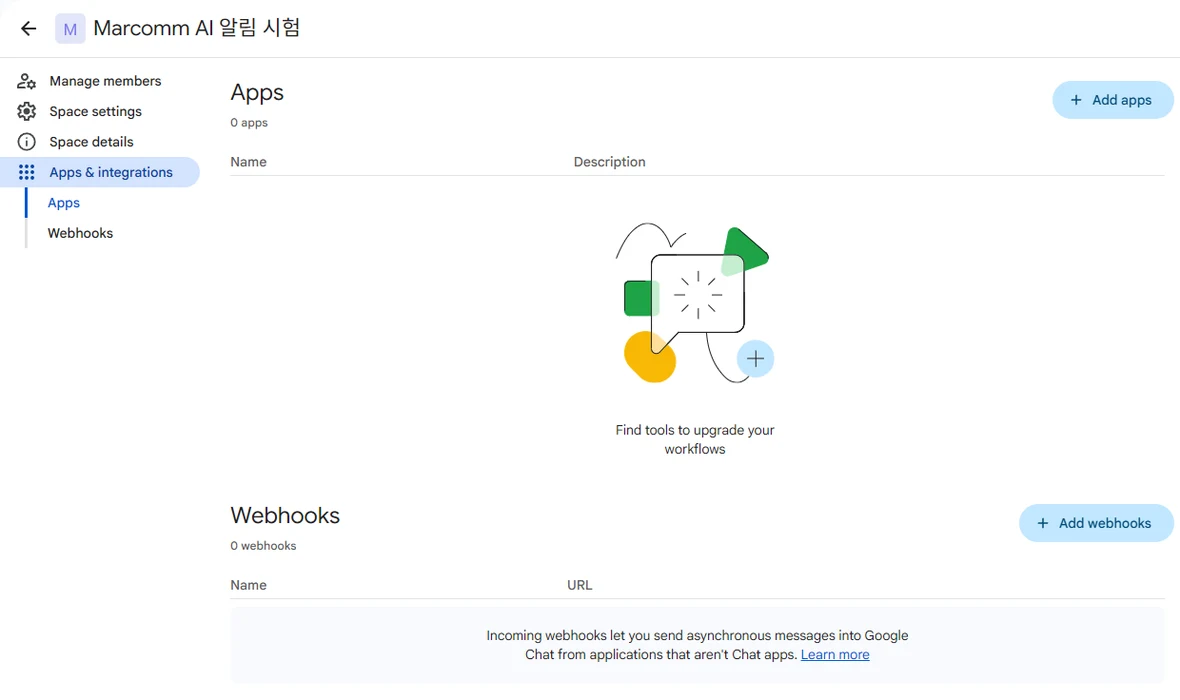
Tên không gian → Apps & integrations → Webhooks. - 3Nhập một tên, ví dụ Marcomm AI, rồi chọn Save. Sao chép URL webhook xuất hiện bên cạnh.
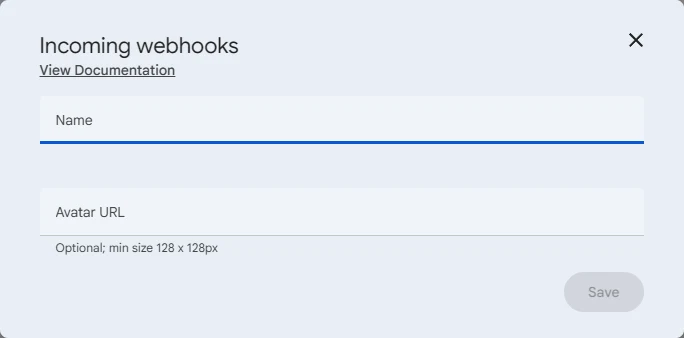
Đặt tên cho webhook và lưu lại. - 4Trong Marcomm, vào Cài đặt → API → Webhook, chọn loại Google Chat, nhập tên, dán URL vào ô URL webhook rồi chọn Thêm.
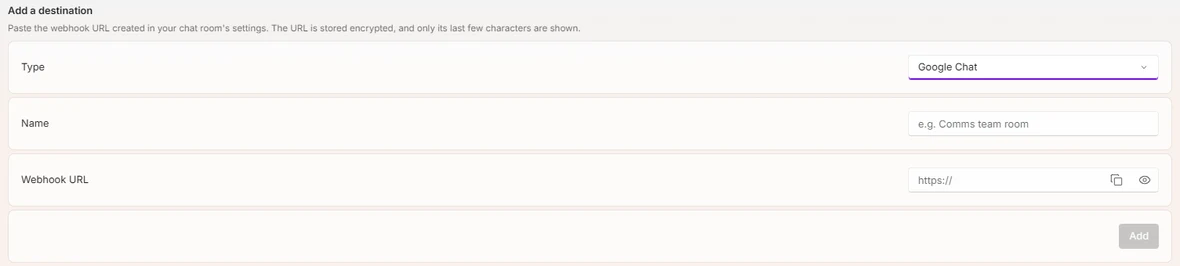
Cài đặt → API → Webhook. - 5Chọn Gửi tin nhắn thử. Tin nhắn sẽ đến không gian đó từ webhook bạn vừa tạo.
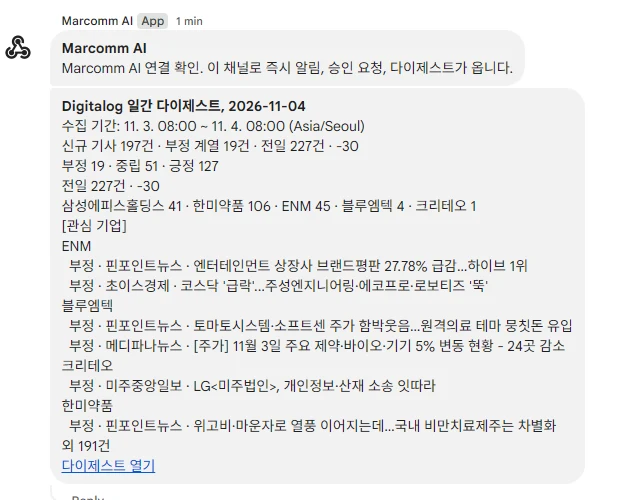
Tin nhắn đến không gian. - 6Để nhận tin ở cả không gian chung và không gian riêng, hãy tạo một webhook ở mỗi nơi rồi thêm cả hai làm nơi nhận.
Bất kỳ ai có URL webhook đều có thể đăng vào không gian đó, vì vậy chỉ dán URL vào Marcomm.
Marcomm lưu URL webhook ở dạng mã hóa và chỉ hiển thị vài ký tự cuối. URL bị xóa khi bạn gỡ nơi nhận hoặc xóa không gian làm việc.
Google Chat chỉ nhận những gì tin nhắn hiển thị, chẳng hạn tiêu đề bài báo, tiêu đề thông cáo báo chí hoặc chi tiết của yêu cầu phê duyệt. Yêu cầu phê duyệt có liên kết về Marcomm, nơi bạn đưa ra quyết định.
Câu hỏi thường gặp
- Tôi có nhận được tin nhắn trực tiếp không?
- Webhook của Google Chat chỉ hoạt động trong không gian. Với trò chuyện riêng, hãy tạo một không gian chỉ có mình bạn và thêm webhook của nó.
- Tôi không thấy Apps & integrations hoặc Webhooks.
- Quản trị viên Google Workspace có thể đã tắt webhook. Hãy nhờ quản trị viên cho phép webhook đến cho tổ chức của bạn.