Nhập ảnh từ Box vào Marcomm
Kết nối tài khoản Box, rồi duyệt thư mục và sao chép ảnh vào thư viện phương tiện trong lúc viết thông cáo báo chí hoặc bài blog.
- 1Trong Marcomm, vào Cài đặt → Tích hợp → Box và chọn Kết nối.
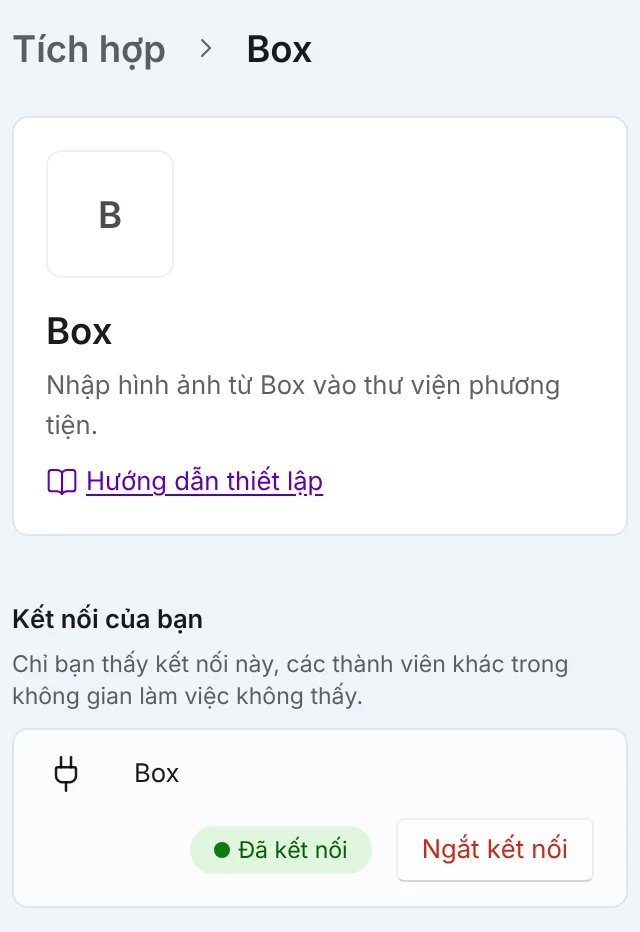
Sau khi kết nối, hàng này hiển thị Đã kết nối và nút Ngắt kết nối. Chỉ bạn thấy kết nối này. - 2Đăng nhập Box và chọn Grant Access to Box (Cấp quyền truy cập Box).
Box xin quyền đọc tệp và thư mục của bạn. Chọn Grant Access to Box (Cấp quyền truy cập Box). - 3Trong trình soạn thảo thông cáo báo chí hoặc bài blog, mở hộp chọn ảnh. Trong Chọn ảnh, chọn thẻ Đám mây.
- 4Trong Kho lưu trữ để nhập, chọn Box, mở một thư mục và chọn ảnh.
- 5Marcomm sao chép ảnh vào thư viện phương tiện và dùng ảnh ở chỗ bạn đang làm việc.
Nếu Box chưa được kết nối, thẻ Đám mây hiển thị nút Kết nối trong Tích hợp để mở trang này.
Marcomm AI chỉ xin quyền đọc tệp và thư mục Box. Marcomm AI không bao giờ tải lên, sửa hay xóa gì trong Box.
Chỉ thư mục và ảnh được liệt kê, mỗi thư mục hiển thị 100 mục đầu tiên. Mỗi ảnh tối đa 10 MB, và bản sao được tính vào dung lượng lưu trữ của không gian làm việc như mọi lần tải lên. Box chỉ hiển thị tên tệp, không có bản xem trước.
Mỗi người kết nối tài khoản của chính mình, và chỉ người đó thấy kết nối. Để dừng, chọn Ngắt kết nối trên cùng trang. Ảnh đã sao chép vẫn nằm trong thư viện phương tiện.
Câu hỏi thường gặp
Không. Chỉ ảnh bạn chọn được sao chép một lần. Thay đổi sau đó trong Box không đến bản sao trong thư viện phương tiện.
Ở bất cứ đâu Marcomm mở Chọn ảnh, ví dụ trong trình soạn thảo thông cáo báo chí và bài blog.