เผยแพร่บทความบล็อกไปยัง Webflow
ลงชื่อเข้าใช้ Webflow ครั้งเดียว แล้วเผยแพร่บทความบล็อกที่เผยแพร่แล้วไปยังคอลเลกชันบล็อกของไซต์ Webflow แบบเผยแพร่ทันทีหรือเป็นฉบับร่าง
- 1ใน Marcomm ไปที่ ตั้งค่า → การเชื่อมต่อ → Webflow Blog เฉพาะผู้ดูแลเวิร์กสเปซเท่านั้นที่เชื่อมต่อได้
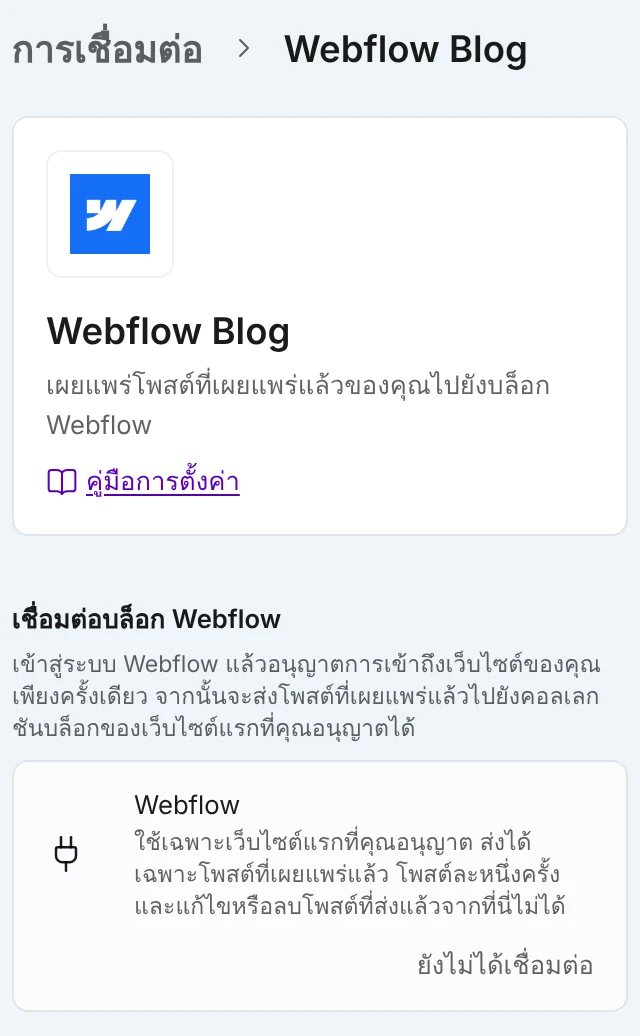
เลือกเชื่อมต่อด้วย Webflow แล้วอนุญาตการเข้าถึงไซต์ ไม่ต้องใช้โทเค็น - 2เลือก เชื่อมต่อด้วย Webflow ไม่ต้องใช้โทเค็น
- 3ลงชื่อเข้าใช้ Webflow แล้วอนุญาตการเข้าถึงไซต์ของคุณ
Webflow แสดงสิ่งที่แอปอ่านและเปลี่ยนแปลงได้ เลือกเว็บไซต์หรือเวิร์กสเปซทางขวา แล้วเลือก Authorize App (อนุญาตแอป) - 4เปิดบทความบล็อกที่เผยแพร่แล้วในตัวแก้ไข เลือก ส่งไปยัง ในเมนู ⋯ แล้วเลือก Webflow
- 5ตรวจสอบ การมองเห็น แล้วเลือก เผยแพร่ เมื่อเสร็จแล้ว เลือก เปิดบน Webflow เพื่อดูบทความ
ตั้งค่า การมองเห็นเริ่มต้นเมื่อเผยแพร่ ในหน้าการตั้งค่าเดียวกัน หน้าต่างจะเลือกค่านี้ก่อน และคุณเปลี่ยนได้สำหรับแต่ละบทความ
Marcomm ส่งชื่อเรื่อง หัวเรื่องรอง บทคัดย่อ และเนื้อหา พร้อมหัวข้อ รายการ คำพูดอ้างอิง และลิงก์ ส่วนรูปภาพ ตาราง และเนื้อหาฝังจะถูกข้ามไป Webflow ไม่มีช่องสำหรับหน้าต้นฉบับ Marcomm จึงเพิ่มบรรทัด “Originally published at” ไว้ท้ายบทความพร้อมลิงก์ไปยังบทความบล็อกของคุณ บรรทัดนี้จะเพิ่มเฉพาะเมื่อบล็อก Marcomm ของคุณเป็นสาธารณะ
สาธารณะ จะเผยแพร่รายการทันที ส่วน ฉบับร่าง จะบันทึกเป็นรายการฉบับร่าง Marcomm ใช้ไซต์แรกที่คุณอนุญาตและคอลเลกชันบล็อกของไซต์นั้น คือคอลเลกชันที่ชื่อมีคำว่า blog, post, article หรือ news หรือคอลเลกชันเดียวที่มี หากคอลเลกชันมีช่องบังคับนอกเหนือจากชื่อ slug และเนื้อหาแบบ rich text การเชื่อมต่อจะถูกปฏิเสธ
เมนูแสดงเฉพาะบทความที่เผยแพร่แล้ว และเฉพาะผู้ที่มีสิทธิ์เข้าถึงบล็อกเต็มรูปแบบเท่านั้นที่ส่งได้ การส่งครั้งแรกจะเพิ่มบทความไปยัง Webflow การส่งอีกครั้งจะอัปเดตบทความเดิม ดังนั้นการแก้ไขใน Marcomm ภายหลังจะไปถึง Webflow โดยไม่เกิดสำเนา Marcomm ลบบทความที่นั่นไม่ได้ และบทความที่เผยแพร่แล้วตั้งกลับเป็นฉบับร่างจากที่นี่ไม่ได้ หน้าต่างยังแสดง เปิดบน Webflow ด้วย
การเชื่อมต่อเป็นของเวิร์กสเปซ และเฉพาะผู้ดูแลเท่านั้นที่เชื่อมต่อ เปลี่ยน หรือยกเลิกได้ ข้อมูลการเข้าถึงที่บันทึกไว้จะถูกเข้ารหัสและไม่แสดงอีก หลังจาก ยกเลิกการเชื่อมต่อ บทความที่อยู่บน Webflow แล้วยังคงอยู่ แต่ Marcomm จะลืมว่าส่งบทความใดไปแล้ว การส่งซ้ำจึงสร้างสำเนาที่สอง
คำถามที่พบบ่อย
เผยแพร่ไซต์ Webflow หนึ่งครั้งใน Designer แล้วส่งใหม่ หรือเลือก ฉบับร่าง แล้วส่งเป็นฉบับร่าง
ผู้ดูแลเลือก ยกเลิกการเชื่อมต่อ ใน ตั้งค่า → การเชื่อมต่อ → Webflow Blog บทความที่อยู่บน Webflow แล้วยังคงอยู่