แสดงกิจกรรมจาก Google Calendar ในปฏิทินของ Marcomm
เชื่อมต่อบัญชี Google เพื่อดูกิจกรรมของคุณข้างข่าวประชาสัมพันธ์ บทความบล็อก และกิจกรรมสื่อที่ตั้งเวลาไว้ ค่าเริ่มต้นเป็นแบบอ่านอย่างเดียว และหากคุณอนุญาตสิทธิ์เสริม Marcomm AI จะเพิ่มรายการที่กำหนดเวลาไว้ลงในปฏิทินของคุณโดยอัตโนมัติได้ด้วย
- 1ใน Marcomm ไปที่ การตั้งค่า → การเชื่อมต่อ → Google Calendar แล้วเลือก เชื่อมต่อ
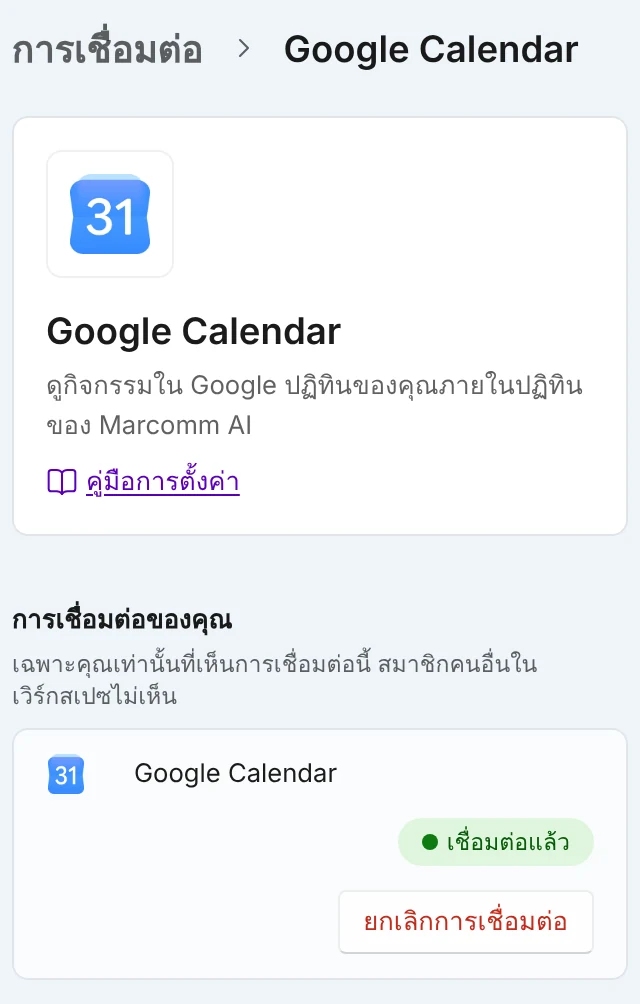
เมื่อเชื่อมต่อแล้ว แถวจะแสดงเชื่อมต่อแล้วและปุ่มยกเลิกการเชื่อมต่อ เลือกปฏิทินที่จะแสดงด้านล่าง - 2ลงชื่อเข้าใช้บัญชี Google แล้วเลือก Allow (อนุญาต) ในหน้าจอขอความยินยอม
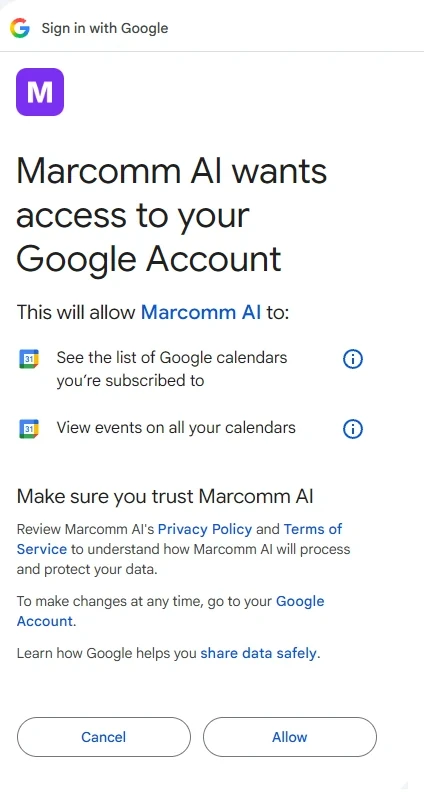
Google ขอสิทธิ์ดูรายการปฏิทินและกิจกรรมของคุณ เลือก Allow (อนุญาต) - 3เมื่อกลับมาที่ Marcomm ให้เลือกปฏิทินได้สูงสุด 10 รายการใน ปฏิทินที่จะแสดง จนกว่าคุณจะเปลี่ยน ระบบจะแสดงเฉพาะปฏิทินหลัก
- 4เปิดมุมมอง ปฏิทิน ของข่าวประชาสัมพันธ์ บทความบล็อก หรือกิจกรรมสื่อ แล้วเปิด Google Calendar ใน ปฏิทินภายนอก
มีเพียงคุณที่เห็นกิจกรรมของคุณ สมาชิกคนอื่นในเวิร์กสเปซจะไม่เห็นการเชื่อมต่อหรือปฏิทินของคุณ
Marcomm AI ขอสิทธิ์ดูกิจกรรมและดูรายการปฏิทินของคุณ และขอสิทธิ์แก้ไขกิจกรรมเป็นตัวเลือกเสริม สิทธิ์แก้ไขใช้สำหรับ "ส่งรายการที่กำหนดเวลาไว้โดยอัตโนมัติ" เท่านั้น และหากปิดในหน้าขอความยินยอม ระบบจะเชื่อมต่อแบบอ่านอย่างเดียว Marcomm AI อ่านกิจกรรมเฉพาะตอนที่คุณดูปฏิทิน และไม่บันทึกไว้บนเซิร์ฟเวอร์ แม้คุณจะอนุญาตให้แก้ไขและเปิดการส่งอัตโนมัติ ระบบก็เพียงเพิ่มรายการที่กำหนดเวลาไว้ของ Marcomm AI เป็นกิจกรรมและอัปเดตกิจกรรมเดิมเหล่านั้น โดยไม่แก้ไขหรือลบกิจกรรมอื่นของคุณ และไม่เชิญใคร
หากต้องการหยุด ให้เลือก ยกเลิกการเชื่อมต่อ ในหน้าเดียวกัน กิจกรรมของคุณจะหายจากปฏิทินของ Marcomm ทันที
คำถามที่พบบ่อย
ไม่เห็น การเชื่อมต่อปฏิทินเป็นของคนที่เชื่อมต่อ และมีเพียงคนนั้นที่เห็นกิจกรรม
ได้ ปฏิทินใดก็ตามในรายการปฏิทินของบัญชี Google เลือกได้ใน ปฏิทินที่จะแสดง สูงสุด 10 รายการ