เชื่อมต่อ NAVER WORKS กับ Marcomm
รับการแจ้งเตือนทันที คำขออนุมัติ และสรุปข่าวจากบอต NAVER WORKS ทั้งในแชตส่วนตัวและห้องแชต
- 1ใน NAVER WORKS Developer Console ให้เปิด API → ClientApp แล้วเพิ่มแอปที่มีขอบเขต bot และ user.read
- 2คัดลอก Client ID และ Client Secret จากนั้นที่ Service Account ให้ออกบัญชี แล้วเลือก ออก / ออกใหม่ ข้าง Private Key และดาวน์โหลดไฟล์ .key
- 3เปิด Bot ลงทะเบียนบอตให้แอปนั้น แล้วจด Bot ID ซึ่งเป็นตัวเลข จากนั้นเปิดให้บอตใช้งานได้สำหรับคนที่ควรได้รับข้อความ
- 4ในคอนโซลผู้ดูแลของ NAVER WORKS ให้เพิ่มบอตที่ลงทะเบียนไว้ เพื่อให้สมาชิกใช้งานได้ บอตที่ลงทะเบียนไว้เฉพาะใน Developer Console สมาชิกจะใช้งานไม่ได้
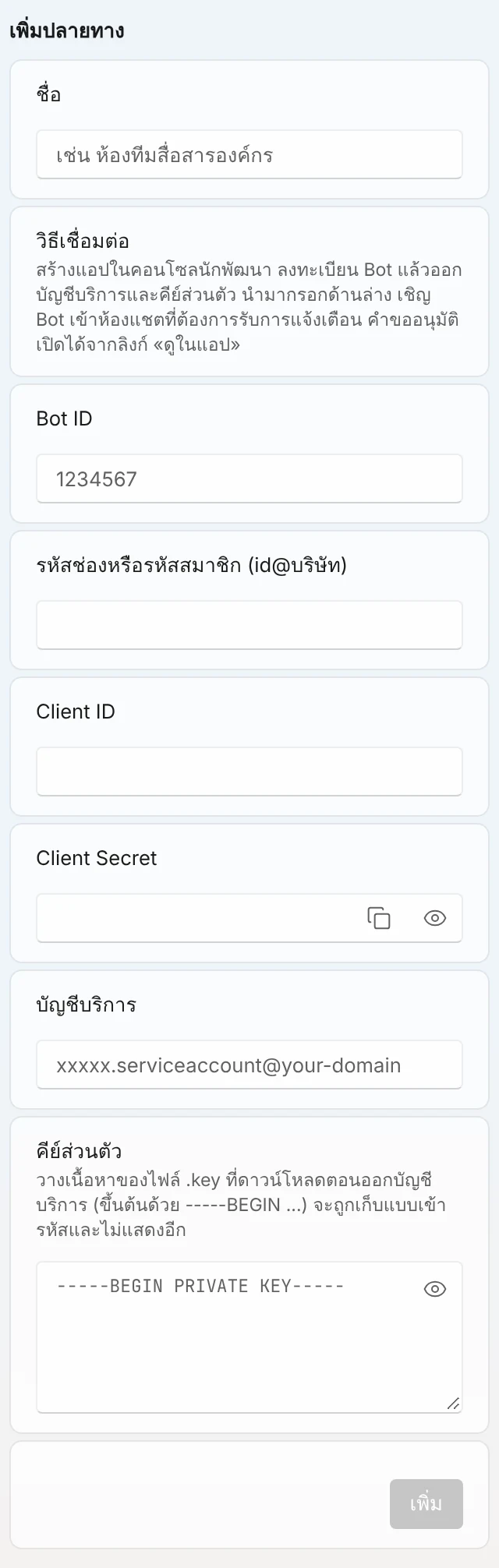
การตั้งค่า → การเชื่อมต่อ → NAVER WORKS - 5ใน Marcomm ไปที่ การตั้งค่า → การเชื่อมต่อ → NAVER WORKS กรอกชื่อ Bot ID และผู้รับ แล้วกรอก Client ID, Client Secret, บัญชี service account และเนื้อหาของไฟล์ .key จากนั้นเลือก เพิ่ม ผู้รับคือ member ID (id@company) สำหรับแชตส่วนตัว หรือ channel ID ของห้องแชตที่บอตเข้าร่วมแล้ว
- 6เลือก ส่งข้อความทดสอบ ข้อความจะมาถึงจากบอตในแชตนั้น
- 7หากต้องการรับทั้งในแชตส่วนตัวและในห้องแชต ให้เพิ่มแต่ละแห่งเป็นปลายทางแยกกันโดยใช้ข้อมูลรับรองชุดเดียวกัน
member ID คือค่าที่แสดงในคอนโซลผู้ดูแลของ NAVER WORKS (id@company) ไม่ใช่อีเมลที่ใช้เข้าสู่ระบบ
LINE WORKS และ NAVER WORKS ทำงานบนบริการเดียวกันเบื้องหลัง จึงเชื่อมต่อได้เพียงอย่างใดอย่างหนึ่งต่อเวิร์กสเปซ โปรดเชื่อมต่อตัวที่บริษัทของคุณใช้
Marcomm เก็บ Client Secret และ private key แบบเข้ารหัสและไม่แสดงอีก ข้อมูลเหล่านี้จะถูกลบเมื่อคุณลบปลายทางหรือลบเวิร์กสเปซ
NAVER WORKS ได้รับเฉพาะสิ่งที่ปรากฏในข้อความ เช่น พาดหัวข่าว ชื่อข่าวประชาสัมพันธ์ หรือรายละเอียดของคำขออนุมัติ คำขออนุมัติมีลิงก์กลับไปยัง Marcomm ซึ่งเป็นที่ตัดสินใจ
บอตที่เชื่อมต่อกับเวิร์กสเปซจะส่งข้อความส่วนตัวไปยังอีเมลเข้าสู่ระบบ Marcomm ของผู้รับแต่ละคนด้วย Marcomm จะค้นหาบัญชีของคุณจากอีเมลเข้าสู่ระบบ Marcomm หากอีเมลนั้นไม่ตรงกับ ID ของ NAVER WORKS Marcomm จะลองใช้อีเมลส่วนตัวในโปรไฟล์ NAVER WORKS ของคุณด้วย (ต้องมีขอบเขต user.read) หากไม่พบบัญชี จะไม่มีการส่งข้อความส่วนตัว ส่วนแชตที่ตั้งเป็นปลายทางจะยังได้รับการแจ้งเตือนตามปกติ ผู้รับแต่ละคนเปิดคอลัมน์แอปแชทในตารางที่ บัญชี → การแจ้งเตือน ในหน้าการเชื่อมต่อนี้ใน Marcomm ส่วน ข้อความส่วนตัว จะแสดงอีเมลเข้าสู่ระบบของคุณเพื่อให้เปรียบเทียบได้
หากต้องการเพิ่มกำหนดการของเวิร์กสเปซลงในปฏิทิน NAVER WORKS ของคุณ ให้เปิดสวิตช์ ปฏิทิน WORKS ที่ บัญชี → การแจ้งเตือน จากนั้นข่าวประชาสัมพันธ์ โพสต์บล็อก และงานสื่อที่ตั้งเวลาไว้จะปรากฏในปฏิทิน NAVER WORKS เริ่มต้นของคุณภายในไม่กี่วินาทีหลังบันทึก แอปยังต้องมีขอบเขต calendar และ user.read ใน Developer Console ด้วย Marcomm จะไม่ลบกิจกรรมเมื่อรายการถูกนำออกจากกำหนดการ
คำถามที่พบบ่อย
Marcomm ส่งการแจ้งเตือนทันที คำขออนุมัติ ผลการอนุมัติ และสรุปข่าว ไปยังห้องแชต NAVER WORKS ที่คุณเชื่อมต่อ บอตของเวิร์กสเปซส่งข้อความส่วนตัวได้ด้วย ซึ่งกรณีนั้นอีเมลเข้าสู่ระบบ Marcomm ต้องตรงกับอีเมลบัญชี NAVER WORKS การอนุมัติและการปฏิเสธทำบนหน้าจอ Marcomm ที่ลิงก์ในข้อความเปิดขึ้น
ได้ เพิ่มปลายทางหนึ่งรายการด้วย member ID สำหรับแชตส่วนตัว และอีกรายการด้วย channel ID สำหรับห้องแชต
ในคอนโซลผู้ดูแลของ NAVER WORKS ที่รายละเอียดของสมาชิก หน้าตาเป็น id@company และไม่ใช่อีเมลที่ใช้เข้าสู่ระบบ
ได้ เมื่อบอตนี้เชื่อมต่อกับเวิร์กสเปซ คนที่เปิดคอลัมน์แอปแชทในตารางที่ บัญชี → การแจ้งเตือน จะได้รับข้อความส่วนตัวทางอีเมลเข้าสู่ระบบ Marcomm อีเมลเข้าสู่ระบบ Marcomm กับอีเมลบัญชี NAVER WORKS ต้องตรงกันทุกตัวอักษร แอปต้องมีขอบเขต user.read