เชื่อมต่อ Microsoft Teams กับ Marcomm
รับการแจ้งเตือนทันที คำขออนุมัติ ผลการอนุมัติ และสรุปข่าวในช่องหรือแชตของ Microsoft Teams ผ่านเว็บฮุก Workflows
- 1ใน Microsoft Teams เปิดช่องหรือแชตที่จะรับข้อความ เปิดตัวเลือก Workflows แล้วสร้างโฟลว์ที่โพสต์ข้อความเมื่อได้รับคำขอเว็บฮุก ชื่อเมนูอาจต่างกันตามเวอร์ชันของ Teams
- 2ตั้งชื่อโฟลว์ เช่น Marcomm AI แล้วสร้างให้เสร็จ คัดลอก URL ที่ Teams แสดงสำหรับโฟลว์
- 3ใน Marcomm ไปที่ การตั้งค่า → การเชื่อมต่อ → Microsoft Teams กรอกชื่อ วาง URL ในช่อง URL เว็บฮุก แล้วเลือก เพิ่ม
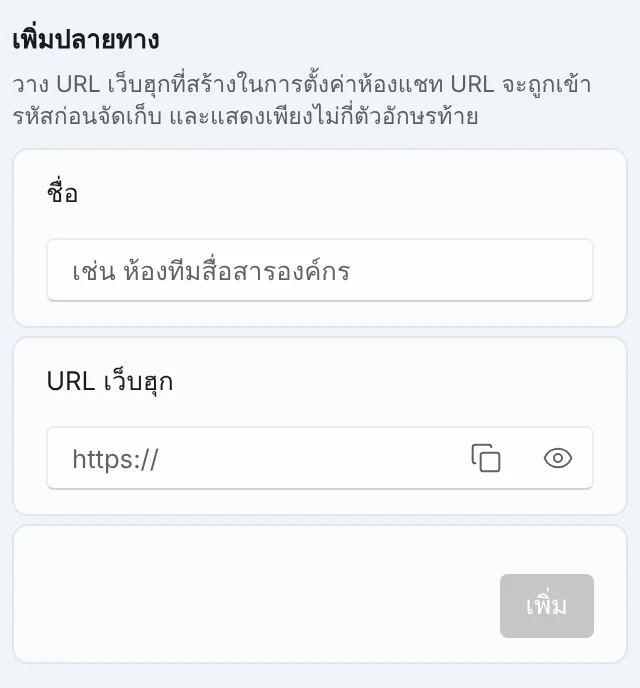
การตั้งค่า → การเชื่อมต่อ → Microsoft Teams - 4เลือก ส่งข้อความทดสอบ ข้อความจะไปถึงช่องหรือแชตที่คุณเลือก
- 5ใช้สวิตช์เลือกสิ่งที่แต่ละปลายทางจะได้รับ ได้แก่ การแจ้งเตือนทันที คำขออนุมัติและผลการอนุมัติ และ สรุปข่าว
ทุกคนที่มี URL ของโฟลว์สามารถโพสต์ลงในช่องหรือแชตนั้นได้ จึงควรวาง URL ใน Marcomm เท่านั้น
Marcomm เก็บ URL แบบเข้ารหัสและแสดงเพียงไม่กี่ตัวอักษรท้าย URL จะถูกลบเมื่อคุณลบปลายทางหรือลบเวิร์กสเปซ
Teams ได้รับเฉพาะสิ่งที่ข้อความแสดง เช่น พาดหัวข่าว ชื่อข่าวประชาสัมพันธ์ หรือรายละเอียดของคำขออนุมัติและผลของคำขอนั้น การตัดสินใจทำใน Marcomm โดยข้อความมีลิงก์ไปยังรายการนั้น
ใน Teams ให้เพิ่มแอป Marcomm AI แล้วส่งข้อความอะไรก็ได้ อีเมลบัญชี Teams ของคุณต้องตรงกับอีเมลที่ใช้เข้าสู่ระบบ Marcomm หากอีเมลต่างกัน จะไม่เชื่อมแชต ไม่ส่งข้อความส่วนตัว และมีเพียงห้องที่ตั้งเป็นปลายทางเท่านั้นที่ได้รับการแจ้งเตือน ในหน้าการเชื่อมต่อนี้ใน Marcomm ส่วน ข้อความส่วนตัว จะแสดงอีเมลเข้าสู่ระบบของคุณเพื่อให้เปรียบเทียบได้
คำถามที่พบบ่อย
Marcomm ส่งการแจ้งเตือนทันที คำขออนุมัติ ผลการอนุมัติ และสรุปข่าว ไปยังช่อง Teams ที่คุณเชื่อมต่อ คุณรับเป็นข้อความส่วนตัวได้ด้วยโดยพิมพ์อะไรก็ได้คุยกับบอต Marcomm AI ใน Teams ซึ่งกรณีนั้นอีเมล Teams ของคุณต้องตรงกับอีเมลเข้าสู่ระบบ Marcomm การอนุมัติและการปฏิเสธทำบนหน้าจอ Marcomm ที่ลิงก์ในข้อความเปิดขึ้น
ไม่ได้ ข้อความมีลิงก์ไปยังรายการใน Marcomm ซึ่งเป็นที่ที่ผู้อนุมัติตัดสินใจ จากนั้นผลจะถูกโพสต์ใน Teams เป็นข้อความใหม่
ตรวจสอบว่าโฟลว์เปิดอยู่ใน Teams และคัดลอก URL ครบถ้วน Marcomm แสดงข้อผิดพลาดที่ได้รับจาก Teams ไว้ข้างปลายทาง
คัดลอก URL ปัจจุบันของโฟลว์ เพิ่มเป็นปลายทางใหม่ใน Marcomm แล้วลบปลายทางเดิม