เชื่อมต่อ JANDI กับ Marcomm
รับการแจ้งเตือนทันที คำขออนุมัติ และสรุปข่าวเช้าในหัวข้อ JANDI หรือในแชต 1:1 ของคุณเอง
- 1ใน JANDI เปิดหัวข้อที่ต้องการรับข้อความ เลือกไอคอน เชื่อมต่อ (รูปปลั๊ก) ที่มุมขวาบน แล้วเลือก เชื่อมต่อ อีกครั้ง
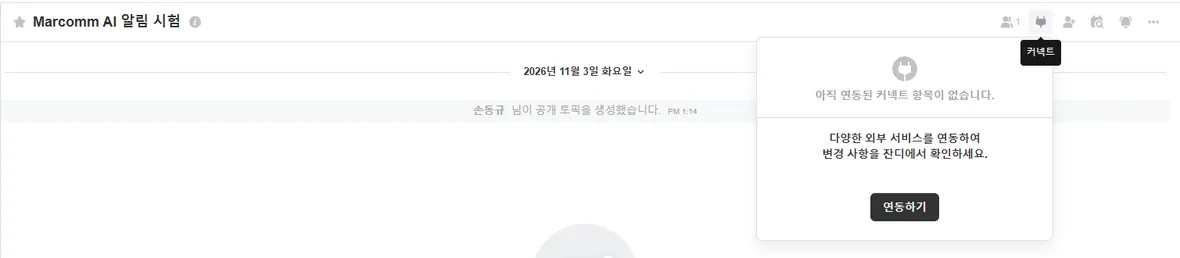
เปิดเมนูเชื่อมต่อจากหัวข้อ - 2เปิด การรับเว็บฮุก (Incoming Webhook) แล้วไปที่แท็บ เชื่อมต่อ
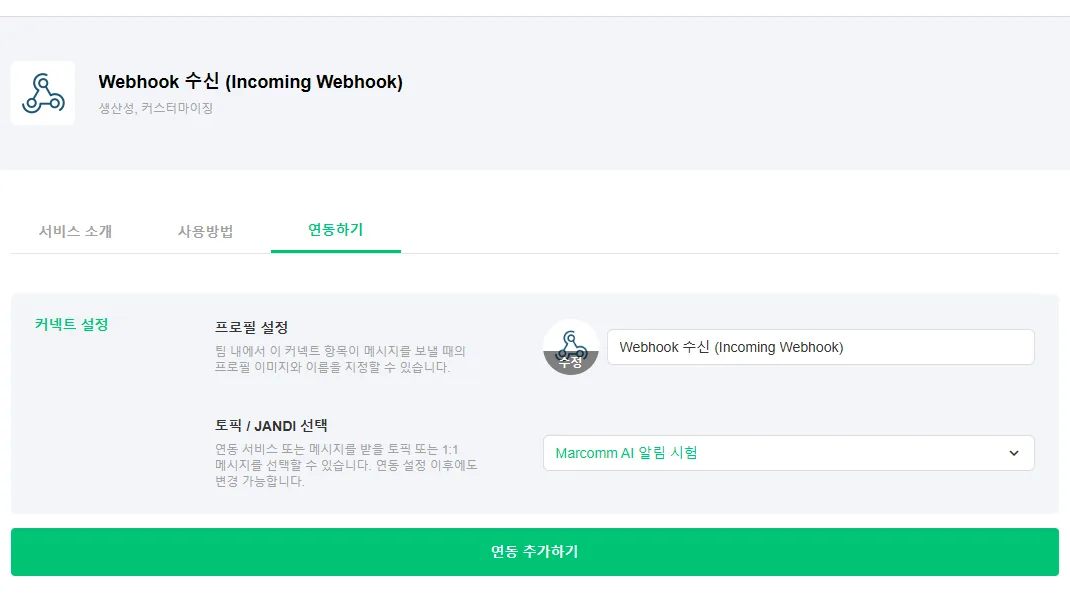
Incoming Webhook แท็บเชื่อมต่อ - 3ที่ หัวข้อ / JANDI เลือกปลายทางของข้อความ ได้แก่หัวข้อของทีม หรือ JANDI ใต้ แชต สำหรับแชต 1:1 ของคุณเอง จากนั้นเลือก เพิ่มการเชื่อมต่อ
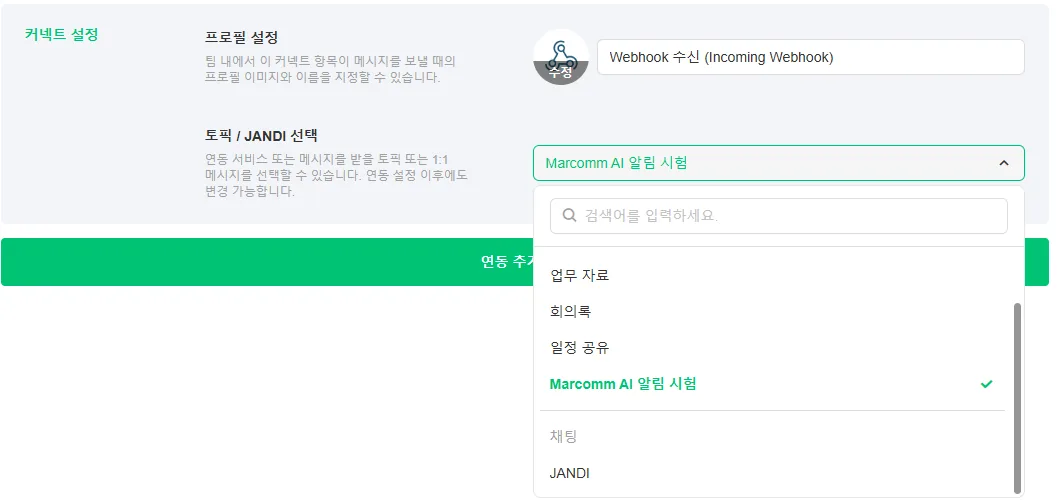
เลือกหัวข้อ หรือเลือก JANDI ใต้แชตสำหรับแชต 1:1 ของคุณเอง - 4คัดลอก URL เว็บฮุก ที่แสดงขึ้นมา
- 5ใน Marcomm ไปที่ การตั้งค่า → การเชื่อมต่อ → JANDI กรอกชื่อ วาง URL ในช่อง URL เว็บฮุก แล้วเลือก เพิ่ม
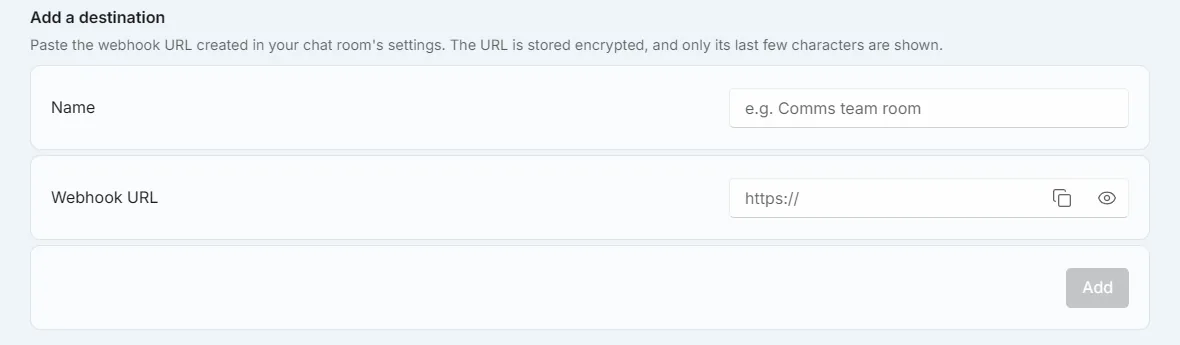
การตั้งค่า → การเชื่อมต่อ → JANDI - 6เลือก ส่งข้อความทดสอบ ข้อความจะมาถึงหัวข้อหรือแชตที่คุณเลือก
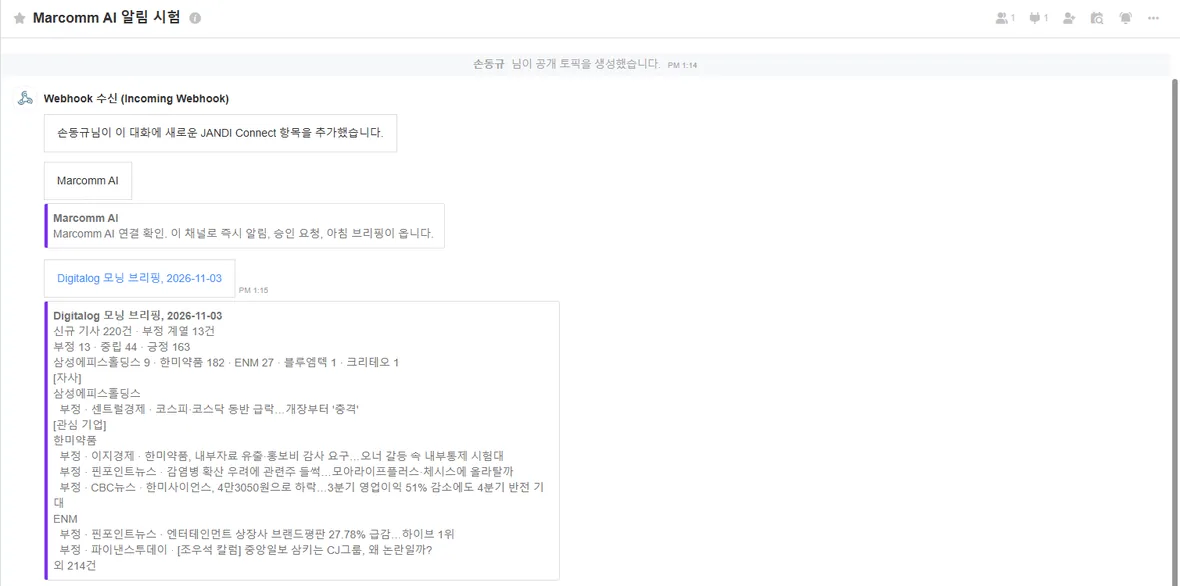
ข้อความมาถึงในหัวข้อ - 7หากต้องการรับทั้งในหัวข้อของทีมและแชตของคุณเอง ให้สร้างการเชื่อมต่อใน JANDI อย่างละหนึ่งรายการ แล้วเพิ่มทั้งสองเป็นปลายทาง
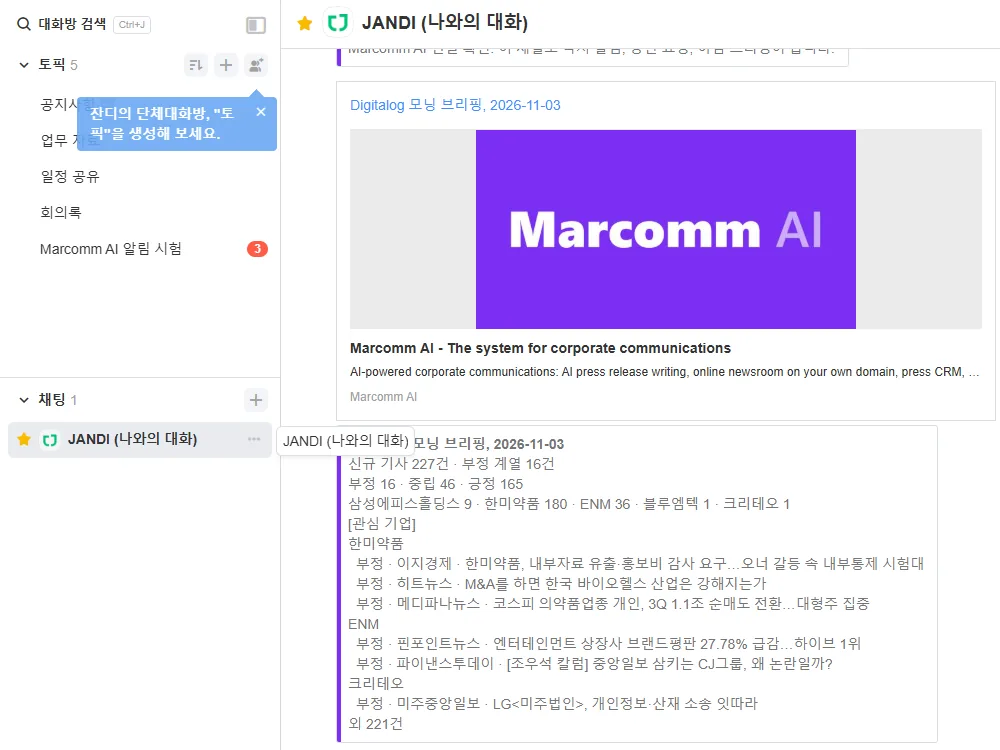
และมาถึงแชต 1:1 ของคุณเองได้ด้วยการเชื่อมต่อรายการที่สอง
ใครที่มี URL เว็บฮุกก็โพสต์ลงหัวข้อหรือแชตนั้นได้ จึงควรวางใน Marcomm เท่านั้น
Marcomm เก็บ URL เว็บฮุกแบบเข้ารหัสและแสดงเพียงไม่กี่ตัวอักษรท้าย URL จะถูกลบเมื่อคุณลบปลายทางหรือลบเวิร์กสเปซ
JANDI ได้รับเฉพาะสิ่งที่ปรากฏในข้อความ เช่น พาดหัวข่าว ชื่อข่าวประชาสัมพันธ์ หรือรายละเอียดของคำขออนุมัติ คำขออนุมัติมีลิงก์กลับไปยัง Marcomm ซึ่งเป็นที่ตัดสินใจ
คำถามที่พบบ่อย
- รับข้อความในแชต 1:1 ของฉันเองได้ไหม
- ได้ ตอนสร้างการเชื่อมต่อใน JANDI ให้เลือก JANDI ใต้ แชต แทนการเลือกหัวข้อ
- เวิร์กสเปซเดียวใช้หัวข้อ JANDI หลายหัวข้อได้ไหม
- ได้ แต่ละการเชื่อมต่อมี URL ของตัวเอง เพิ่มแต่ละรายการเป็นปลายทางแล้วเลือกสิ่งที่ปลายทางนั้นจะได้รับ