เชื่อมต่อ LINE WORKS กับ Marcomm
รับการแจ้งเตือนทันที คำขออนุมัติ และสรุปข่าวจากบอต LINE WORKS ทั้งในแชตส่วนตัวและห้องแชต
- 1ใน LINE WORKS Developer Console ให้เปิด API → ClientApp แล้วเพิ่มแอปที่มีขอบเขต bot
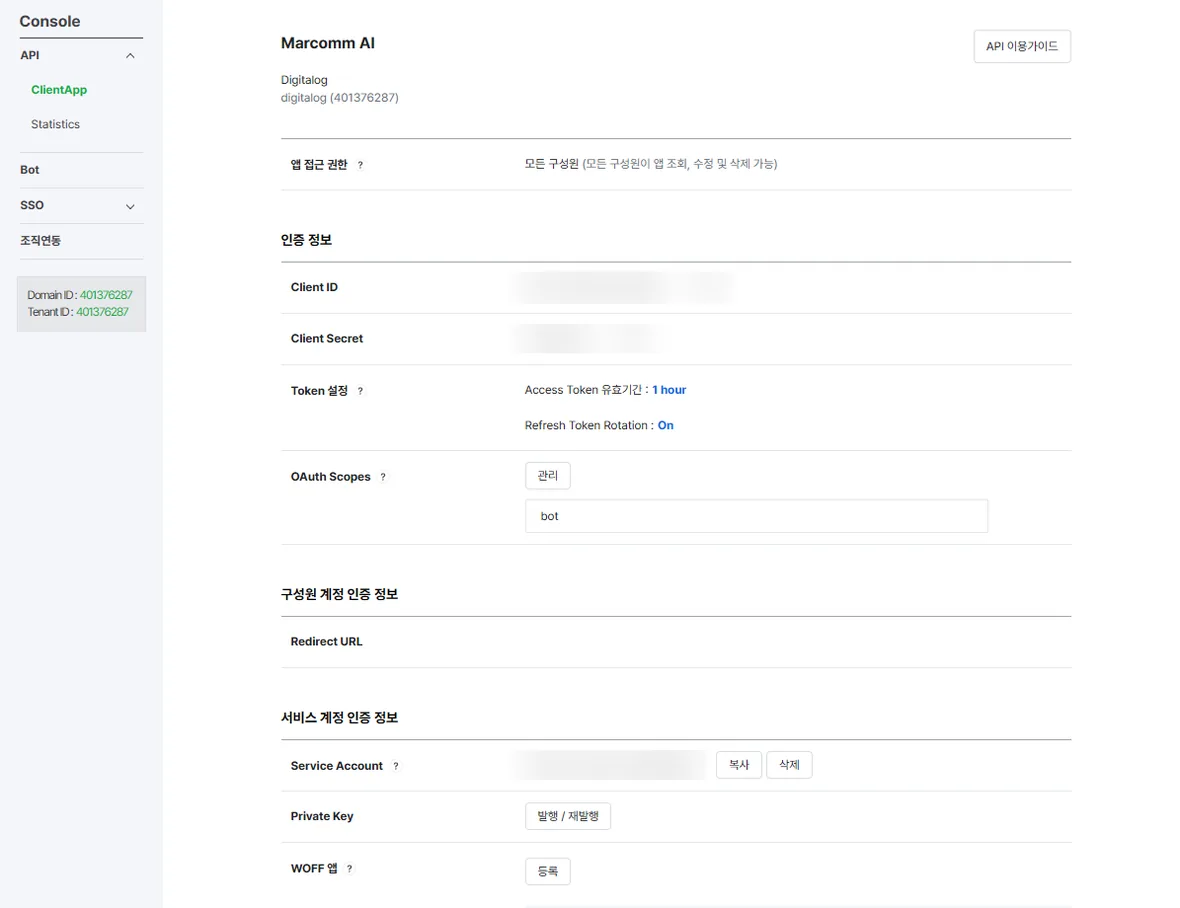
แอปที่มีขอบเขต bot เก็บ secret และ private key เป็นความลับ - 2คัดลอก Client ID และ Client Secret จากนั้นที่ Service Account ให้ออกบัญชี แล้วเลือก ออก / ออกใหม่ ข้าง Private Key และดาวน์โหลดไฟล์ .key
- 3เปิด Bot ลงทะเบียนบอตให้แอปนั้น แล้วจด Bot ID ซึ่งเป็นตัวเลข จากนั้นเปิดให้บอตใช้งานได้สำหรับคนที่ควรได้รับข้อความ
- 4ใน Marcomm ไปที่ การตั้งค่า → การเชื่อมต่อ → LINE WORKS กรอกชื่อ Bot ID และผู้รับ แล้วกรอก Client ID, Client Secret, บัญชี service account และเนื้อหาของไฟล์ .key จากนั้นเลือก เพิ่ม ผู้รับคือ member ID (id@company) สำหรับแชตส่วนตัว หรือ channel ID ของห้องแชตที่บอตเข้าร่วมแล้ว
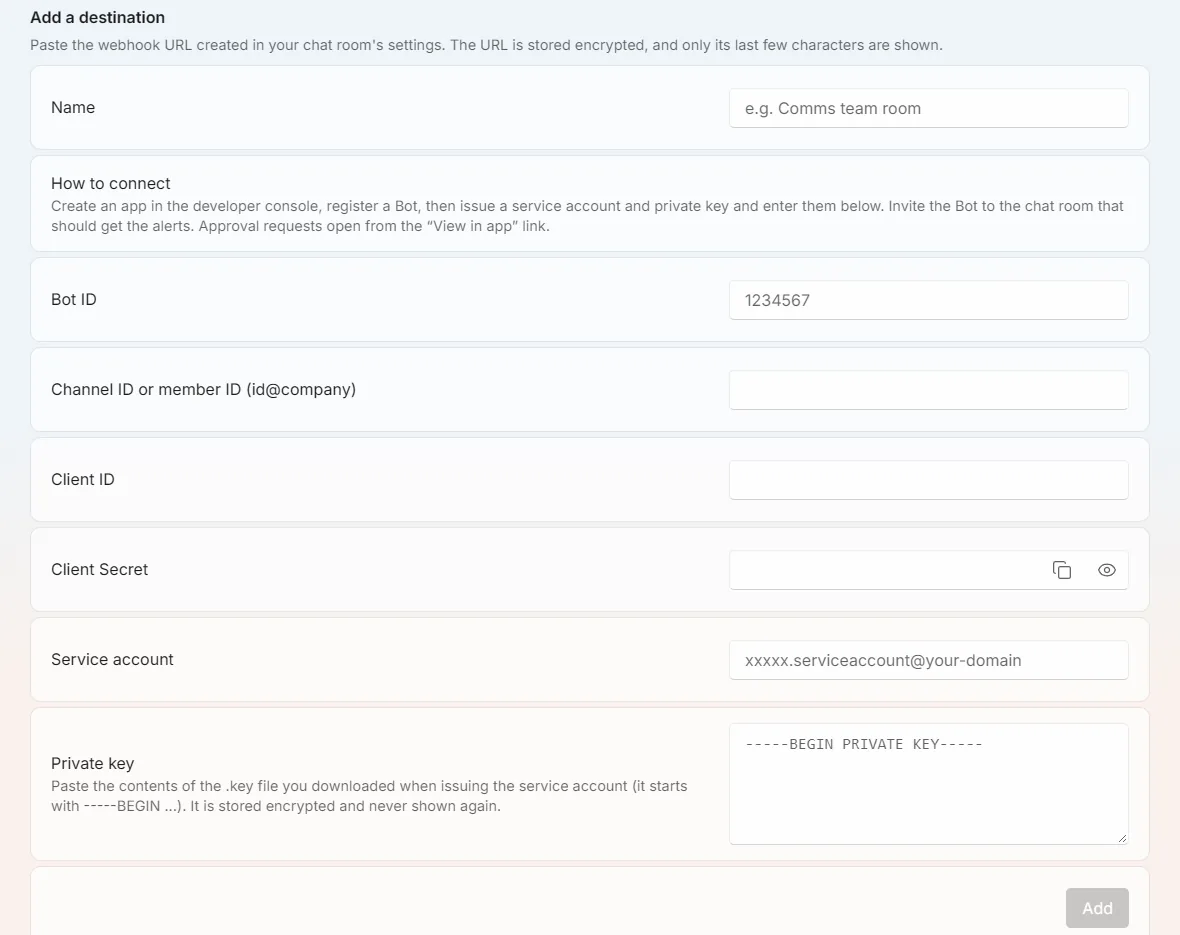
การตั้งค่า → การเชื่อมต่อ → LINE WORKS - 5เลือก ส่งข้อความทดสอบ ข้อความจะมาถึงจากบอตในแชตนั้น
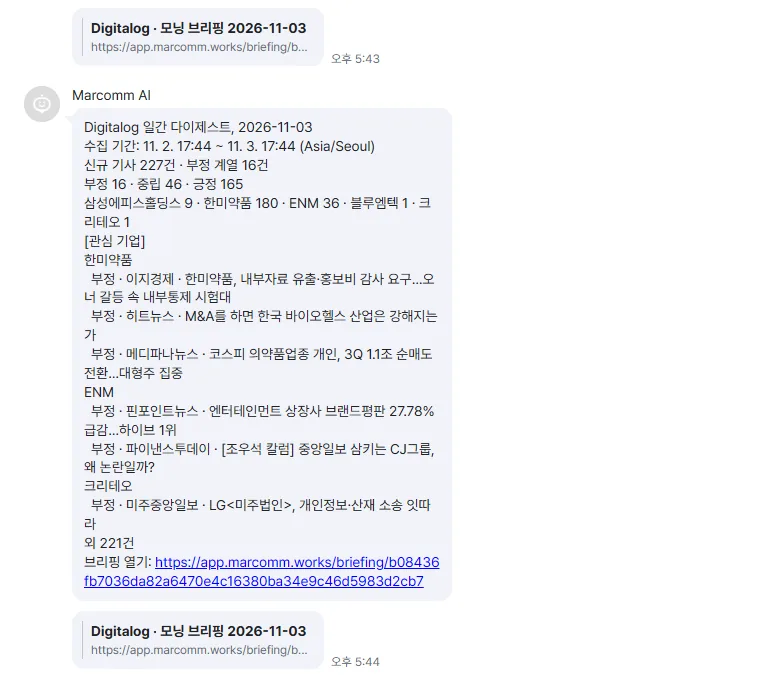
สรุปข่าวมาจากบอต พร้อมช่วงเวลาที่ครอบคลุม - 6หากต้องการรับทั้งในแชตส่วนตัวและในห้องแชต ให้เพิ่มแต่ละแห่งเป็นปลายทางแยกกันโดยใช้ข้อมูลรับรองชุดเดียวกัน
member ID คือค่าที่แสดงในคอนโซลผู้ดูแลของ LINE WORKS (id@company) ไม่ใช่อีเมลที่ใช้เข้าสู่ระบบ
Marcomm เก็บ Client Secret และ private key แบบเข้ารหัสและไม่แสดงอีก ข้อมูลเหล่านี้จะถูกลบเมื่อคุณลบปลายทางหรือลบเวิร์กสเปซ
LINE WORKS ได้รับเฉพาะสิ่งที่ปรากฏในข้อความ เช่น พาดหัวข่าว ชื่อข่าวประชาสัมพันธ์ หรือรายละเอียดของคำขออนุมัติ คำขออนุมัติมีลิงก์กลับไปยัง Marcomm ซึ่งเป็นที่ตัดสินใจ
คำถามที่พบบ่อย
- รับข้อความทั้งในแชตส่วนตัวและในห้องแชตได้ไหม
- ได้ เพิ่มปลายทางหนึ่งรายการด้วย member ID สำหรับแชตส่วนตัว และอีกรายการด้วย channel ID สำหรับห้องแชต
- หา member ID ได้จากที่ไหน
- ในคอนโซลผู้ดูแลของ LINE WORKS ที่รายละเอียดของสมาชิก หน้าตาเป็น id@company และไม่ใช่อีเมลที่ใช้เข้าสู่ระบบ