เชื่อมต่อ Google Chat กับ Marcomm
รับการแจ้งเตือนทันที คำขออนุมัติ และไดเจสต์ในพื้นที่ Google Chat รวมถึงพื้นที่ส่วนตัวที่มีเพียงคุณคนเดียว
- 1ใน Google Chat ให้เปิดพื้นที่ที่ต้องการรับข้อความ หากต้องการรับในแชตส่วนตัว ให้สร้างพื้นที่ใหม่ ตั้งการเข้าถึงเป็น Private และไม่เพิ่มสมาชิกคนอื่น
- 2เลือกชื่อพื้นที่ด้านบน จากนั้นเลือก Apps & integrations แล้วเลือก Webhooks และเลือก Add webhooks
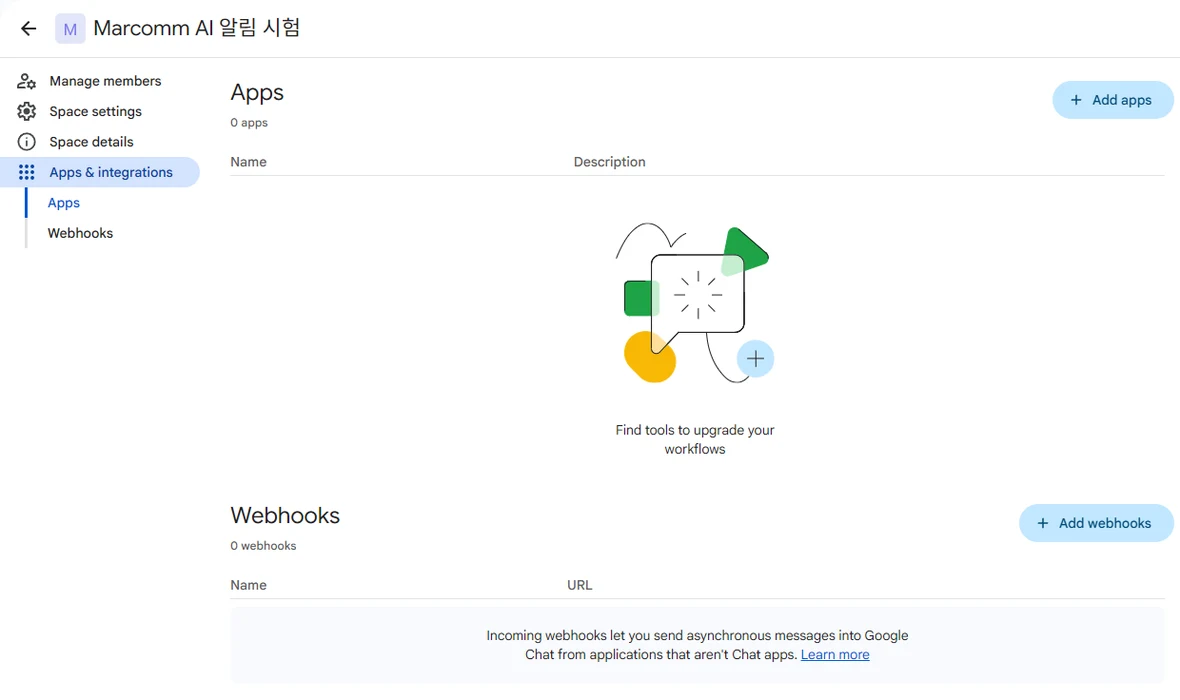
ชื่อพื้นที่ → Apps & integrations → Webhooks - 3ใส่ชื่อ เช่น Marcomm AI แล้วเลือก Save คัดลอก URL ของเว็บฮุคที่ปรากฏข้างชื่อ
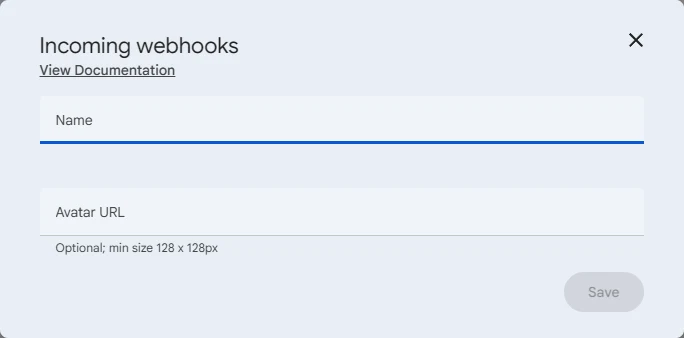
ตั้งชื่อเว็บฮุคแล้วบันทึก - 4ใน Marcomm ไปที่ การตั้งค่า → API → เว็บฮุค เลือกประเภท Google Chat ใส่ชื่อ วาง URL ในช่อง URL เว็บฮุค แล้วเลือก เพิ่ม
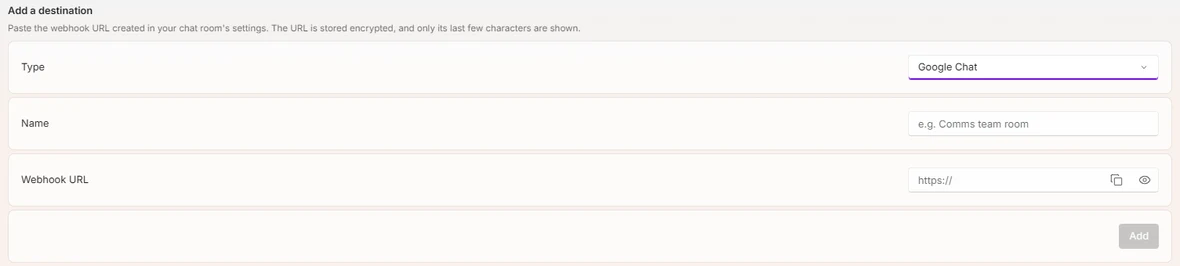
การตั้งค่า → API → เว็บฮุค - 5เลือก ส่งข้อความทดสอบ ข้อความจะส่งมาที่พื้นที่นั้นจากเว็บฮุคที่คุณสร้าง
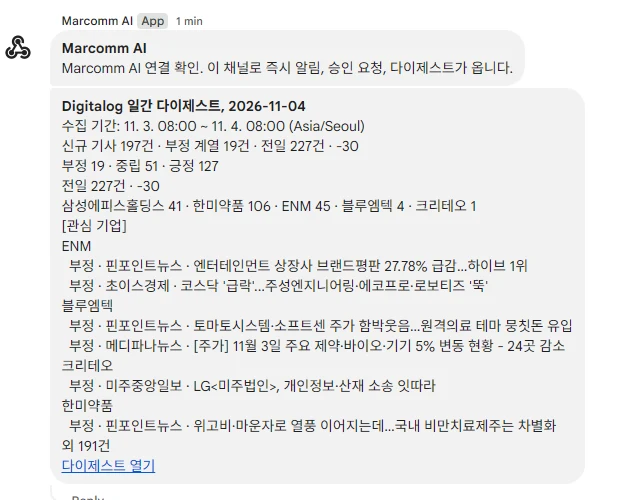
ข้อความมาถึงในพื้นที่ - 6หากต้องการรับทั้งในพื้นที่ที่ใช้ร่วมกันและพื้นที่ส่วนตัว ให้สร้างเว็บฮุคอย่างละหนึ่งอัน แล้วเพิ่มทั้งสองเป็นปลายทาง
ทุกคนที่มี URL เว็บฮุคสามารถโพสต์ลงพื้นที่นั้นได้ ดังนั้นให้วางเฉพาะใน Marcomm เท่านั้น
Marcomm เก็บ URL เว็บฮุคแบบเข้ารหัสและแสดงเพียงไม่กี่ตัวอักษรสุดท้าย ระบบจะลบเมื่อคุณลบปลายทางหรือลบเวิร์กสเปซ
Google Chat ได้รับเฉพาะสิ่งที่ข้อความแสดง เช่น พาดหัวข่าว ชื่อข่าวประชาสัมพันธ์ หรือรายละเอียดของคำขออนุมัติ คำขออนุมัติมีลิงก์กลับมาที่ Marcomm และการตัดสินใจทำที่ Marcomm
คำถามที่พบบ่อย
- รับข้อความในข้อความส่วนตัวได้ไหม
- เว็บฮุคของ Google Chat ใช้ได้เฉพาะในพื้นที่ หากต้องการแชตส่วนตัว ให้สร้างพื้นที่ที่มีเพียงคุณคนเดียว แล้วเพิ่มเว็บฮุคของพื้นที่นั้น
- ฉันไม่เห็น Apps & integrations หรือ Webhooks
- ผู้ดูแลระบบ Google Workspace อาจปิดเว็บฮุคไว้ ให้ขอให้ผู้ดูแลระบบอนุญาตเว็บฮุคขาเข้าสำหรับองค์กรของคุณ