สร้างลิงก์ประชุม Teams ให้กิจกรรมสื่อ
เชื่อมต่อบัญชี Microsoft ครั้งเดียว แล้วสร้างลิงก์ Teams ให้กิจกรรมสื่อได้ในคลิกเดียว ลิงก์จะอยู่ในบัตรเชิญและรายการในปฏิทิน
- 1ใน Marcomm ไปที่ การตั้งค่า → การเชื่อมต่อ → Microsoft Teams ในส่วน Microsoft Teams Meetings ให้เลือก เชื่อมต่อ
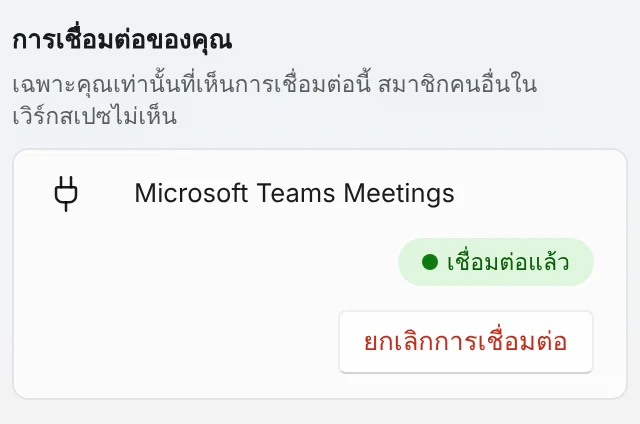
เมื่อเชื่อมต่อแล้ว แถวจะแสดงเชื่อมต่อแล้วและปุ่มยกเลิกการเชื่อมต่อ มีเพียงคุณที่เห็นการเชื่อมต่อนี้ - 2ลงชื่อเข้าใช้บัญชี Microsoft แล้วเลือก Accept (ยอมรับ) ในหน้าจอขอความยินยอม
- 3เปิดกิจกรรมสื่อแล้วไปที่ช่อง ลิงก์ประชุมออนไลน์
- 4เลือก สร้างลิงก์ Teams Marcomm จะสร้างการประชุมออนไลน์ด้วยชื่อกิจกรรมและเวลาเริ่มต้นและสิ้นสุด
- 5ลิงก์จะเติมลงในช่อง และเพิ่มในบัตรเชิญและรายการในปฏิทิน หากในช่องมีลิงก์อยู่แล้ว Marcomm จะถามก่อนแทนที่
หากยังไม่ได้เชื่อมต่อ ปุ่มใต้ช่องจะแสดงเป็น เชื่อมต่อ Teams และเปิดหน้าการเชื่อมต่อ
Marcomm AI ขอเพียงสิทธิ์อ่านและสร้างการประชุมออนไลน์ของคุณ และอ่านอีเมลของบัญชี ไม่อ่านปฏิทินของคุณ และไม่เก็บการประชุมที่สร้างไว้
แต่ละคนเชื่อมต่อบัญชีของตัวเอง และมีเพียงคนนั้นที่เห็นการเชื่อมต่อ หากต้องการหยุด ให้เลือก ยกเลิกการเชื่อมต่อ ในหน้าเดียวกัน ลิงก์ที่บันทึกไว้ในกิจกรรมสื่อแล้วจะยังอยู่
ข้อความแชตที่ตั้งค่าไว้ด้านบนของหน้าเดียวกัน (การแจ้งเตือน คำขออนุมัติ สรุปข่าว) เป็นคนละส่วนกัน ลิงก์ประชุมใช้ได้แม้ไม่ได้ตั้งค่าส่วนนั้น
คำถามที่พบบ่อย
ได้ ช่อง ลิงก์ประชุมออนไลน์ รับลิงก์ Teams, Google Meet หรือ Zoom ที่คุณวางเองได้ด้วย
การประชุม Teams สร้างได้เฉพาะด้วยบัญชีที่ทำงานหรือสถานศึกษา (Microsoft 365) เท่านั้น หากเชื่อมต่อด้วยบัญชีส่วนตัว เช่น hotmail หรือ outlook.com จะสร้างการประชุมไม่ได้