นำเข้าจากและส่งไปยัง Google Docs และ Notion
นำเอกสาร Google หรือหน้า Notion เข้ามาเป็นฉบับร่างใหม่ของข่าวประชาสัมพันธ์หรือบทความบล็อก หรือส่งฉบับร่างไปยัง Google Docs หรือ Notion
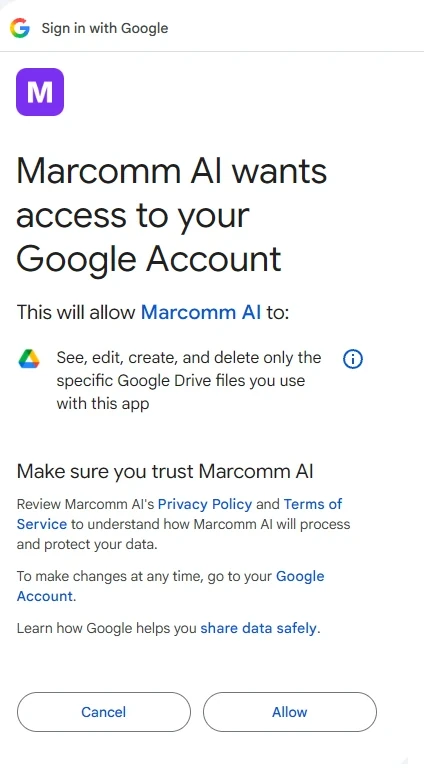
- 1ไปที่ การตั้งค่า → การเชื่อมต่อ → Google Docs แล้วเลือก เชื่อมต่อ
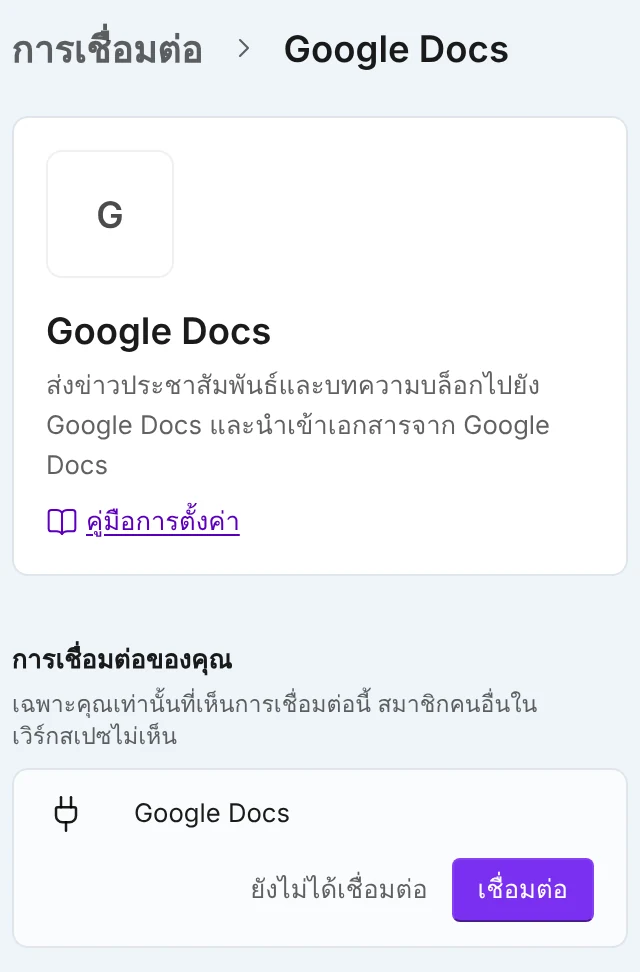
การตั้งค่า → การเชื่อมต่อ → Google Docs - 2สำหรับ Notion ให้ไปที่ การตั้งค่า → การเชื่อมต่อ → Notion แล้วเลือก เชื่อมต่อ ข้าง Notion (Notion Databases ใช้สำหรับปฏิทิน) ใน Notion ให้แชร์หน้าที่ต้องการนำเข้ากับ Marcomm AI
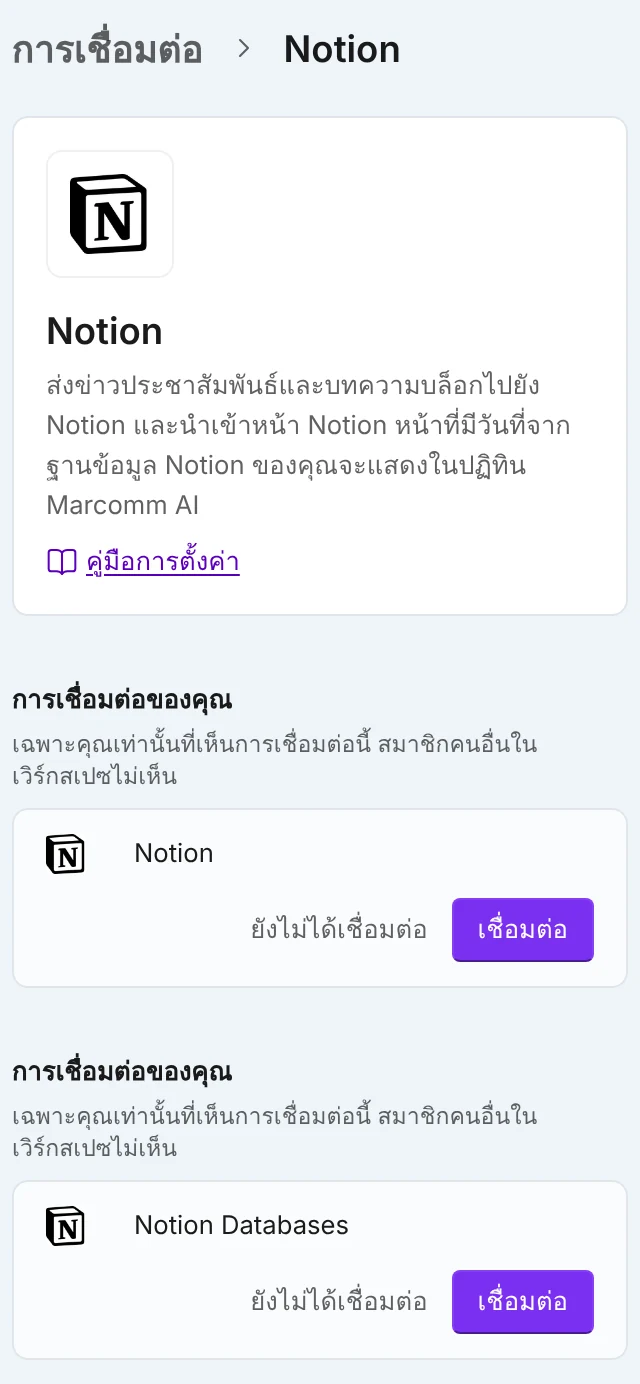
สำหรับการนำเข้าและส่ง ให้เชื่อมต่อ Notion ส่วน Notion Databases ใช้สำหรับปฏิทิน - 3ในรายการข่าวประชาสัมพันธ์หรือบทความบล็อก เลือก นำเข้า แล้วเลือก นำเข้าจาก Google Docs หรือ นำเข้าจาก Notion
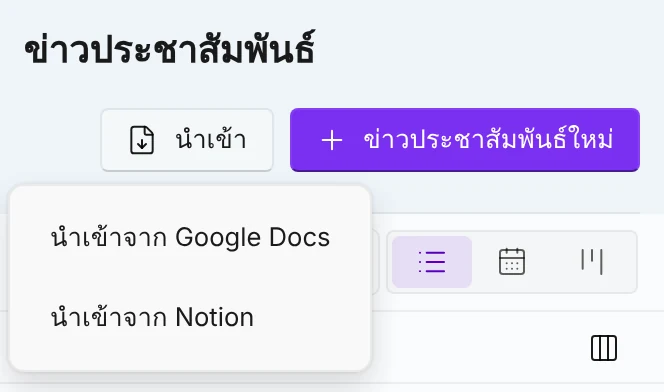
เมนูนำเข้าในรายการ - 4เลือกเอกสาร สำหรับ Notion รายการจะแสดงหน้าที่คุณแชร์กับ Marcomm AI
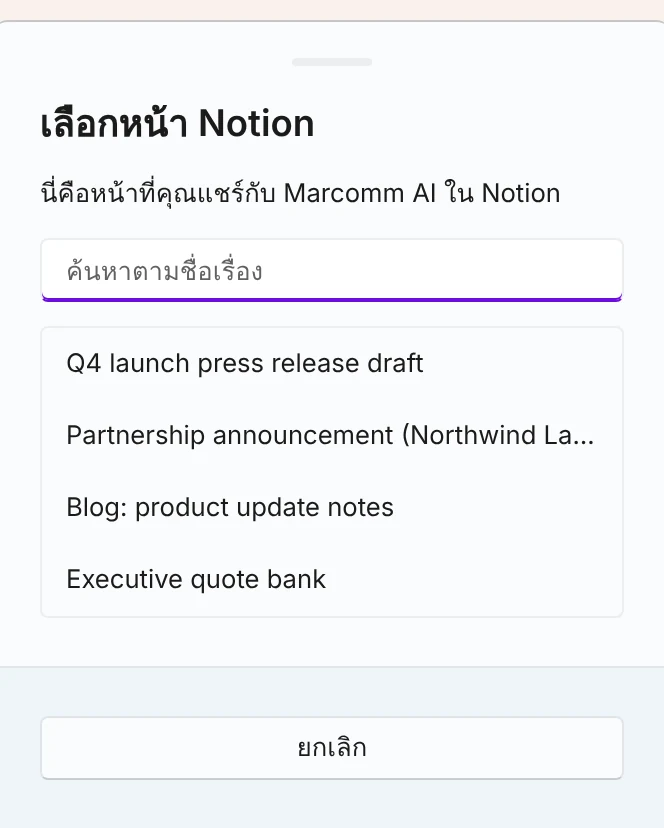
แสดงเฉพาะหน้าที่แชร์กับ Marcomm AI - 5Marcomm จะสร้างฉบับร่างใหม่จากเอกสารนั้นและเปิดในตัวแก้ไข
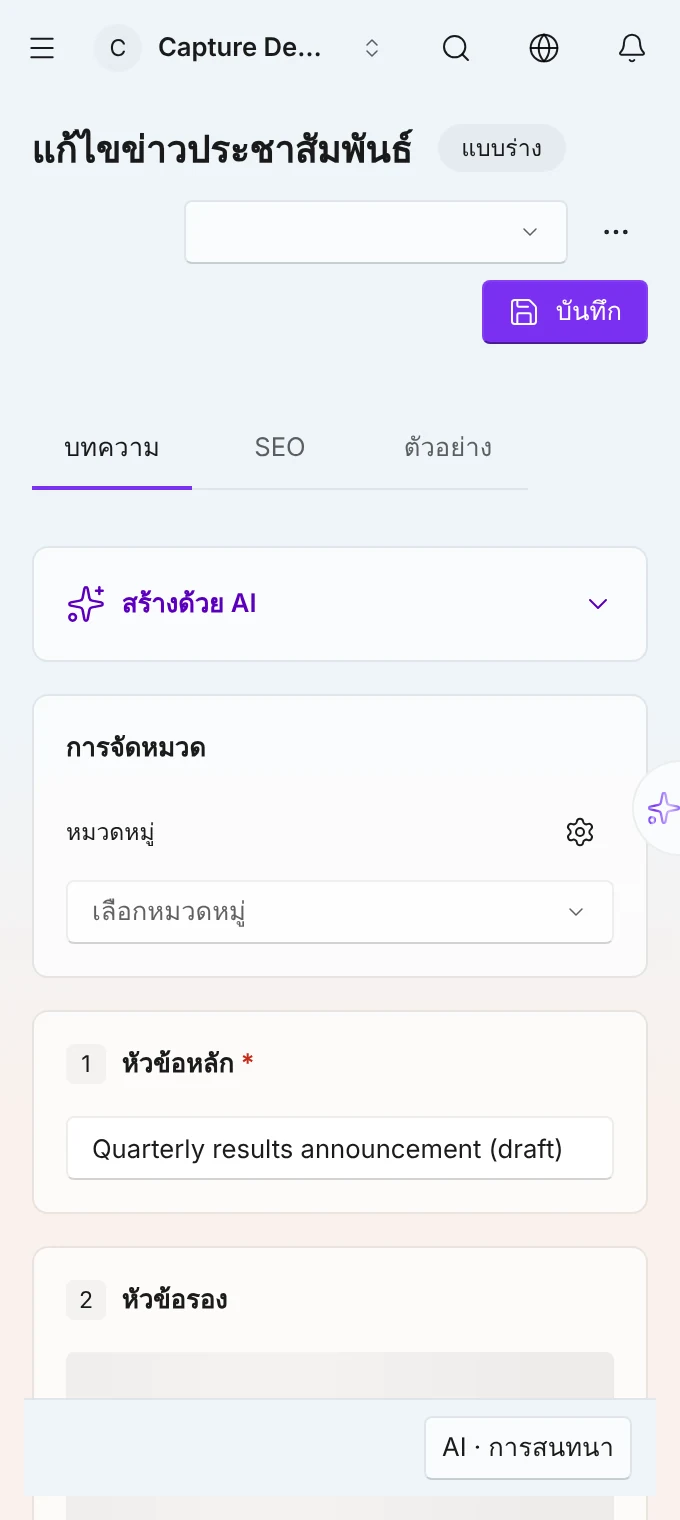
ฉบับร่างใหม่จะเปิดในตัวแก้ไข - 6หากต้องการนำเอกสารเข้าไปในฉบับร่างที่มีอยู่ ให้เปิดฉบับร่างในตัวแก้ไข เลือก นำเข้าจาก Google Docs หรือ นำเข้าจาก Notion ในเมนู ⋯ แล้วเลือกเอกสาร
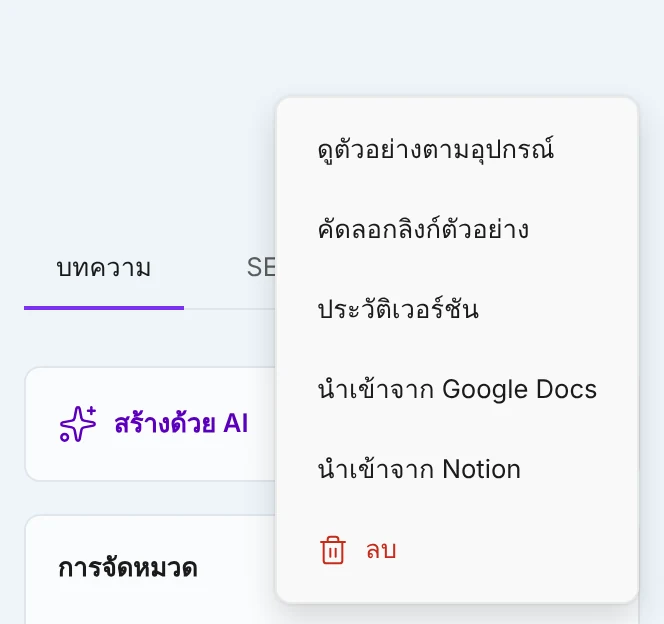
นำเข้าในฉบับร่างที่มีอยู่ - 7ตรวจสอบสิ่งที่จะถูกแทนที่ แล้วเลือก แทนที่
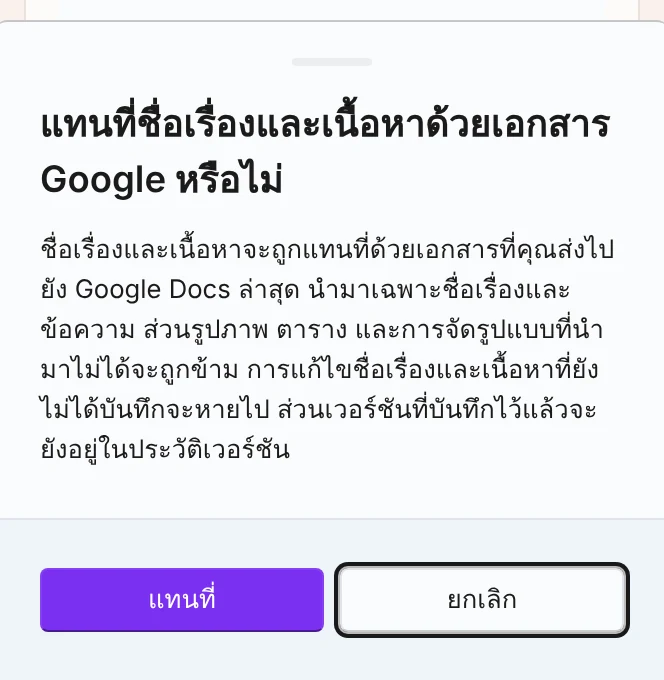
เวอร์ชันที่บันทึกแล้วยังอยู่ในประวัติเวอร์ชัน - 8หากต้องการส่งข่าวประชาสัมพันธ์ ให้เลือก ส่งไปยัง ในหน้าข่าวประชาสัมพันธ์ แล้วเลือก Google Docs หรือ Notion
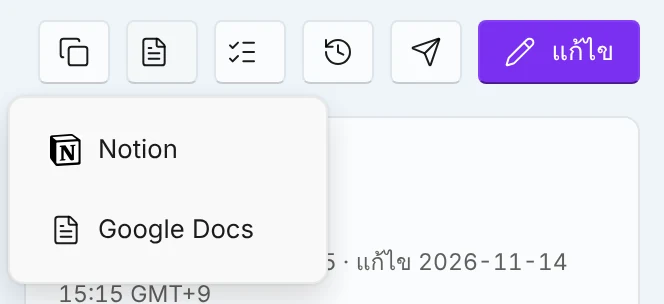
ส่งข่าวประชาสัมพันธ์ไปยัง Google Docs หรือ Notion - 9หากต้องการส่งบทความบล็อก ให้เลือก ส่งไปยัง ในเมนู ⋯ ของตัวแก้ไขบล็อก แล้วเลือก Google Docs หรือ Notion
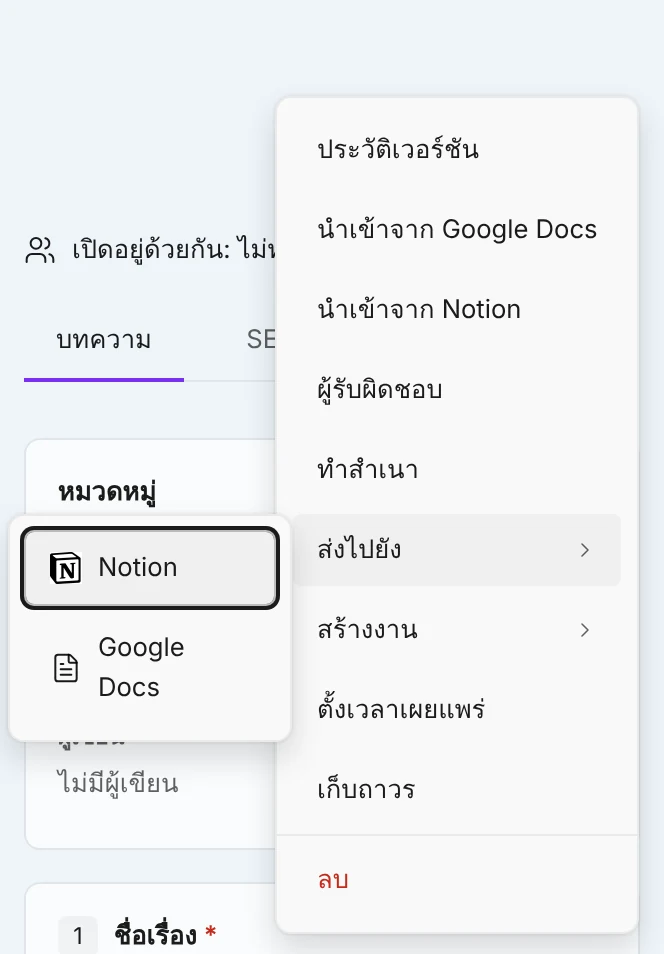
ส่งบทความบล็อกจากเมนู ⋯
ใน Notion ให้แชร์หน้ากับ Marcomm AI ก่อน รายการจะแสดงเฉพาะหน้าที่แชร์แล้ว
นำเข้าเฉพาะชื่อเรื่องและข้อความ ได้แก่ หัวข้อ ย่อหน้า รายการ คำพูดอ้างอิง และลิงก์ รูปภาพ ตาราง และรูปแบบที่ย้ายไม่ได้จะถูกข้าม และ Marcomm จะแจ้งจำนวน
ขีดจำกัดขนาด: Google Docs ปฏิเสธการส่งออกเอกสารที่ใหญ่กว่า 10 MB และการเชื่อมต่อ Notion นำเข้าหน้าที่มีได้ไม่เกิน 2,000 บล็อก ให้แบ่งเอกสารที่ใหญ่กว่านั้นแล้วนำเข้าทีละส่วน
Marcomm AI เปิดได้เฉพาะไฟล์ Google ที่สร้างเอง เอกสารที่คุณเลือก และหน้า Notion ที่คุณแชร์ให้เท่านั้น การนำเข้าไม่เปลี่ยนต้นฉบับ และทั้งสองฝั่งไม่ซิงค์กัน หากต้องการการเปลี่ยนแปลงภายหลัง ให้นำเข้าอีกครั้ง
การแทนที่ฉบับร่างที่มีอยู่จะทิ้งการแก้ไขชื่อเรื่องและเนื้อหาที่ยังไม่ได้บันทึก เวอร์ชันที่บันทึกแล้วยังอยู่ในประวัติเวอร์ชัน
คำถามที่พบบ่อย
คุณนำเข้า Google Docs หรือหน้า Notion เป็นฉบับร่างใหม่ หรือนำเข้าไปในฉบับร่างที่มีอยู่ และส่งฉบับร่างออกไปที่ทั้งสองบริการได้ นำชื่อเรื่อง ข้อความ และรูปภาพมาด้วย (รูปภาพจะถูกบันทึกไว้ในศูนย์เนื้อหา) ตารางจะนำมาเฉพาะในบทความบล็อกเท่านั้น ส่วนการจัดรูปแบบที่นำมาไม่ได้จะถูกข้าม Google Docs ปฏิเสธเอกสารที่ใหญ่กว่า 10 MB และการเชื่อมต่อ Notion นำเข้าหน้าที่มีไม่เกิน 2,000 บล็อก
รายการแสดงเฉพาะหน้าที่คุณแชร์กับ Marcomm AI ใน Notion ให้เพิ่ม Marcomm AI ในการเชื่อมต่อของหน้านั้น แล้วค้นหาอีกครั้งใน Marcomm
Marcomm จะแจ้งว่า Google Docs หรือการเชื่อมต่อ Notion เป็นฝ่ายปฏิเสธ และจะไม่มีการนำเข้า ให้แบ่งเอกสารเป็นส่วนที่เล็กลงแล้วนำเข้าทีละส่วน