เชื่อมต่อ Power Automate ด้วยตัวเชื่อมต่อแบบกำหนดเอง
นำเข้าตัวเชื่อมต่อ Marcomm AI จากไฟล์ OpenAPI ไปยังสภาพแวดล้อม Power Automate ของคุณ แล้วเรียกใช้การดำเนินการของ Marcomm AI ในโฟลว์ด้วยคีย์ API ส่วนบุคคล
- 1ใน Marcomm ไปที่ ตั้งค่า → การเชื่อมต่อ → Power Automate เพื่อดูสถานะและค่าที่ต้องใช้
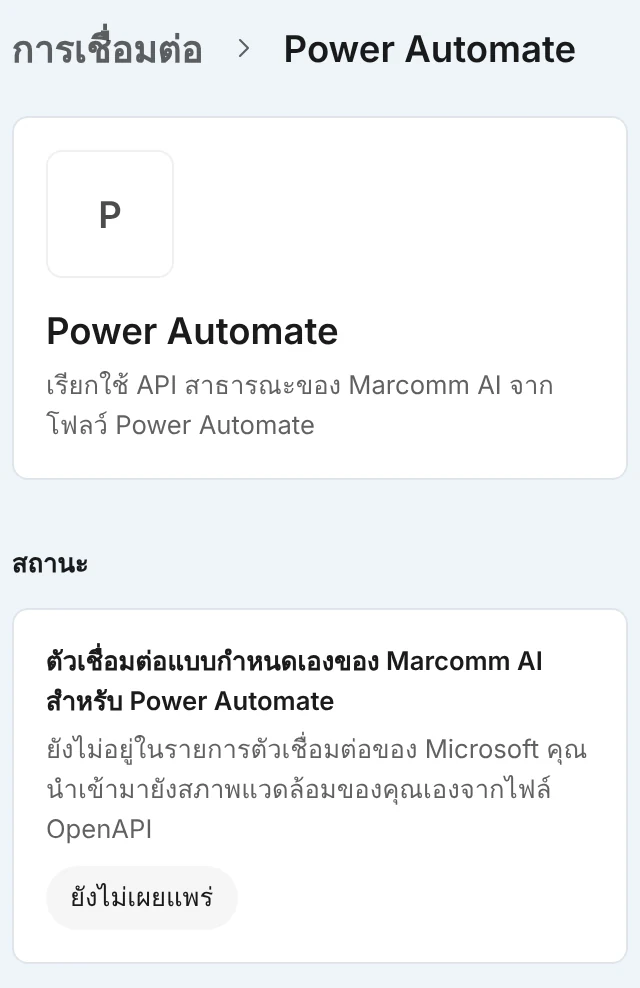
หน้า Power Automate แสดงสถานะปัจจุบัน ขั้นตอน ค่าที่ต้องคัดลอก และบอกว่าเวิร์กสเปซนี้ได้รับอนุมัติการเข้าถึง API แล้วหรือยัง - 2เปิด ตั้งค่า → API หากเวิร์กสเปซยังไม่มีสิทธิ์ใช้งาน API เจ้าของหรือผู้ดูแลจะกรอก ขอสิทธิ์ใช้งาน API แล้วเลือก ส่งคำขอ
- 3เมื่อได้รับอนุมัติ เปิด สร้างคีย์ เลือก คีย์ส่วนบุคคล ติ๊ก ขอบเขตสิทธิ์ ที่ต้องการ แล้วเลือก สร้างคีย์ คัดลอกคีย์ทันทีเพราะจะแสดงเพียงครั้งเดียว
- 4ใน Power Automate เปิด Custom connectors เลือก New custom connector แล้ว Import an OpenAPI from URL และใส่
https://marcomm.works/api/v1/openapi.json - 5ในขั้นตอน Security (ความปลอดภัย) เลือก API Key ตั้งชื่อพารามิเตอร์เป็น
Authorizationและตำแหน่งเป็น Header (เฮดเดอร์) แล้วสร้างตัวเชื่อมต่อ - 6เมื่อโฟลว์ขอการเชื่อมต่อ ให้ใส่
Bearerเว้นวรรค แล้วตามด้วยคีย์ของคุณ
ทดลองขั้นตอนเผยแพร่และส่งกับฉบับร่างก่อน เพราะยกเลิกไม่ได้
ตัวเชื่อมต่อนี้ไม่อยู่ในรายการตัวเชื่อมต่อของ Microsoft คุณนำเข้าไปยังสภาพแวดล้อมของตัวเองจากไฟล์ OpenAPI การดำเนินการจึงตรงกับ API ได้แก่ อ่านข่าวและการอนุมัติ สร้างและอัปเดตข่าวประชาสัมพันธ์ บทความบล็อก กิจกรรมสื่อ และคำเชิญ RSVP ขออนุมัติ อนุมัติหรือตีกลับ รวมถึงเผยแพร่และส่ง มีเฉพาะการดำเนินการ ไม่มีทริกเกอร์
ขอบเขตสิทธิ์กำหนดว่าคีย์ทำอะไรได้ เนื้อหา (content) อ่านข่าวประชาสัมพันธ์ บทความบล็อก และกิจกรรมสื่อ เขียนเนื้อหา (content:write) สร้างและแก้ไขฉบับร่าง เผยแพร่และส่ง (distribution) เผยแพร่และส่งทางอีเมล และ การอนุมัติ (approvals) ครอบคลุมขั้นตอนการอนุมัติ สามอย่างหลังใช้ได้กับ คีย์ส่วนบุคคล เท่านั้น เพราะการกระทำจะถูกบันทึกในชื่อของผู้สร้างคีย์ คีย์เวิร์กสเปซ อ่านได้อย่างเดียว และทุกคีย์ทำงานตามบทบาทและสิทธิ์ของผู้สร้าง
การเผยแพร่และการส่งยกเลิกไม่ได้ API จะทำก็ต่อเมื่อคำขอมี confirm: true หรือเฮดเดอร์ Idempotency-Key และจะไม่เผยแพร่อะไรแต่ตอบ 409 หากยังต้องอนุมัติ หรือเนื้อหาตั้งเวลาไว้หรืออยู่ระหว่างช่วงห้ามเผยแพร่ การลองใหม่ด้วย Idempotency-Key และคำขอเดิมจะได้ผลลัพธ์แรกกลับมาภายใน 24 ชั่วโมงแทนการทำซ้ำ ในตัวเชื่อมต่อ การดำเนินการเหล่านี้มีช่อง confirm และช่อง Idempotency-Key
API ใช้ได้ในแพ็กเกจ Team ขึ้นไป ทีม Marcomm AI ตรวจสอบคำขอทีละรายการ และคีย์จะใช้ได้หลังได้รับอนุมัติเท่านั้น คีย์ใช้ได้เฉพาะขอบเขตสิทธิ์ที่อนุมัติให้เวิร์กสเปซ และแต่ละคนมีคีย์ได้สูงสุด 10 รายการ ค่าเริ่มต้นคือเวิร์กสเปซละ 60 คำขอต่อนาทีและ 10,000 คำขอต่อวัน หากเกิน API จะตอบ 429 พร้อมเฮดเดอร์ Retry-After หากต้องการเพิ่มขีดจำกัด ให้ใช้ ต้องการขีดจำกัดที่สูงขึ้นไหม ใน ตั้งค่า → API หากต้องการเลิกเชื่อมต่อ Power Automate ให้เลือก เพิกถอน ข้างคีย์ ระบบที่ใช้คีย์นั้นจะเข้าถึงไม่ได้ทันที
คำถามที่พบบ่อย
เรียก
GET https://marcomm.works/api/v1/meพร้อมเฮดเดอร์Authorization: Bearerตามด้วยคีย์ของคุณ ใช้ได้กับคีย์ที่อนุมัติแล้วทุกคีย์ไม่ว่าจะมีขอบเขตสิทธิ์ใด และจะส่งเวิร์กสเปซ ชื่อคีย์ และขอบเขตสิทธิ์ของคีย์กลับมาคีย์ไม่ได้บันทึกว่าบริการใดใช้งาน Marcomm จึงไม่ทำเครื่องหมายการ์ด Power Automate ว่าเชื่อมต่อแล้ว ดูได้ว่าแต่ละคีย์ถูกใช้ล่าสุดเมื่อใดใน ตั้งค่า → API
ตัวเชื่อมต่อนี้ทำไม่ได้ เพราะมีเฉพาะการดำเนินการ ให้เริ่มโฟลว์ด้วยทริกเกอร์อื่น เช่น การตั้งเวลา แล้วอ่านรายการล่าสุดด้วยการดำเนินการแบบรายการ