เชื่อมต่อ Kakao Work กับ Marcomm
รับการแจ้งเตือนทันที คำขออนุมัติ และสรุปข่าวเช้าจากบอตของ Kakao Work ทั้งในแชต 1:1 และในช่อง
- 1ในคอนโซลผู้ดูแลของ Kakao Work เปิด บอต → พัฒนาบอต แล้วสร้างบอตแบบกำหนดเองสำหรับ Marcomm บอตจะไปแสดงอยู่ใน บอตของเวิร์กสเปซ
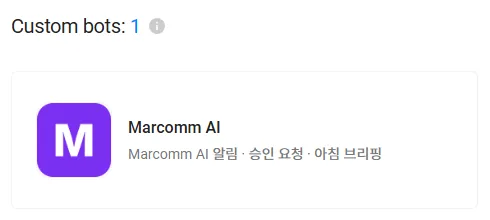
สร้างบอตแบบกำหนดเอง - 2เปิดข้อมูลพื้นฐานของบอต เลือก แสดง ข้าง App Key แล้วคัดลอกคีย์
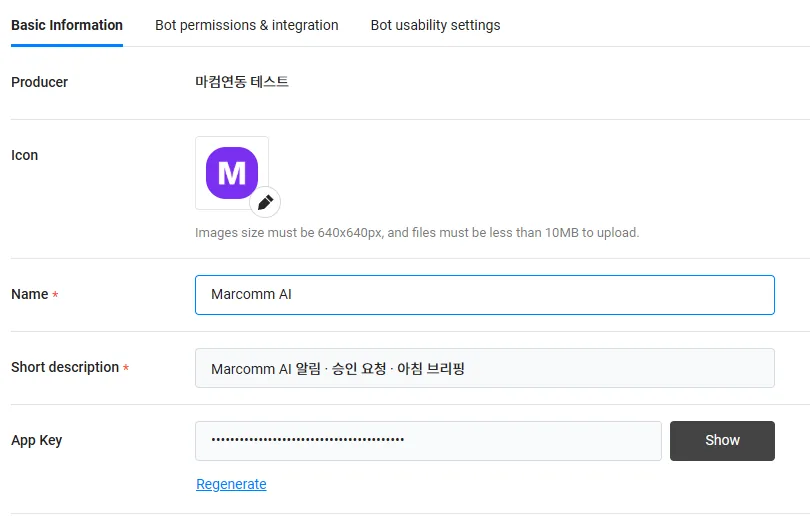
เลือกแสดงเพื่อดู App Key แล้วคัดลอก - 3หากต้องการโพสต์ในช่อง ให้ตั้งบอตเป็นสาธารณะ แล้วเชิญบอตเข้าช่องนั้นในแอป Kakao Work ในฐานะสมาชิก ช่องที่บอตยังไม่ได้เข้าร่วมจะค้นหาไม่พบ
- 4ใน Marcomm ไปที่ การตั้งค่า → การเชื่อมต่อ → Kakao Work กรอกชื่อ ผู้รับ และ App Key แล้วเลือก เพิ่ม ผู้รับคืออีเมลของสมาชิกสำหรับแชต 1:1 หรือ #channel-name (หรือรหัสแชตที่เป็นตัวเลข) สำหรับช่อง
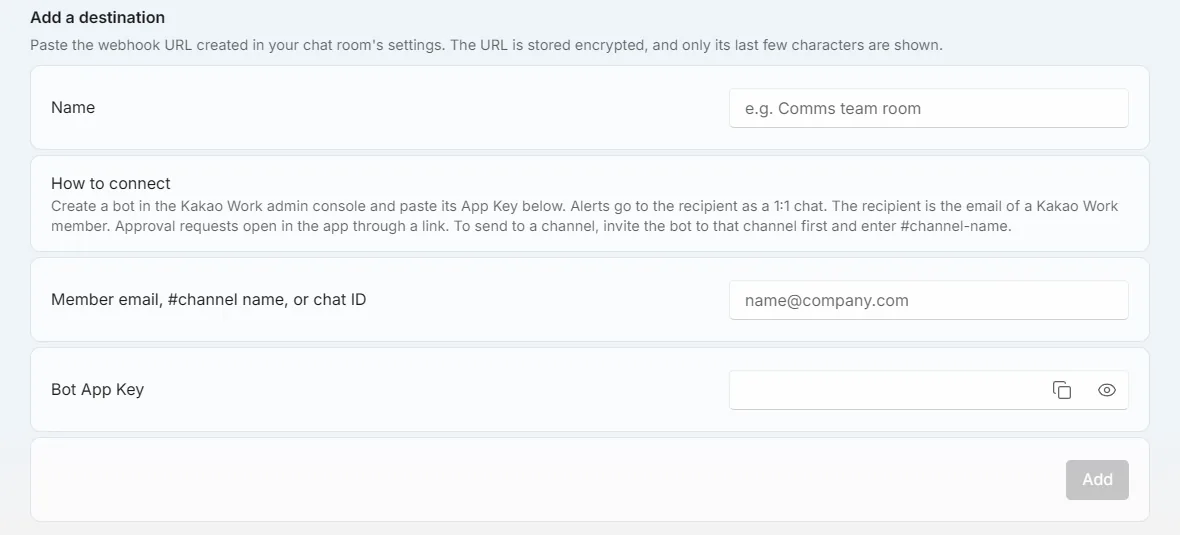
การตั้งค่า → การเชื่อมต่อ → Kakao Work - 5เลือก ส่งข้อความทดสอบ ข้อความจะมาถึงจากบอตในแชตนั้น
หาก Marcomm แจ้งว่าไม่พบแชตตามชื่อนั้น ให้เชิญบอตเข้าช่องก่อน และชื่อช่องต้องตรงกันทุกตัวอักษร
Marcomm เก็บ App Key แบบเข้ารหัสและจะไม่แสดงอีก คีย์จะถูกลบเมื่อคุณลบปลายทางหรือลบเวิร์กสเปซ
Kakao Work ได้รับเฉพาะสิ่งที่ปรากฏในข้อความ เช่น พาดหัวข่าว ชื่อข่าวประชาสัมพันธ์ หรือรายละเอียดของคำขออนุมัติ คำขออนุมัติมีลิงก์กลับไปยัง Marcomm ซึ่งเป็นที่ตัดสินใจ
คำถามที่พบบ่อย
- รับข้อความทั้งในแชต 1:1 และในช่องได้ไหม
- ได้ เพิ่มปลายทางหนึ่งรายการด้วยอีเมลของสมาชิกสำหรับแชต 1:1 และอีกรายการด้วย #channel-name สำหรับช่อง
- ทำไมชื่อช่องจึงขึ้นข้อผิดพลาด
- บอตต้องเป็นสมาชิกของช่อง และชื่อต้องตรงกันทุกตัวอักษร หากมีสองแชตใช้ชื่อเดียวกัน ให้กรอกรหัสแชตที่เป็นตัวเลขแทน