เชื่อมต่อ Asana เพื่อสร้างงาน
เชื่อมต่อ Asana เพียงครั้งเดียว แล้วสร้างงานจากข่าวประชาสัมพันธ์ บทความบล็อก หรือกิจกรรมสื่อ พร้อมลิงก์กลับไปยังฉบับร่าง
- 1ใน Marcomm ไปที่ ตั้งค่า → การเชื่อมต่อ → Asana แล้วเลือก เชื่อมต่อ
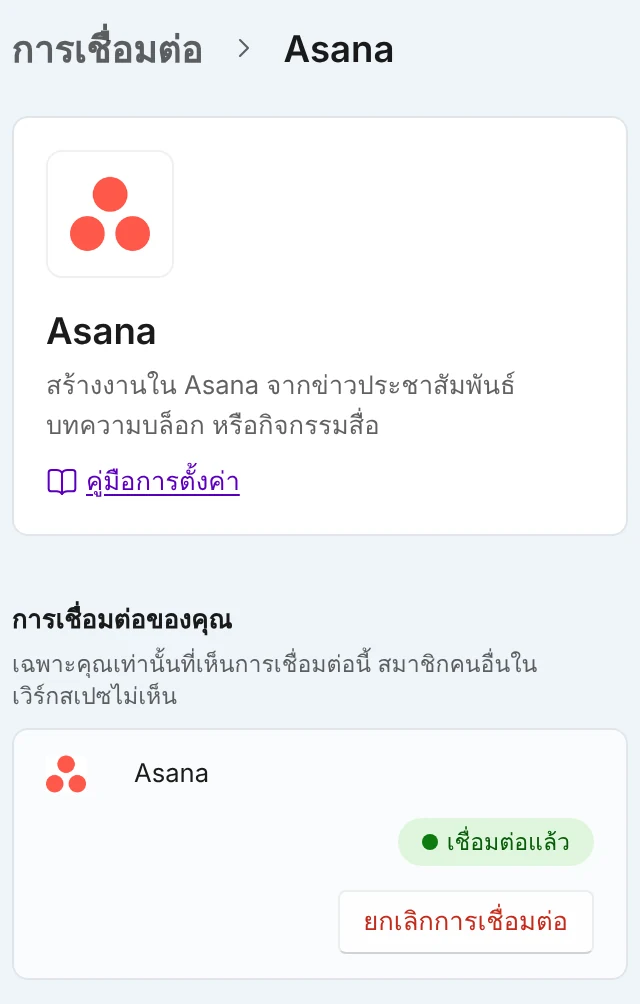
เมื่อเชื่อมต่อแล้ว สถานะจะเปลี่ยนเป็นเชื่อมต่อแล้ว และยกเลิกการเชื่อมต่อได้ในบรรทัดเดียวกัน - 2ลงชื่อเข้าใช้ Asana แล้วเลือก Allow (อนุญาต) ในหน้าขอความยินยอม
ในหน้าขอความยินยอมของ Asana ตรวจสอบสิทธิ์ แล้วเลือก Allow (อนุญาต) - 3เปิดข่าวประชาสัมพันธ์หรือบทความบล็อกในตัวแก้ไข หรือเปิดกิจกรรมสื่อ แล้วเลือก สร้างงาน ในเมนูด้านบน จากนั้นเลือก Asana
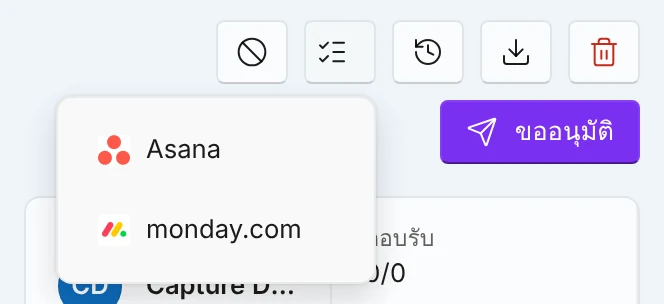
ในหน้าข่าวประชาสัมพันธ์ บทความบล็อก หรือกิจกรรมสื่อ เลือก สร้างงาน ที่ด้านบน แล้วเลือก Asana - 4เลือกโปรเจกต์ และเพิ่มบันทึกได้ตามต้องการ
เลือกโปรเจกต์ และเพิ่มบันทึกได้ตามต้องการ จะยังไม่มีการสร้างอะไรจนกว่าจะเลือก สร้างงาน - 5เลือก สร้างงาน เมื่อเสร็จแล้วเลือก เปิดใน Asana เพื่อดูงานที่สร้าง
เมื่อสร้างงานแล้ว เลือก เปิดใน Asana เพื่อดูงาน
Marcomm จะบันทึกโปรเจกต์เริ่มต้นของการเชื่อมต่อ Asana ไว้ในบัญชีของคุณ และหน้าต่าง สร้างงานจะเลือกที่นั่นก่อน ตั้งค่าได้ที่ ตั้งค่า → การเชื่อมต่อ → Asana
ทุกครั้งที่คุณเลือก สร้างงาน Marcomm จะสร้างงานใน Asana หนึ่งงาน โดยมีชื่อเรื่องของข่าวประชาสัมพันธ์ บทความบล็อก หรือกิจกรรมสื่อ ลิงก์กลับมายัง Marcomm และสถานะปัจจุบัน บันทึกของคุณจะถูกเพิ่มต่อท้ายคำอธิบาย
งานที่สร้างเป็นสำเนาครั้งเดียว ดังนั้นการเปลี่ยนแปลงภายหลังในฝั่งใดฝั่งหนึ่งจะไม่ส่งไปอีกฝั่ง แยกต่างหากจากนั้น งานที่มอบหมายให้คุณและมีกำหนดส่งจะแสดงแบบอ่านอย่างเดียวในปฏิทินของ Marcomm ที่ ตั้งค่า → การเชื่อมต่อ → Asana คุณเลือกได้ว่าจะให้แสดงโปรเจกต์ใด และหากยังไม่เปลี่ยน จะแสดงงานจากโปรเจกต์ของคุณ Marcomm ไม่เคยแก้ไขหรือลบงานที่คุณสร้างเอง จะเปลี่ยนเฉพาะงานที่ Marcomm สร้างผ่าน ส่งรายการที่กำหนดเวลาไว้โดยอัตโนมัติ และเฉพาะชื่อกับกำหนดส่งเท่านั้น โดยไม่ลบหรือทำเครื่องหมายว่าเสร็จ หน้าขอความยินยอมของ Asana จะแสดงขอบเขตสิทธิ์กว้างที่ Asana กำหนด แต่ Marcomm ทำเฉพาะสิ่งที่อธิบายไว้ที่นี่
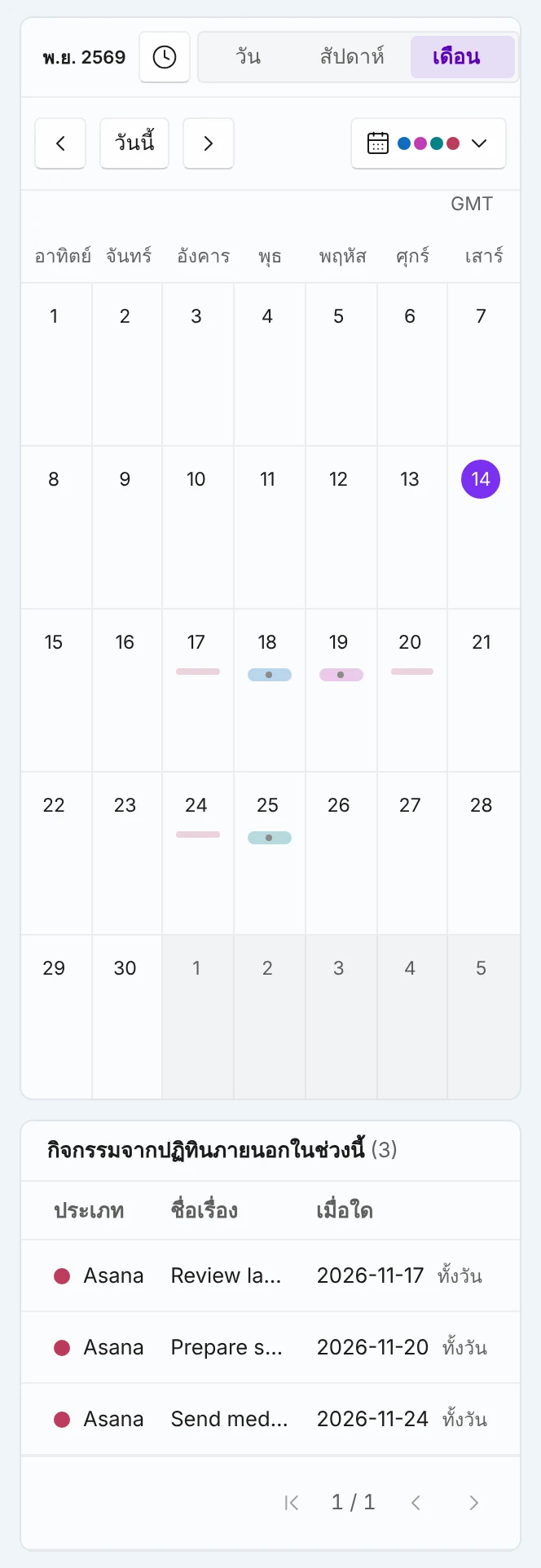
ที่ ตั้งค่า → การเชื่อมต่อ → Asana เปิด ส่งรายการที่กำหนดเวลาไว้โดยอัตโนมัติ แล้วข่าวประชาสัมพันธ์ บทความบล็อก และกิจกรรมสื่อที่กำหนดเวลาไว้ในเวิร์กสเปซนั้นจะถูกเพิ่มไปยังโปรเจกต์เริ่มต้นของคุณเป็นงานที่มีกำหนดส่งทุก ๆ ประมาณ 1 ชั่วโมง หากชื่อเรื่องหรือวันที่เปลี่ยน Marcomm จะอัปเดตงานเดิม และไม่เคยลบงานหรือทำเครื่องหมายว่าเสร็จ วันที่คิดตามเวลา UTC รายการที่กำหนดไว้หลังเที่ยงคืนตามเวลาท้องถิ่นไม่นานจึงอาจตกเป็นวันก่อนหน้า
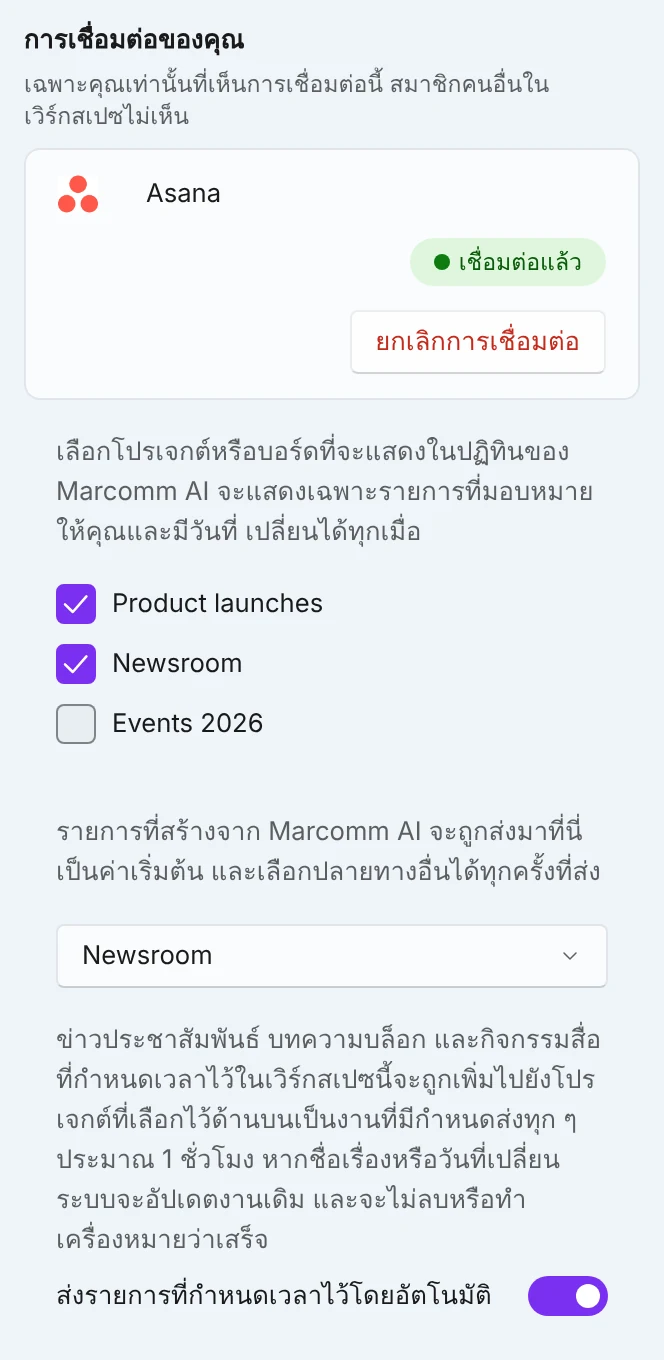
แต่ละคนเชื่อมต่อบัญชีของตัวเอง และการเชื่อมต่อจะมองเห็นได้เฉพาะผู้ที่สร้างเท่านั้น งานจะถูกสร้างในนามของคุณ เมื่อเลือก ยกเลิกการเชื่อมต่อ ในหน้าการเชื่อมต่อเดียวกัน โทเคนการเข้าถึงที่บันทึกไว้จะถูกลบ
Asana ไม่มีปุ่มอนุมัติและไม่มีแท็บ Marcomm AI ให้ตัดสินใจเกี่ยวกับข่าวประชาสัมพันธ์ บทความบล็อก หรือกิจกรรมสื่อใน Marcomm ส่วนการเชื่อมต่อ monday.com มีคู่มือแยกต่างหาก ซึ่งมีปุ่มอนุมัติและปฏิเสธในมุมมองไอเทม
คำถามที่พบบ่อย
Marcomm สร้างงานใน Asana จากข่าวประชาสัมพันธ์ บทความบล็อก หรือกิจกรรมสื่อ พร้อมชื่อเรื่อง สถานะปัจจุบัน และลิงก์กลับไปยังฉบับร่าง คุณยังตั้งให้ส่งรายการที่ตั้งเวลาไว้ไปยังโปรเจกต์เริ่มต้นอัตโนมัติประมาณชั่วโมงละครั้ง และดูงานที่มอบหมายให้คุณในปฏิทินของ Marcomm ได้ Marcomm ไม่แก้ไข ไม่ปิดงาน และไม่ลบงานที่คุณมีอยู่แล้ว
Marcomm อาจเสียสิทธิ์การเข้าถึง หรือบัญชีของคุณอาจไม่มีโปรเจกต์ หากสิทธิ์ถูกเพิกถอน กล่องโต้ตอบจะแจ้งไว้ ให้เชื่อมต่อใหม่ที่ ตั้งค่า → การเชื่อมต่อ → Asana Marcomm แสดงโปรเจกต์ Asana สูงสุด 100 รายการต่อเวิร์กสเปซ
ไม่ สำหรับงานที่สร้างไว้ เพราะชื่อเรื่อง ลิงก์ และสถานะเป็นสำเนาครั้งเดียวที่ Marcomm ไม่อ่านกลับมา แต่งานที่มอบหมายให้คุณและมีกำหนดส่งจะแสดงในปฏิทินของ Marcomm และอ่านใหม่ทุกครั้งที่คุณเปิดปฏิทิน
ได้ ทุกครั้งจะสร้างงานใหม่ Marcomm ไม่ตรวจสอบว่าคุณเคยสร้างไว้แล้วหรือไม่
เลือก ยกเลิกการเชื่อมต่อ ที่ ตั้งค่า → การเชื่อมต่อ → Asana โทเคนที่บันทึกไว้จะถูกลบ คุณยังลบ Marcomm AI ออกจากแอปที่เชื่อมต่อใน Asana ได้ด้วย