Подключите Microsoft Teams к Marcomm
Получайте мгновенные оповещения, запросы на согласование, результаты согласования и дайджест в канале или чате Microsoft Teams через вебхук Workflows.
- 1В Microsoft Teams откройте канал или чат, который должен получать сообщения, откройте его параметр Workflows и создайте поток, публикующий сообщение при получении запроса вебхука. Названия пунктов меню могут отличаться в разных версиях Teams.
- 2Назовите поток, например Marcomm AI, и завершите создание. Скопируйте URL, который Teams показывает для потока.
- 3В Marcomm перейдите в Настройки → Интеграции → Microsoft Teams, введите название, вставьте URL в поле URL вебхука и нажмите Добавить.
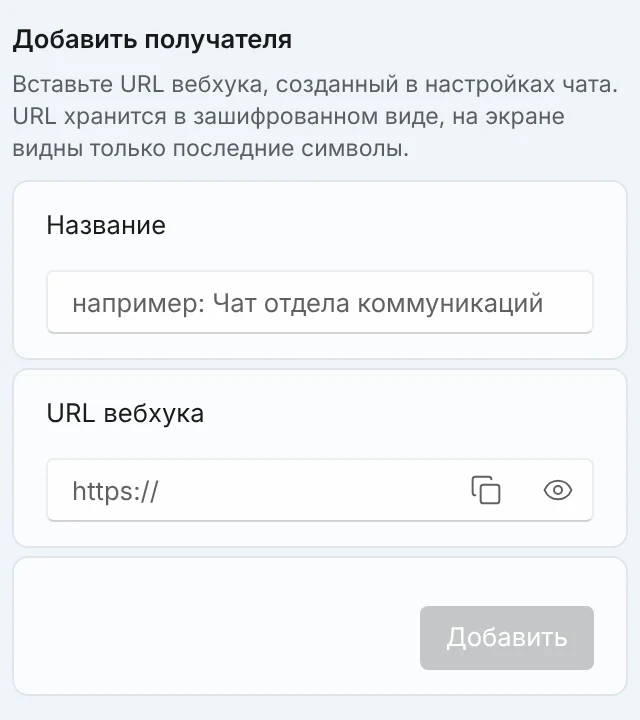
Настройки → Интеграции → Microsoft Teams. - 4Нажмите Отправить тестовое сообщение. Оно придёт в выбранный канал или чат.
- 5Переключателями выберите, что получает каждый получатель: Мгновенные оповещения, Запросы на согласование и их результаты и Дайджест.
Любой, у кого есть URL потока, может публиковать в этом канале или чате, поэтому вставляйте его только в Marcomm.
Marcomm хранит URL в зашифрованном виде и показывает только его последние символы. Он удаляется, когда вы удаляете получателя или рабочее пространство.
В Teams попадает только то, что видно в сообщении: заголовок статьи, название пресс-релиза или сведения о запросе на согласование и его результате. Решения принимаются в Marcomm: сообщение содержит ссылку на элемент.
В Teams добавьте приложение Marcomm AI и отправьте ему любое сообщение. Адрес электронной почты вашей учётной записи Teams должен совпадать с адресом для входа в Marcomm. Если адреса различаются, чат не привязывается, личное сообщение не отправляется, а оповещение получает только комната, указанная как получатель. На странице этой интеграции в Marcomm раздел Личные сообщения показывает ваш email для входа, чтобы вы могли его сверить.
Частые вопросы
Marcomm отправляет мгновенные оповещения, запросы на согласование, результаты согласования и дайджесты в подключённый канал Teams. Личные сообщения вы получите, если напишете боту Marcomm AI в Teams что угодно, и для них адрес аккаунта Teams должен совпадать с адресом для входа в Marcomm. Согласование и отклонение происходят на экране Marcomm, который открывает ссылка из сообщения.
Нет. Сообщение содержит ссылку на элемент в Marcomm, где согласующий принимает решение. Результат затем публикуется в Teams новым сообщением.
Проверьте, что поток включён в Teams и URL скопирован полностью. Marcomm показывает рядом с получателем ошибку, полученную от Teams.
Скопируйте текущий URL потока, добавьте его в Marcomm как нового получателя и удалите прежнего.