Подключение Power Automate через пользовательский коннектор
Импортируйте коннектор Marcomm AI из файла OpenAPI в своё окружение Power Automate и запускайте действия Marcomm AI в потоках с личным ключом API.
- 1В Marcomm откройте Настройки → Интеграции → Power Automate, чтобы увидеть состояние и нужные значения.
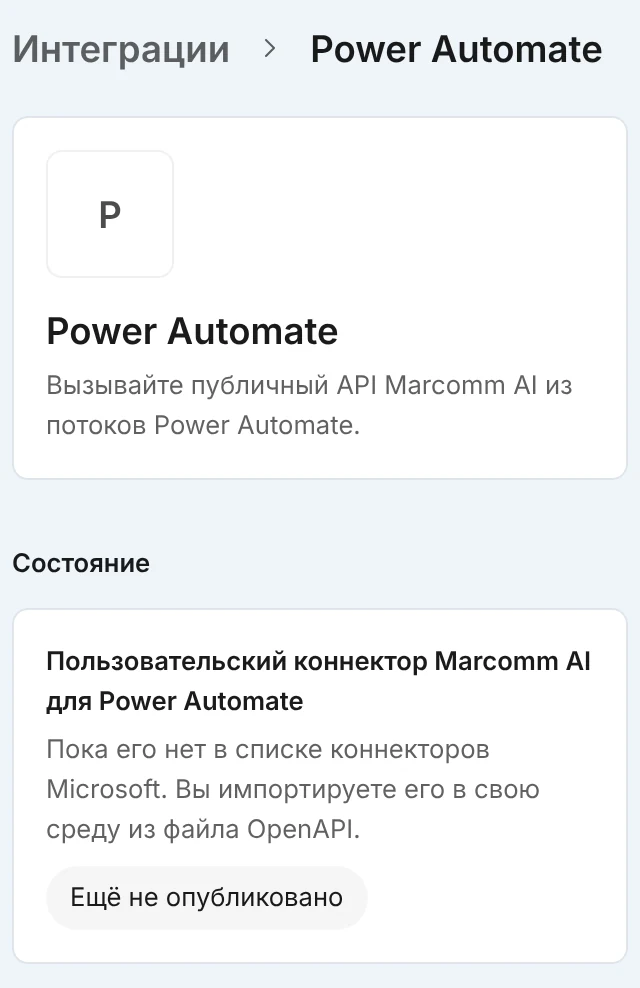
На странице Power Automate видно текущее состояние, шаги, значения для копирования и то, одобрен ли доступ к API для этого рабочего пространства. - 2Откройте Настройки → API. Если у рабочего пространства ещё нет доступа к API, владелец или администратор заполняет Заявка на доступ к API и выбирает Отправить заявку.
- 3После одобрения откройте Создать ключ, выберите Личный ключ, отметьте нужные Области доступа и выберите Создать ключ. Сразу скопируйте ключ: он показывается только один раз.
- 4В Power Automate откройте Custom connectors, выберите New custom connector, затем Import an OpenAPI from URL и введите
https://marcomm.works/api/v1/openapi.json. - 5На шаге Security (Безопасность) выберите API Key, задайте имя параметра
Authorizationи расположение Header (заголовок), затем создайте коннектор. - 6Когда поток попросит подключение, введите
Bearer, пробел и ваш ключ.
Сначала проверьте шаги публикации и рассылки на черновике: их нельзя отменить.
Коннектора нет в списке коннекторов Microsoft. Вы импортируете его в своё окружение из файла OpenAPI, поэтому его действия повторяют API: чтение новостей и согласований, создание и обновление пресс-релизов, записей блога, пресс-мероприятий и приглашений RSVP, запрос согласования, согласование или отклонение, публикация и рассылка. В нём есть только действия, триггеров нет.
Области доступа определяют, что может ключ. Контент (content) читает пресс-релизы, записи блога и пресс-мероприятия, Создание контента (content:write) создаёт и правит черновики, Публикация и рассылка (distribution) публикует и отправляет по почте, а Согласования (approvals) отвечает за шаги согласования. Последние три работают только с типом Личный ключ, потому что действие записывается на человека, создавшего ключ. Ключ рабочего пространства может только читать, а каждый ключ действует с ролью и правами своего создателя.
Публикацию и рассылку нельзя отменить. API выполняет их только если в запросе есть confirm: true или заголовок Idempotency-Key, и ничего не публикует, отвечая 409, пока нужно согласование или материал запланирован либо находится под эмбарго. Повтор с тем же Idempotency-Key и тем же запросом в течение 24 часов возвращает первый результат, а не выполняется снова. В коннекторе у этих действий есть поле confirm и поле Idempotency-Key.
API доступен на тарифе Team и выше. Команда Marcomm AI проверяет каждую заявку, и ключи работают только после одобрения. Ключ может использовать только области, одобренные для рабочего пространства, а у каждого человека может быть до 10 ключей. По умолчанию рабочее пространство может отправлять 60 запросов в минуту и 10 000 в день; сверх этого API отвечает 429 с заголовком Retry-After. Чтобы повысить лимиты, используйте Нужны более высокие лимиты? в Настройки → API. Чтобы отключить Power Automate, выберите Отозвать рядом с ключом; системы, которые им пользуются, сразу теряют доступ.
Частые вопросы
Вызовите
GET https://marcomm.works/api/v1/meс заголовкомAuthorization: Bearerи вашим ключом. Это работает с любым одобренным ключом независимо от его областей и возвращает рабочее пространство, имя ключа и его области.Ключ не хранит, какой сервис его использует, поэтому Marcomm не отмечает карточку Power Automate как подключённую. В Настройки → API видно, когда каждый ключ использовался в последний раз.
С этим коннектором нет, потому что в нём только действия. Запускайте поток другим триггером, например по расписанию, и читайте последние элементы действием списка.