Создание ссылок Google Meet для пресс-мероприятий
Подключите аккаунт Google один раз и создавайте ссылку Google Meet для пресс-мероприятия одним щелчком. Ссылка попадает в приглашение и в запись календаря.
- 1В Marcomm откройте Настройки → Интеграции → Google Meet и выберите Подключить.
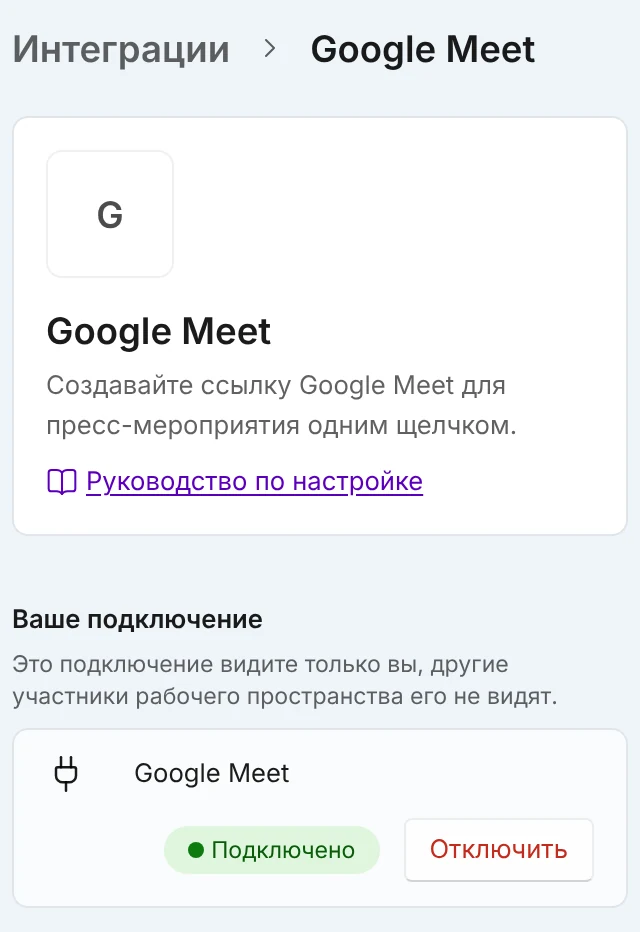
После подключения в строке видны Подключено и кнопка Отключить. Это подключение видите только вы. - 2Войдите в аккаунт Google и выберите Allow (Разрешить) на экране согласия.
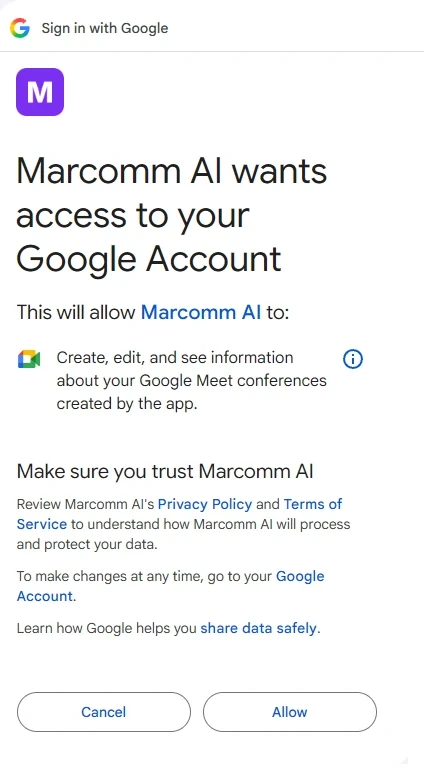
Google спрашивает только о комнатах Meet, которые создаёт Marcomm AI. Выберите Allow (Разрешить). - 3Откройте пресс-мероприятие и перейдите к полю Ссылка на онлайн-встречу.
- 4Выберите Создать ссылку Meet. Marcomm создаст новую комнату Meet в вашем аккаунте.
- 5Ссылка появится в поле и попадёт в приглашение и запись календаря. Если в поле уже есть ссылка, Marcomm спросит, прежде чем заменить её.
Если аккаунт ещё не подключён, кнопка под полем называется Подключить Meet и открывает страницу интеграции.
Marcomm AI запрашивает только управление комнатами Meet, которые создаёт сам, и чтение адреса электронной почты аккаунта. Он не читает и не меняет календарь и не хранит созданные комнаты.
Каждый подключает свой аккаунт, и подключение видит только он. Чтобы прекратить, выберите Отключить на той же странице. Ссылки, уже сохранённые в пресс-мероприятиях, останутся.
Частые вопросы
Да. В поле Ссылка на онлайн-встречу можно вставить и свою ссылку Teams, Google Meet или Zoom.
Нет. Marcomm создаёт только комнату Meet. Он не создаёт события календаря и не читает календарь.