Показ событий Outlook Calendar в календаре Marcomm
Подключите аккаунт Microsoft, чтобы видеть свои события рядом с запланированными пресс-релизами, записями блога и пресс-мероприятиями. По умолчанию доступ только для чтения, а если вы разрешите дополнительное право, Marcomm AI сможет также автоматически добавлять запланированные элементы в ваш календарь.
- 1В Marcomm откройте Настройки → Интеграции → Outlook Calendar и выберите Подключить.
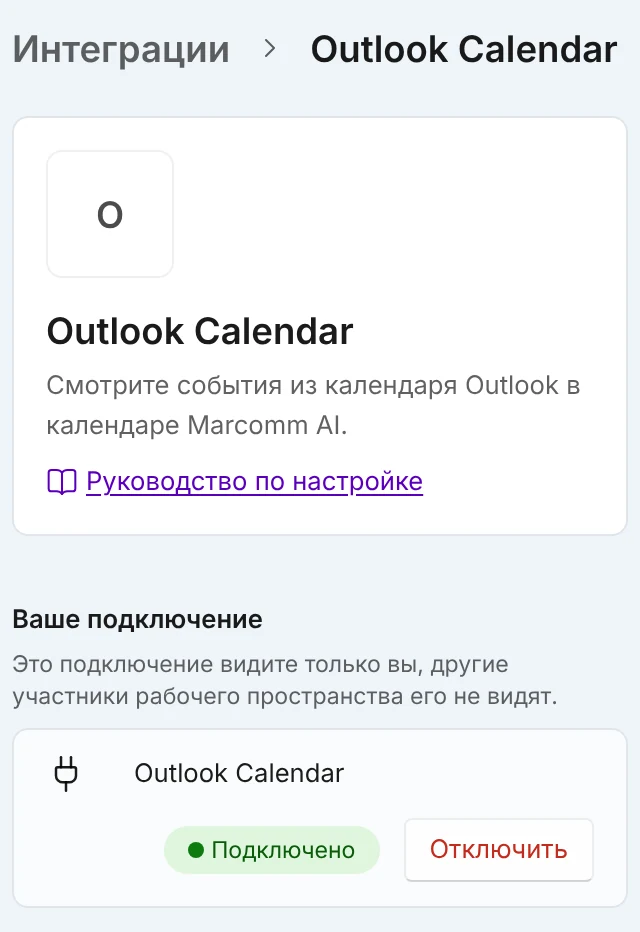
Выберите Подключить. После подключения выберите на той же странице, какие календари показывать. - 2Войдите в аккаунт Microsoft и выберите Accept (Принять) на экране согласия.
- 3Вернувшись в Marcomm, выберите до 10 календарей в разделе Какие календари показывать. Пока вы это не измените, показывается только основной календарь.
- 4Откройте вид Календарь у пресс-релизов, записей блога или пресс-мероприятий и включите Outlook Calendar в меню Внешние календари.
Ваши события видите только вы. Другие участники рабочего пространства не видят ни подключения, ни календаря.
Marcomm AI запрашивает право на чтение календарей, а также, по желанию, право на изменение событий. Для рабочих и учебных аккаунтов чтение включает и календари, к которым вам открыли доступ. Это все события календарей Outlook и Teams. Право на изменение используется только для функции «Автоматически отправлять запланированное»: если отключить его на экране согласия, подключится только чтение. Marcomm AI читает события только пока вы смотрите календарь и не сохраняет их на своих серверах. Даже если вы разрешили изменение и включили автоматическую отправку, он лишь добавляет запланированные элементы Marcomm AI как события и обновляет эти же события: другие ваши события он не изменяет и не удаляет и никого не приглашает.
Чтобы прекратить, выберите Отключить на той же странице. Ваши события сразу исчезнут из календаря Marcomm.
Частые вопросы
Нет. Подключение календаря принадлежит тому, кто его создал, и события видит только этот человек.
Возможно, у аккаунта нет почтового ящика Outlook. Подключите аккаунт Microsoft с почтовым ящиком. Календари, к которым вам открыли доступ, видны только в рабочих и учебных аккаунтах.