Импорт изображений из Google Drive в Marcomm
Подключите аккаунт Google Диска, затем выберите изображение и скопируйте его в медиатеку, пока пишете пресс-релиз или запись в блоге.
- 1В Marcomm откройте Настройки → Интеграции → Google Drive и выберите Подключить.
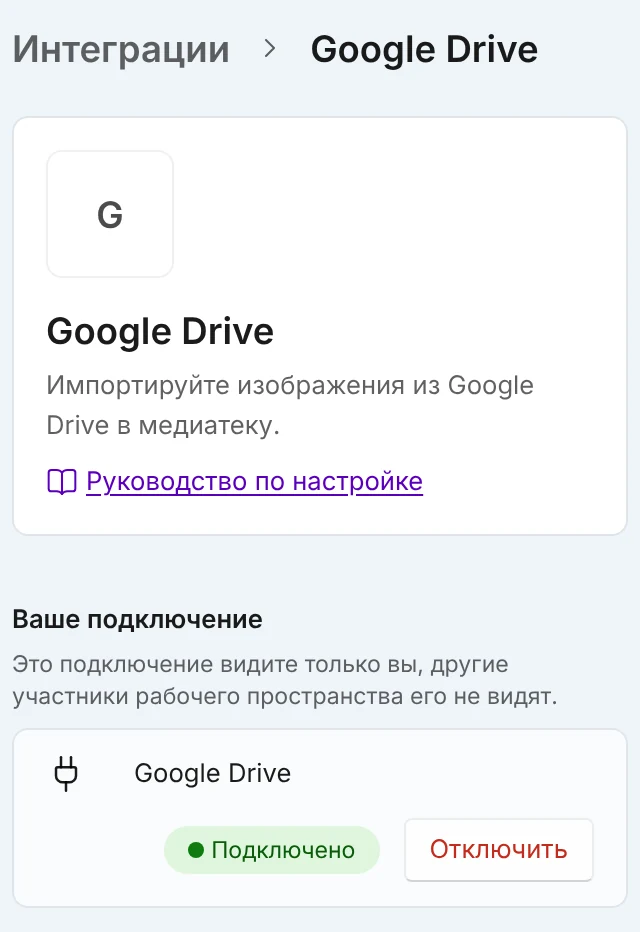
После подключения в строке видны Подключено и кнопка Отключить. Это подключение видите только вы. - 2Войдите в Google Drive и выберите Allow (Разрешить).
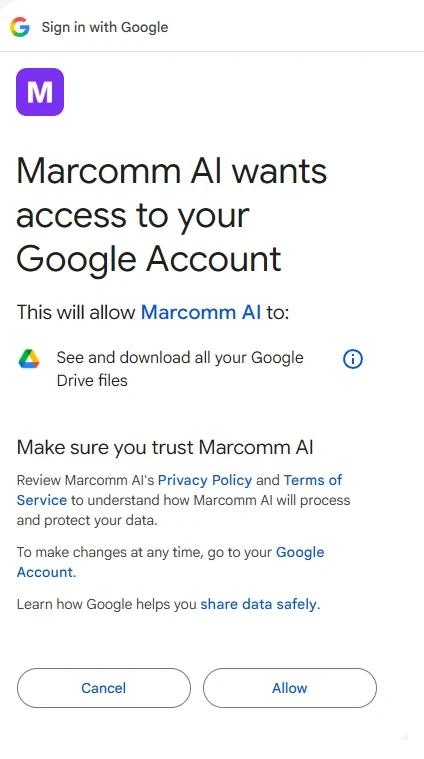
Google запрашивает доступ к файлам, которые вы выбираете в этом приложении. Нажмите «Разрешить». - 3В редакторе пресс-релиза или записи блога откройте выбор изображения. В окне Выберите изображение выберите вкладку Облако.
- 4В поле Хранилище для импорта выберите Google Диск, нажмите Выбрать из Google Диска и выберите изображение.
- 5Marcomm копирует изображение в медиатеку и вставляет его туда, где вы работали.
Если Google Drive ещё не подключён, на вкладке Облако есть кнопка Подключить в «Интеграциях», которая открывает эту страницу.
Marcomm AI запрашивает доступ только к файлам Google Диска, выбранным вами в окне выбора файлов Google. Остальной диск он просматривать не может и ничего не загружает, не изменяет и не удаляет в Google Диске.
Показываются только папки и изображения, в каждой папке первые 100 элементов. Одно изображение может весить до 10 МБ, а копия учитывается в хранилище рабочего пространства, как любая загрузка.
Каждый подключает свой аккаунт, и подключение видит только он. Чтобы прекратить, выберите Отключить на той же странице. Уже скопированные изображения остаются в медиатеке.
Частые вопросы
Нет. Выбранное изображение копируется один раз. Последующие изменения в Google Drive не попадают в копию в медиатеке.
Везде, где Marcomm открывает окно Выберите изображение, например в редакторе пресс-релизов и записей блога.