Подключение JANDI к Marcomm
Получайте срочные оповещения, запросы на согласование и утреннюю сводку в теме JANDI или в личном чате.
- 1В JANDI откройте тему, куда должны приходить сообщения, нажмите значок Подключить (вилка) в правом верхнем углу, затем Подключить.
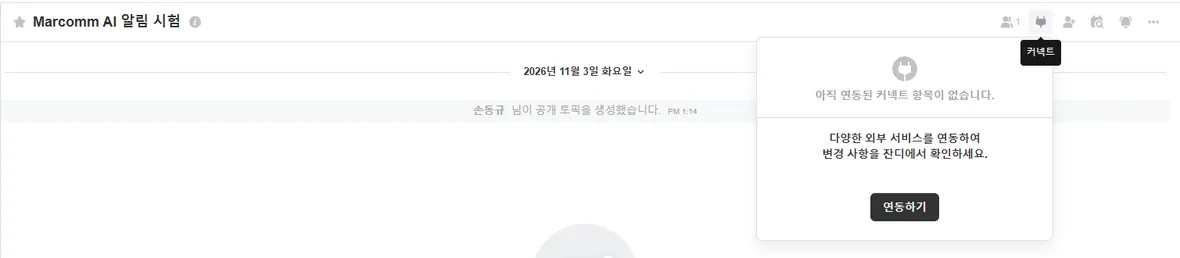
Откройте Подключить из темы. - 2Откройте Приём вебхука (Incoming Webhook) и перейдите на вкладку Подключить.
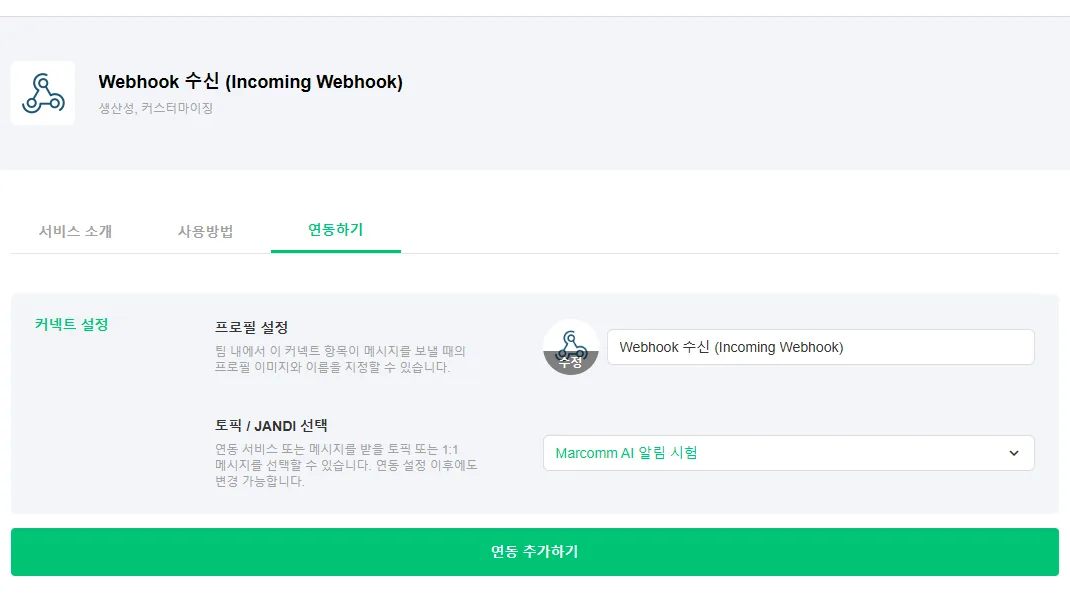
Incoming Webhook, вкладка Подключить. - 3В разделе Тема / JANDI выберите, куда пойдут сообщения: в тему вашей команды или в JANDI в разделе Чат, то есть в ваш личный чат. Затем нажмите Добавить подключение.
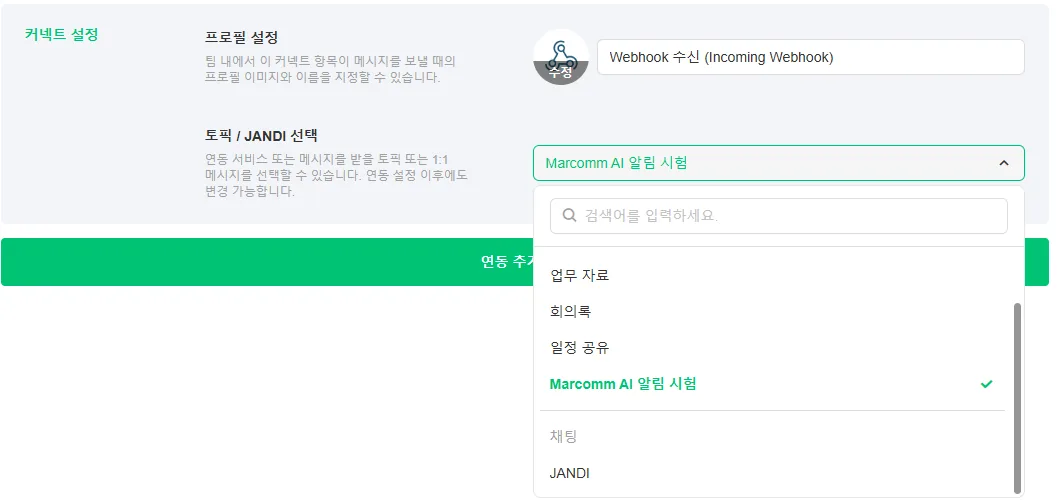
Выберите тему или JANDI в разделе Чат для личного чата. - 4Скопируйте появившийся URL вебхука.
- 5В Marcomm перейдите в Настройки → Интеграции → JANDI, введите название, вставьте URL в поле URL вебхука и нажмите Добавить.
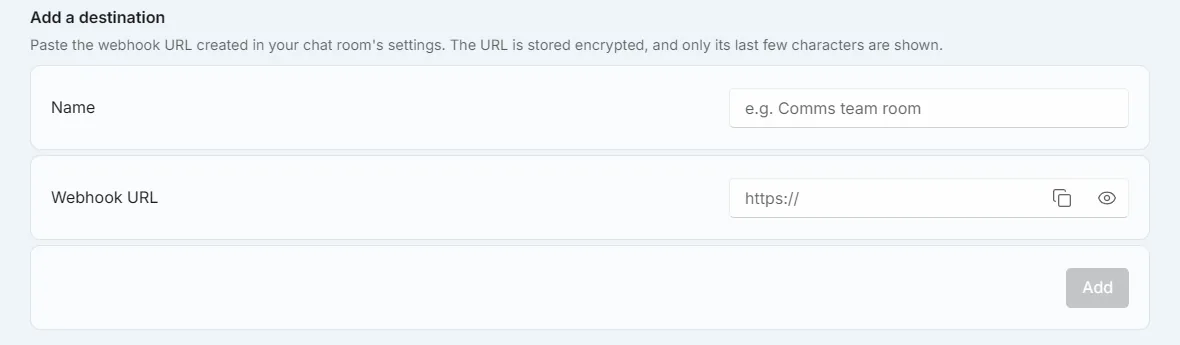
Настройки → Интеграции → JANDI. - 6Нажмите Отправить тестовое сообщение. Оно придёт в выбранную тему или чат.
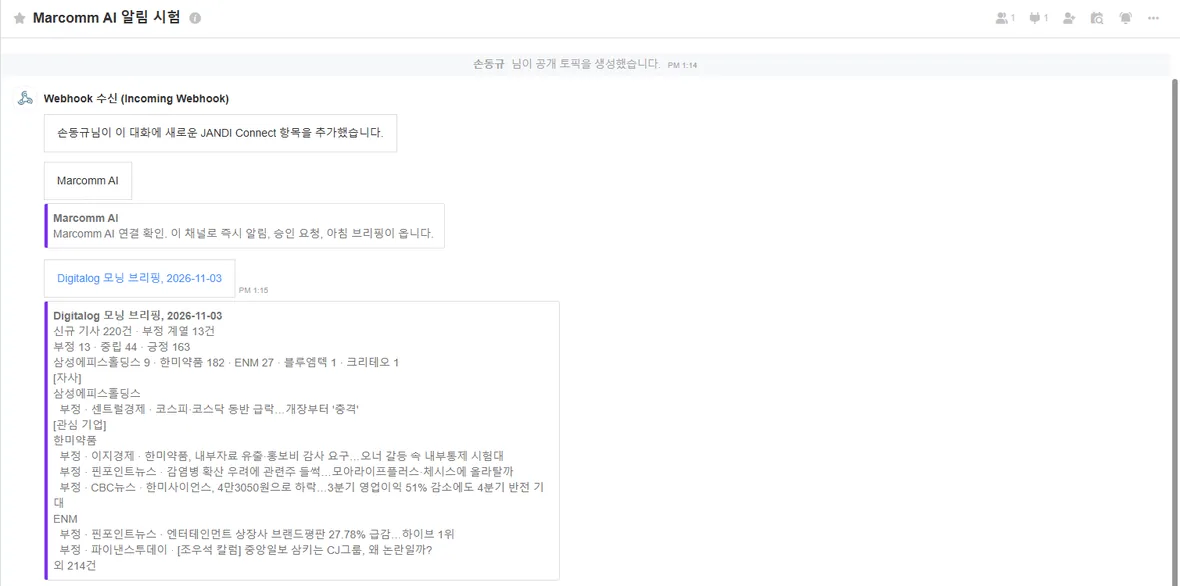
Сообщение приходит в тему. - 7Чтобы получать сообщения и в теме команды, и в личном чате, создайте в JANDI по одному подключению для каждого и добавьте оба как получателей.
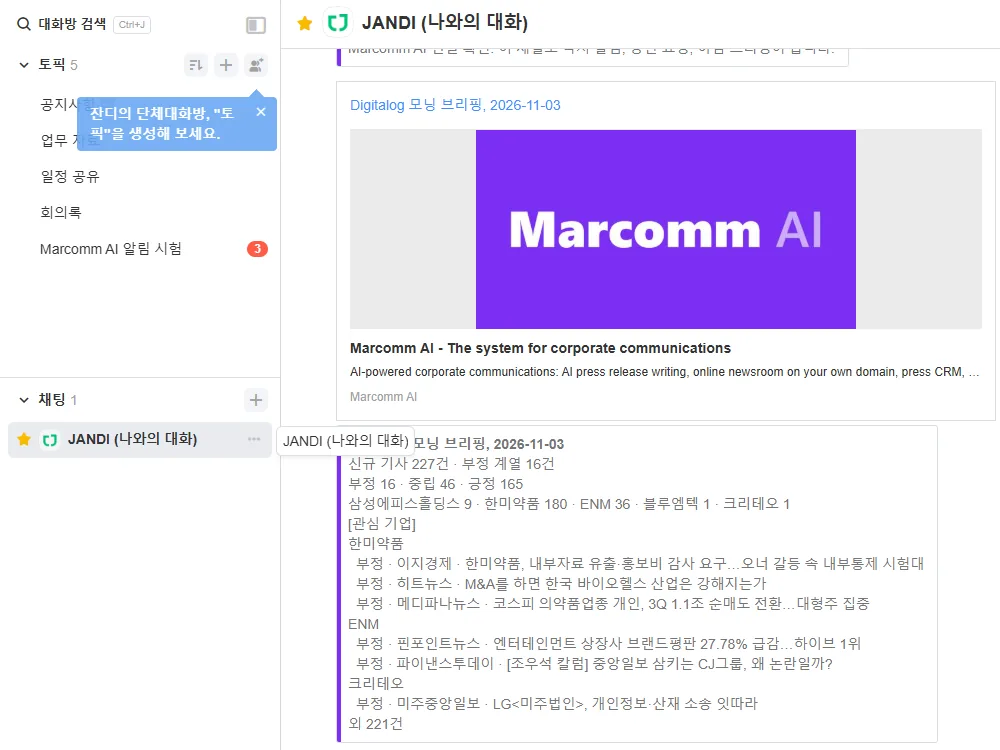
И в личный чат, если создать второе подключение.
Любой, у кого есть URL вебхука, может писать в эту тему или чат, поэтому вставляйте его только в Marcomm.
Marcomm хранит URL вебхука в зашифрованном виде и показывает только его последние символы. Он удаляется, когда вы удаляете получателя или рабочее пространство.
JANDI получает только то, что видно в сообщении: например, заголовок статьи, заголовок пресс-релиза или данные запроса на согласование. Запросы на согласование ведут обратно в Marcomm, где вы согласуете или отклоняете запрос.
Частые вопросы
- Можно ли получать сообщения в личном чате?
- Да. Создавая подключение в JANDI, выберите JANDI в разделе Чат вместо темы.
- Может ли одно рабочее пространство использовать несколько тем JANDI?
- Да. У каждого подключения свой URL. Добавьте каждое как получателя и выберите, что оно получает.