Импорт из Google Docs и Notion и отправка туда
Перенесите документ Google или страницу Notion в новый черновик пресс-релиза или записи блога либо отправьте черновик в Google Docs или Notion.
- 1Откройте Настройки → Интеграции → Google Docs и выберите Подключить.
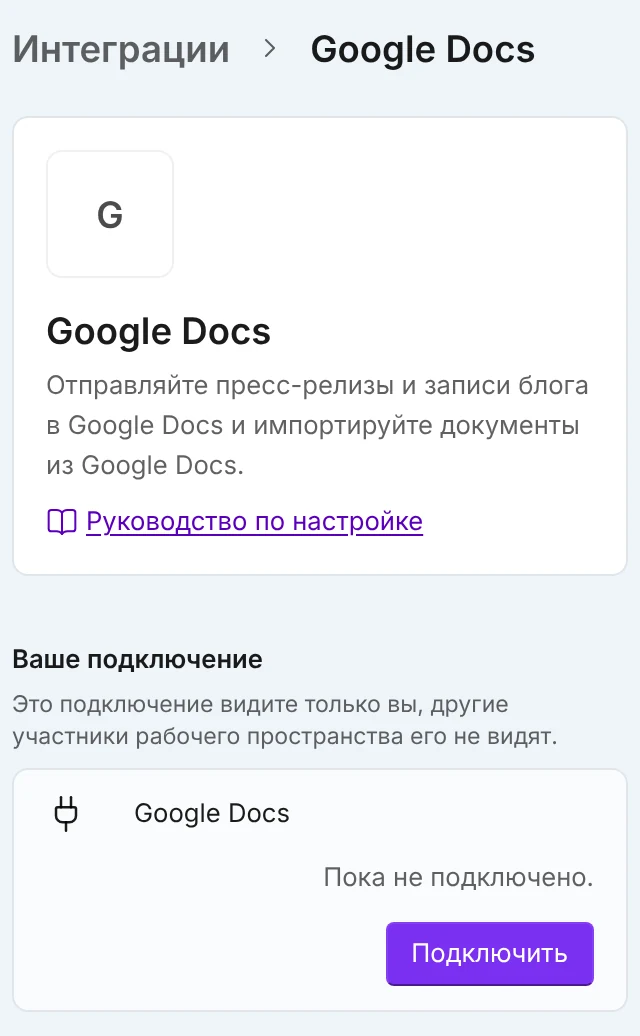
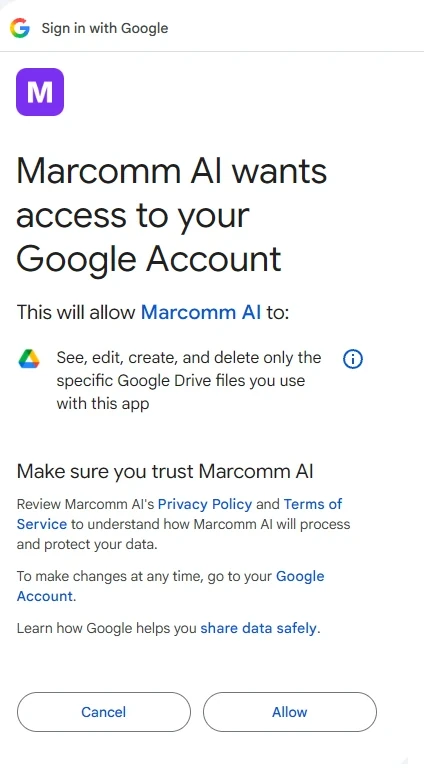
Настройки → Интеграции → Google Docs. - 2Для Notion откройте Настройки → Интеграции → Notion и выберите Подключить рядом с Notion (Notion Databases нужен для календаря). В Notion откройте Marcomm AI доступ к страницам, которые хотите импортировать.
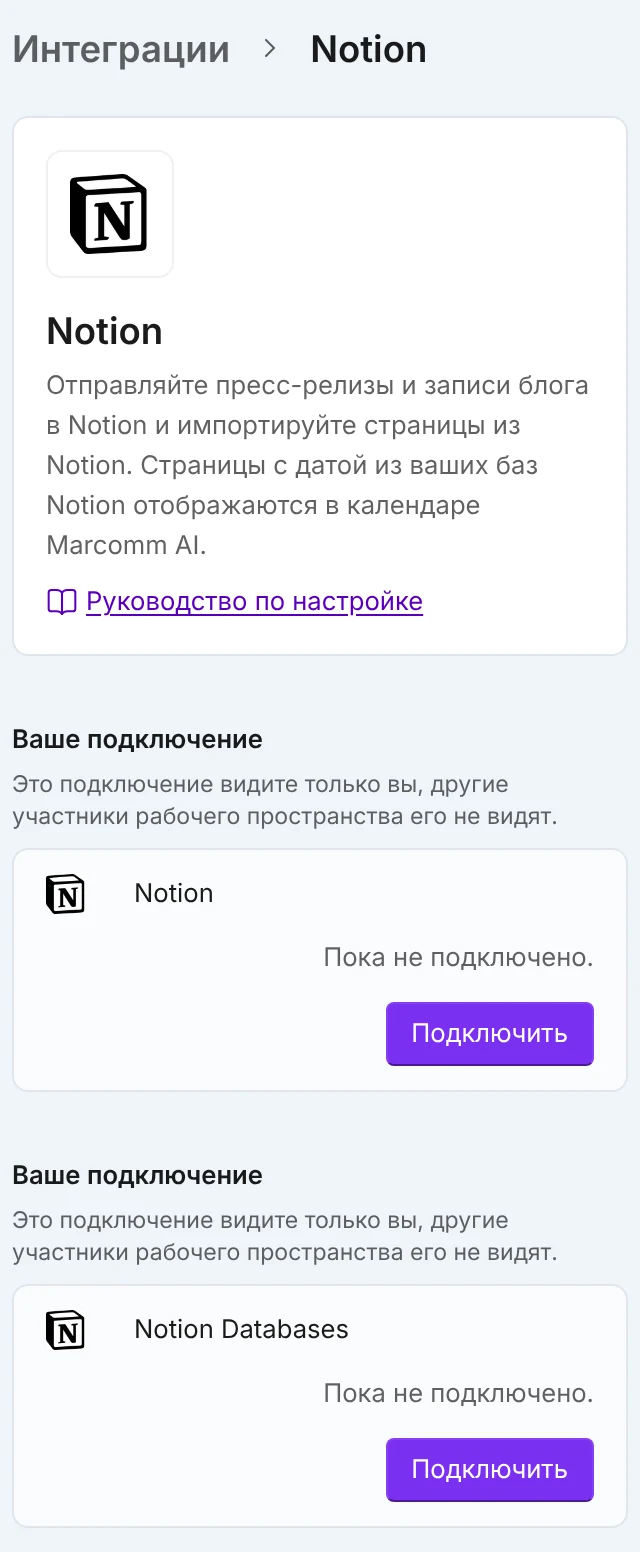
Для импорта и отправки подключите Notion. Notion Databases нужен для календаря. - 3В списке пресс-релизов или записей блога выберите Импорт, затем Импортировать из Google Docs или Импортировать из Notion.
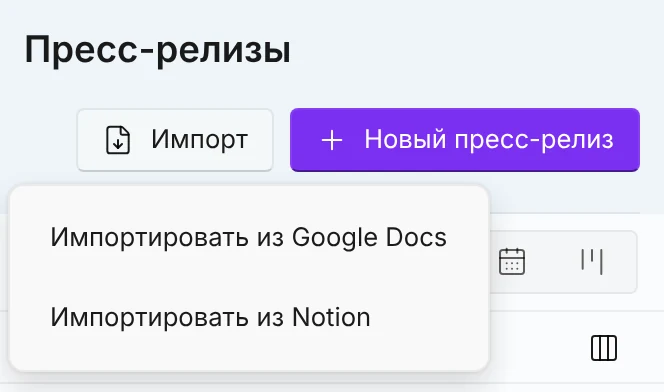
Меню импорта в списке. - 4Выберите документ. Для Notion в списке видны страницы, к которым вы открыли доступ Marcomm AI.
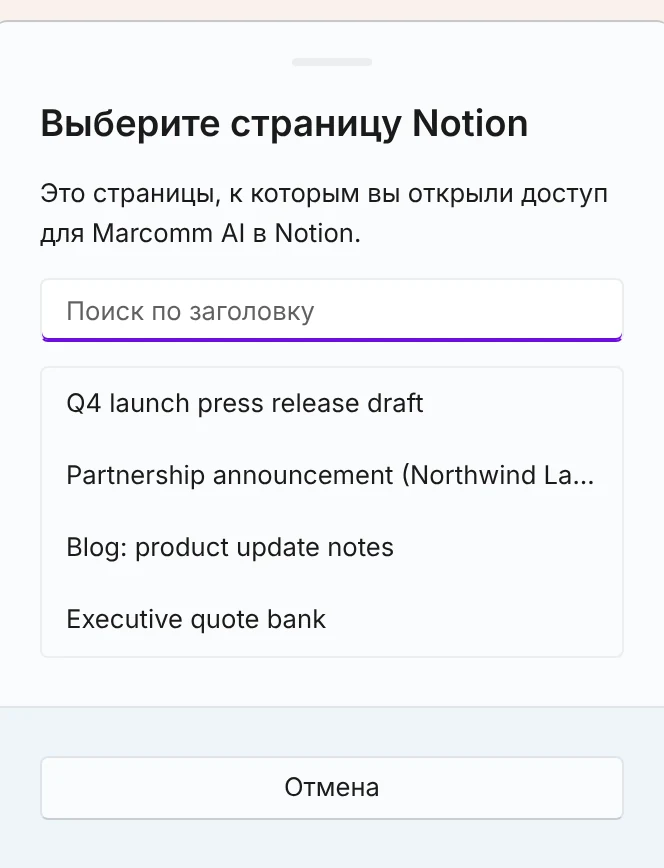
Видны только страницы с доступом для Marcomm AI. - 5Marcomm создаст из него новый черновик и откроет его в редакторе.
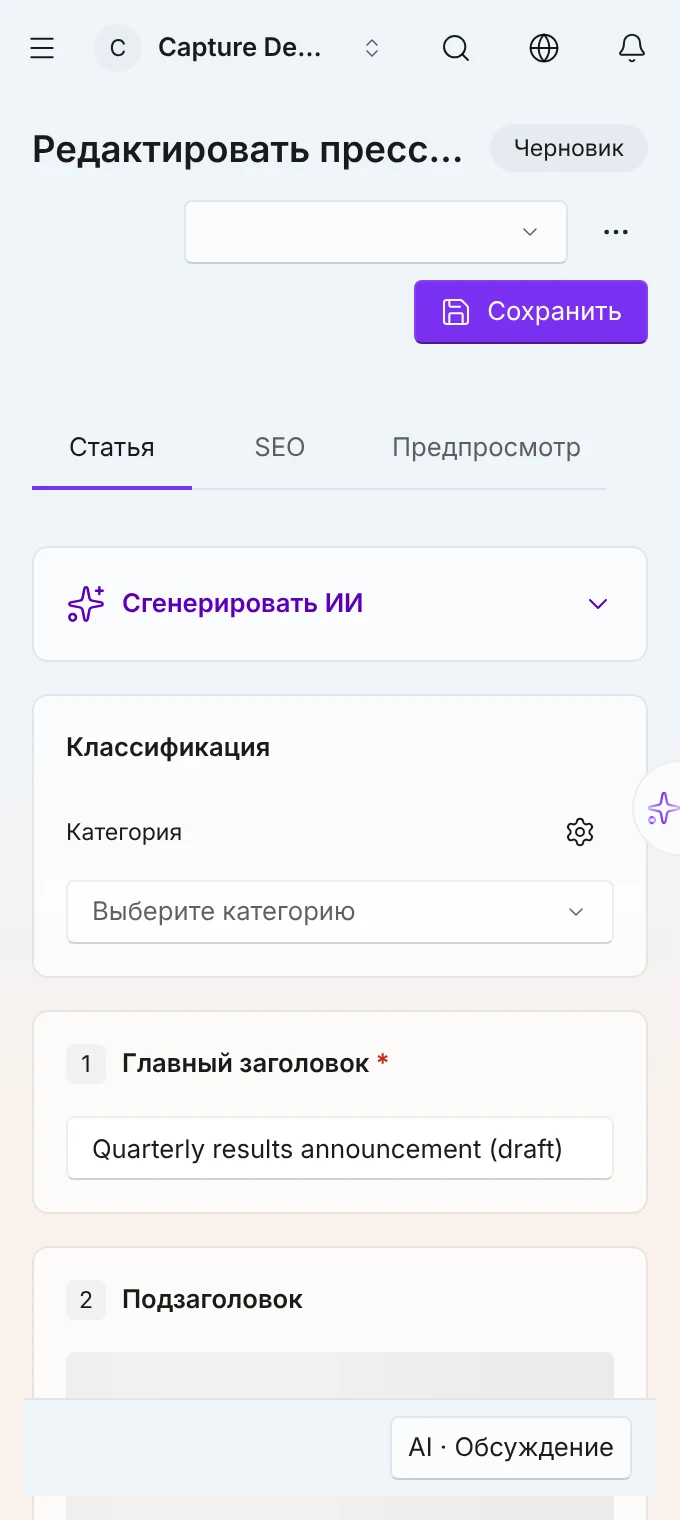
Новый черновик открывается в редакторе. - 6Чтобы перенести документ в существующий черновик, откройте его в редакторе, выберите Импортировать из Google Docs или Импортировать из Notion в меню ⋯ и выберите документ.
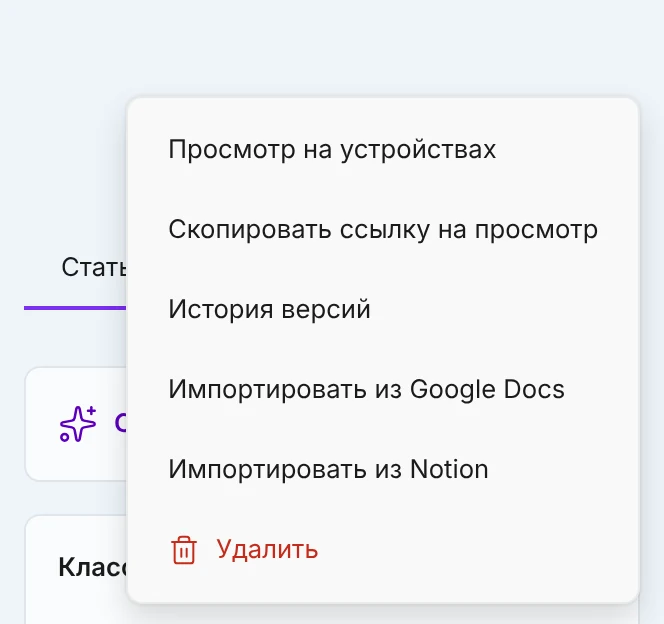
Импорт в существующий черновик. - 7Проверьте, что будет заменено, и выберите Заменить.
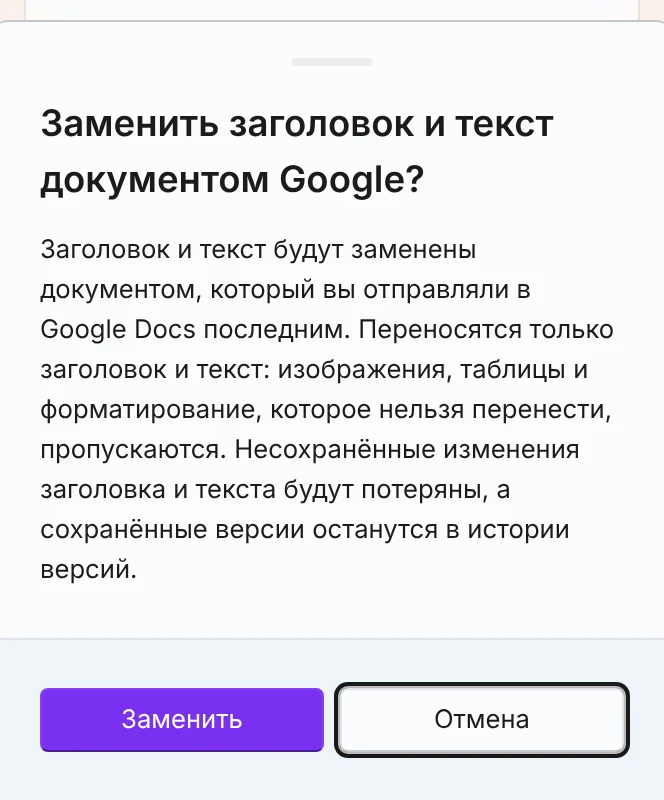
Сохранённые версии остаются в истории версий. - 8Чтобы отправить пресс-релиз, выберите Отправить в на его странице, затем Google Docs или Notion.
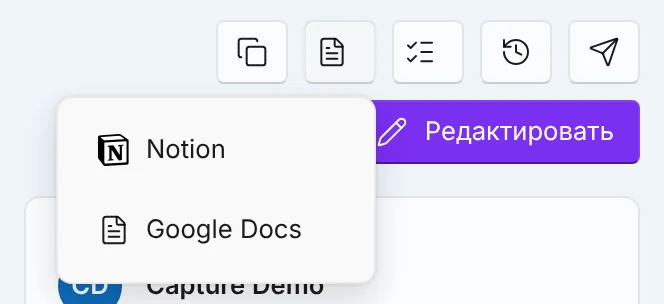
Отправка пресс-релиза в Google Docs или Notion. - 9Чтобы отправить запись блога, выберите Отправить в в меню ⋯ редактора блога, затем Google Docs или Notion.
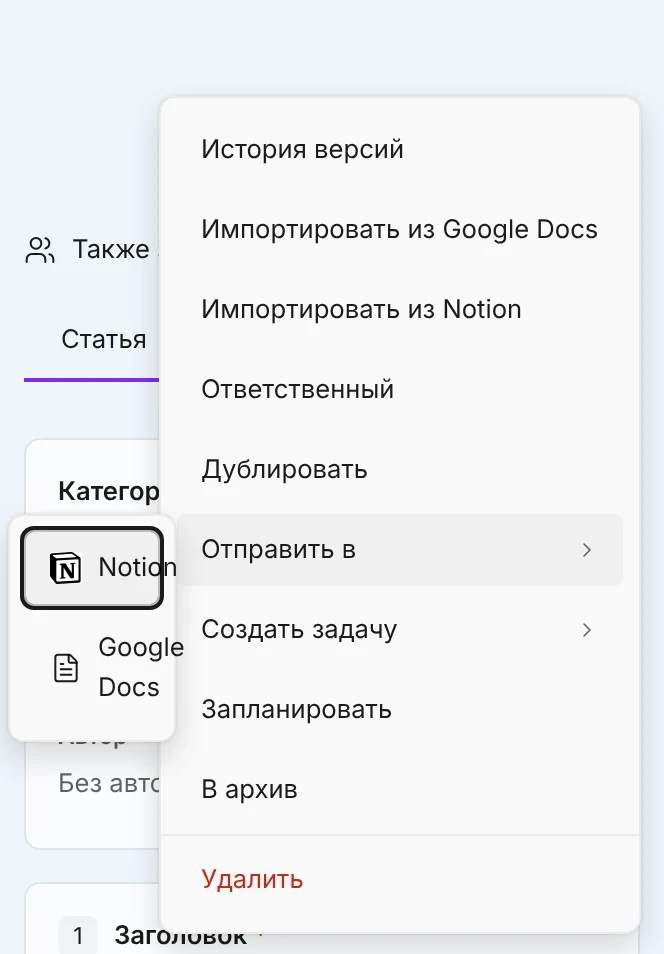
Отправка записи из меню ⋯.
Сначала откройте Marcomm AI доступ к странице в Notion. В списке видны только страницы с открытым доступом.
Переносятся только заголовок и текст: подзаголовки, абзацы, списки, цитаты и ссылки. Изображения, таблицы и форматирование, которое нельзя перенести, пропускаются, и Marcomm показывает, сколько их.
Ограничения размера: Google Docs отказывается экспортировать документ больше 10 МБ, а интеграция с Notion импортирует страницы до 2000 блоков. Разделите большой документ и импортируйте части.
Marcomm AI может открывать только созданные им файлы Google, выбранные вами документы и страницы Notion, к которым вы открыли ему доступ. Импорт не меняет оригинал, а стороны не синхронизируются: чтобы перенести последующие изменения, импортируйте снова.
При замене существующего черновика несохранённые изменения заголовка и текста теряются. Сохранённые версии остаются в истории версий.
Частые вопросы
Документ Google или страницу Notion можно импортировать как новый черновик или в черновик, который у вас уже есть, а черновик отправить в любой из двух сервисов. Переносятся заголовок, текст и изображения (изображения сохраняются в Центре контента). Таблицы переносятся только в записях блога. Форматирование, которое нельзя перенести, пропускается. Google Docs отклоняет документ больше 10 МБ, а интеграция с Notion импортирует страницы до 2000 блоков.
В списке только страницы, к которым вы открыли доступ Marcomm AI. В Notion добавьте Marcomm AI в подключения страницы и снова выполните поиск в Marcomm.
Marcomm сообщит, отклонил его Google Docs или интеграция с Notion, и ничего не импортирует. Разделите документ на части поменьше и импортируйте их по очереди.