Подключение Google Chat к Marcomm
Получайте мгновенные оповещения, запросы на согласование и дайджест в пространстве Google Chat, в том числе в личном пространстве, где вы один.
- 1В Google Chat откройте пространство, в которое должны приходить сообщения. Для личного чата создайте пространство, оставьте доступ Private и не добавляйте других участников.
- 2Нажмите на название пространства вверху, затем Apps & integrations, затем Webhooks и нажмите Add webhooks.
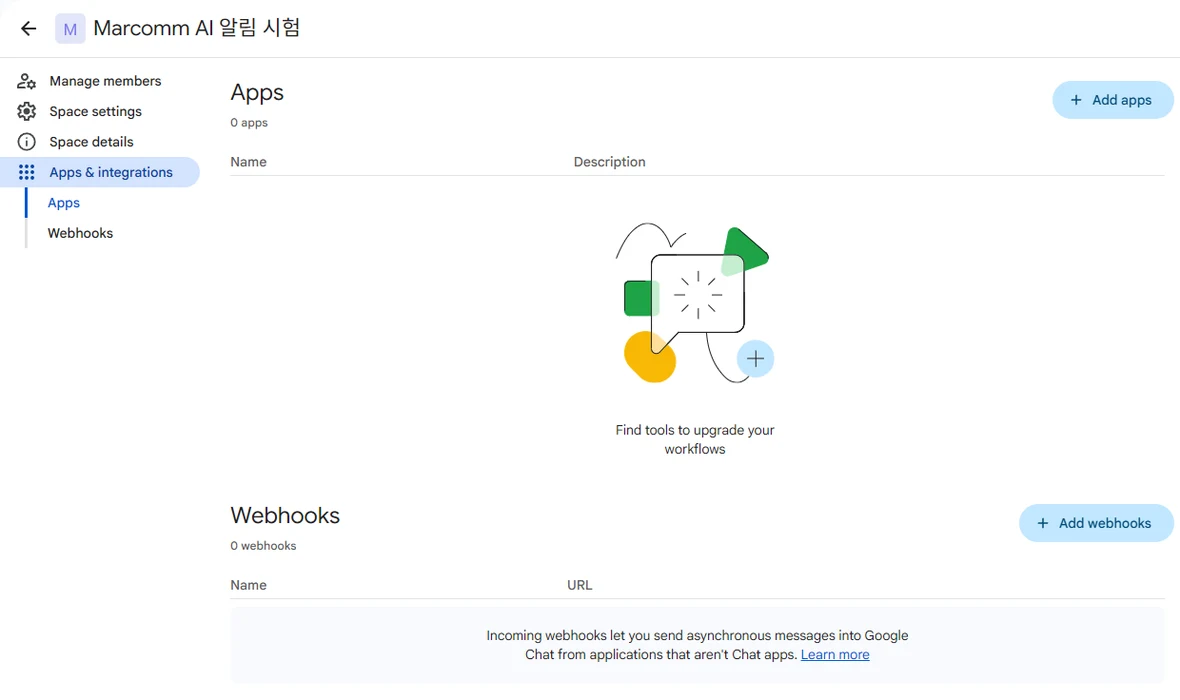
Название пространства → Apps & integrations → Webhooks. - 3Введите имя, например Marcomm AI, и нажмите Save. Скопируйте URL вебхука, который появится рядом.
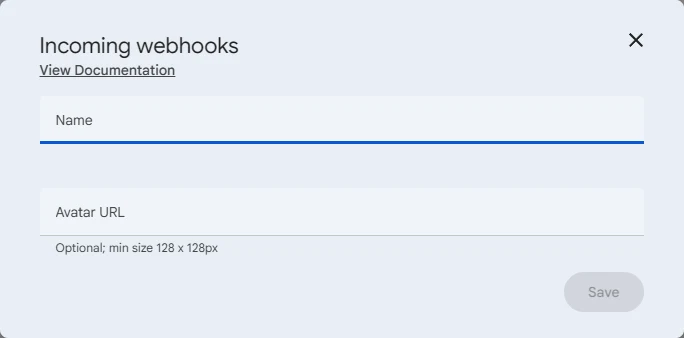
Дайте вебхуку имя и сохраните его. - 4В Marcomm откройте Настройки → API → Вебхуки, выберите тип Google Chat, введите имя, вставьте URL в поле URL вебхука и нажмите Добавить.
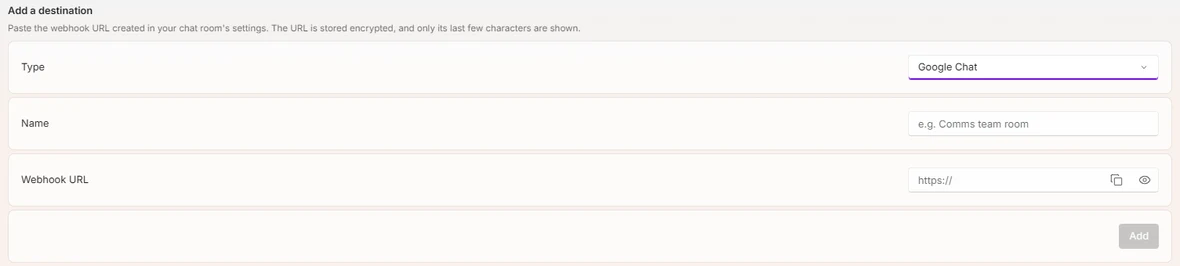
Настройки → API → Вебхуки. - 5Нажмите Отправить тестовое сообщение. Оно придёт в пространство от созданного вами вебхука.
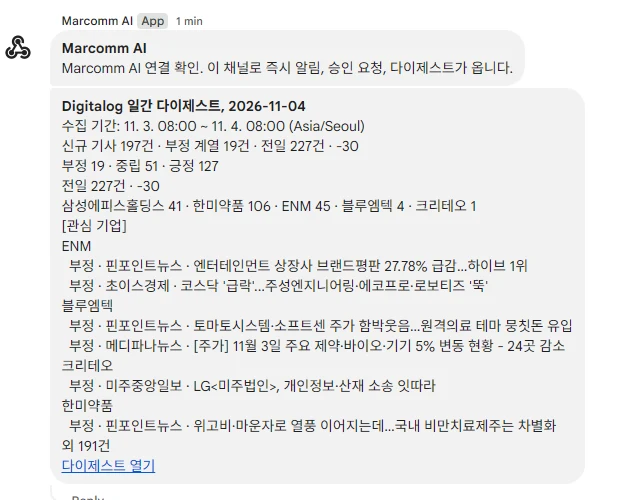
Сообщение приходит в пространство. - 6Чтобы получать сообщения и в общем, и в личном пространстве, создайте по одному вебхуку в каждом и добавьте оба как получателей.
Любой, у кого есть URL вебхука, может писать в это пространство, поэтому вставляйте его только в Marcomm.
Marcomm хранит URL вебхука в зашифрованном виде и показывает только его последние символы. URL удаляется, когда вы удаляете получателя или рабочее пространство.
Google Chat получает только то, что видно в сообщении: заголовок статьи, название пресс-релиза или данные запроса на согласование. Запросы на согласование содержат ссылку на Marcomm, где и принимается решение.
Частые вопросы
- Можно ли получать сообщения в личные сообщения?
- Вебхуки Google Chat работают только в пространствах. Для личного чата создайте пространство, в котором только вы, и добавьте его вебхук.
- Я не вижу Apps & integrations или Webhooks.
- Возможно, администратор Google Workspace отключил вебхуки. Попросите администратора разрешить входящие вебхуки для вашей организации.