Подключение NAVER WORKS к Marcomm
Получайте срочные оповещения, запросы на согласование и дайджест от бота NAVER WORKS: в личном чате или в комнате чата.
- 1В Developer Console NAVER WORKS откройте API → ClientApp и добавьте приложение с областями доступа bot и user.read.
- 2Скопируйте Client ID и Client Secret. В разделе Service Account создайте учётную запись, затем нажмите Issue / Reissue рядом с Private Key и скачайте файл .key.
- 3Откройте Bot, зарегистрируйте бота для приложения и запишите его Bot ID, то есть число. Сделайте бота доступным тем, кто должен получать сообщения.
- 4В консоли администратора NAVER WORKS добавьте зарегистрированного бота, чтобы участники могли им пользоваться. Бот, зарегистрированный только в Developer Console, участникам недоступен.
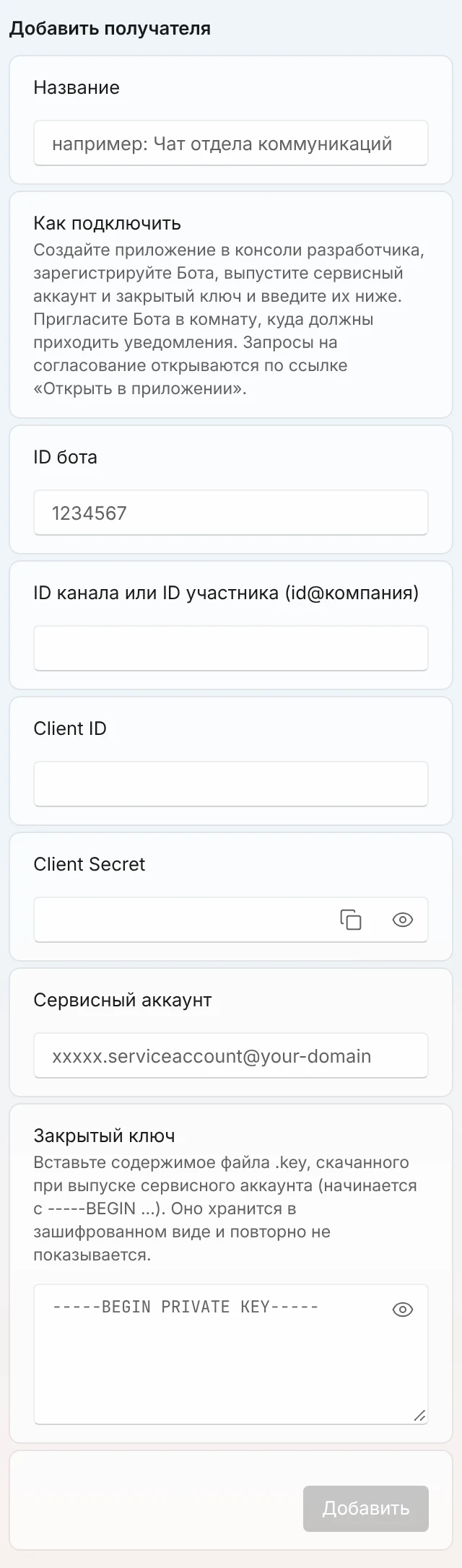
Настройки → Интеграции → NAVER WORKS. - 5В Marcomm перейдите в Настройки → Интеграции → NAVER WORKS, введите название, Bot ID и получателя, затем Client ID, Client Secret, Service Account и содержимое файла .key, после чего нажмите Добавить. Получатель: идентификатор участника (id@company) для личного чата или идентификатор канала комнаты чата, в которую добавлен бот.
- 6Нажмите Отправить тестовое сообщение. Оно придёт от бота в этот чат.
- 7Чтобы получать сообщения и в личном чате, и в комнате, добавьте каждый из них как отдельного получателя с теми же учётными данными.
Идентификатор участника показан в консоли администратора NAVER WORKS (id@company). Это не адрес электронной почты для входа.
LINE WORKS и NAVER WORKS работают на одном и том же сервисе, поэтому к одному рабочему пространству можно подключить только один из них. Подключите тот, которым пользуется ваша компания.
Marcomm хранит Client Secret и закрытый ключ в зашифрованном виде и больше не показывает их. Они удаляются, когда вы убираете получателя или удаляете рабочее пространство.
NAVER WORKS получает только то, что видно в сообщении: заголовок статьи, название пресс-релиза или сведения о запросе на согласование. Запросы на согласование ведут обратно в Marcomm, где принимается решение.
Бот, подключенный к рабочему пространству, также отправляет личное сообщение на адрес для входа в Marcomm каждого получателя. Marcomm находит вашу учетную запись по адресу для входа в Marcomm. Если он не совпадает с ID в NAVER WORKS, Marcomm пробует также личный адрес электронной почты из вашего профиля в NAVER WORKS (нужна область доступа user.read). Если учетная запись не найдена, личное сообщение не отправляется, а чат, указанный как получатель, по-прежнему получает уведомление. Каждый человек включает столбец «Мессенджер» в таблице в разделе Аккаунт → Уведомления. На странице этой интеграции в Marcomm раздел Личные сообщения показывает ваш email для входа, чтобы вы могли его сверить.
Чтобы добавить расписание рабочего пространства в календарь NAVER WORKS, включите переключатель Календарь WORKS в разделе Аккаунт → Уведомления. Запланированные пресс-релизы, записи блога и пресс-мероприятия появятся в вашем календаре NAVER WORKS по умолчанию через несколько секунд после сохранения. В Developer Console приложению также нужны области доступа calendar и user.read. Marcomm не удаляет события, когда запись убирают из расписания.
Частые вопросы
Marcomm отправляет мгновенные оповещения, запросы на согласование, результаты согласования и дайджесты в подключённый чат NAVER WORKS. Бот рабочего пространства может также отправлять личные сообщения, и для них адрес для входа в Marcomm должен совпадать с адресом аккаунта NAVER WORKS. Согласование и отклонение происходят на экране Marcomm, который открывает ссылка из сообщения.
Да. Добавьте одного получателя с идентификатором участника для личного чата и другого с идентификатором канала для комнаты.
В консоли администратора NAVER WORKS, в сведениях об участнике. Он выглядит как id@company и не совпадает с адресом электронной почты для входа.
Да. Если этот бот подключен к рабочему пространству, те, кто включит столбец «Мессенджер» в таблице в разделе Аккаунт → Уведомления, получают личное сообщение на адрес для входа в Marcomm. Адрес для входа в Marcomm и адрес электронной почты аккаунта NAVER WORKS должны совпадать. Приложению нужна область доступа user.read.